Dari Naskah ke Storyboard: Buat Pengambilan Gambar AI Pertama di Panco
Di halaman ini
Sebuah naskah menjelaskan apa yang terjadi; jepretan kamera perlu menunjukkan bagaimana hal itu terjadi. Ikuti Panco mulai dari konfirmasi episode hingga gambar referensi, deskripsi jepretan kamera, pengaturan pembuatan, dan riwayat.
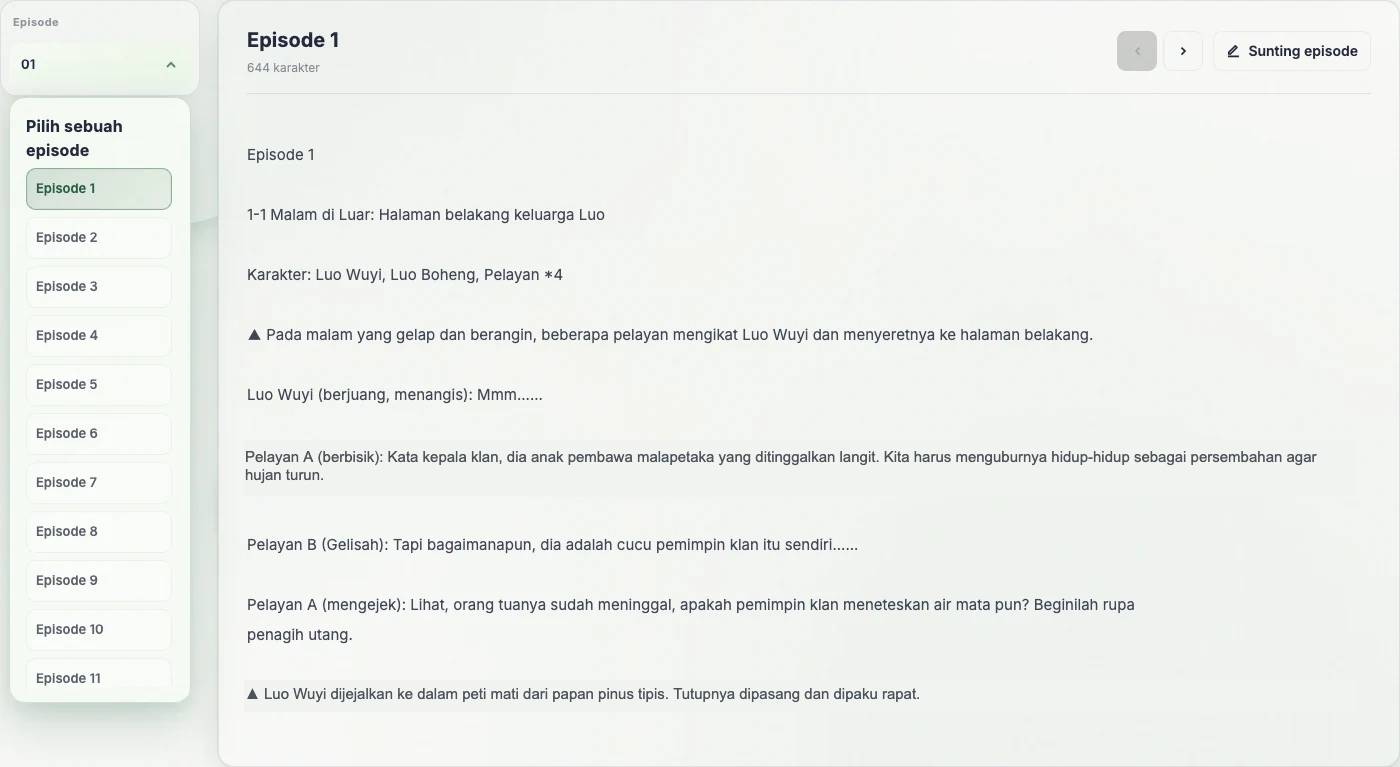
01Periksa teks episode terlebih dahulu
Buka alur kerja skrip dan pilih episode di sebelah kiri. Periksa teks yang diurai di sebelah kanan. Gunakan Edit episode untuk mengoreksi nama, tindakan, atau dialog, lalu simpan.
Tanyakan di mana hal itu terjadi, siapa yang ada di sana, dan di mana mereka berakhir. Misalnya, seseorang ditarik ke halaman, berhenti dan melihat ke arah pintu. Konfirmasikan teksnya, lalu lanjutkan ke pembuatan elemen.
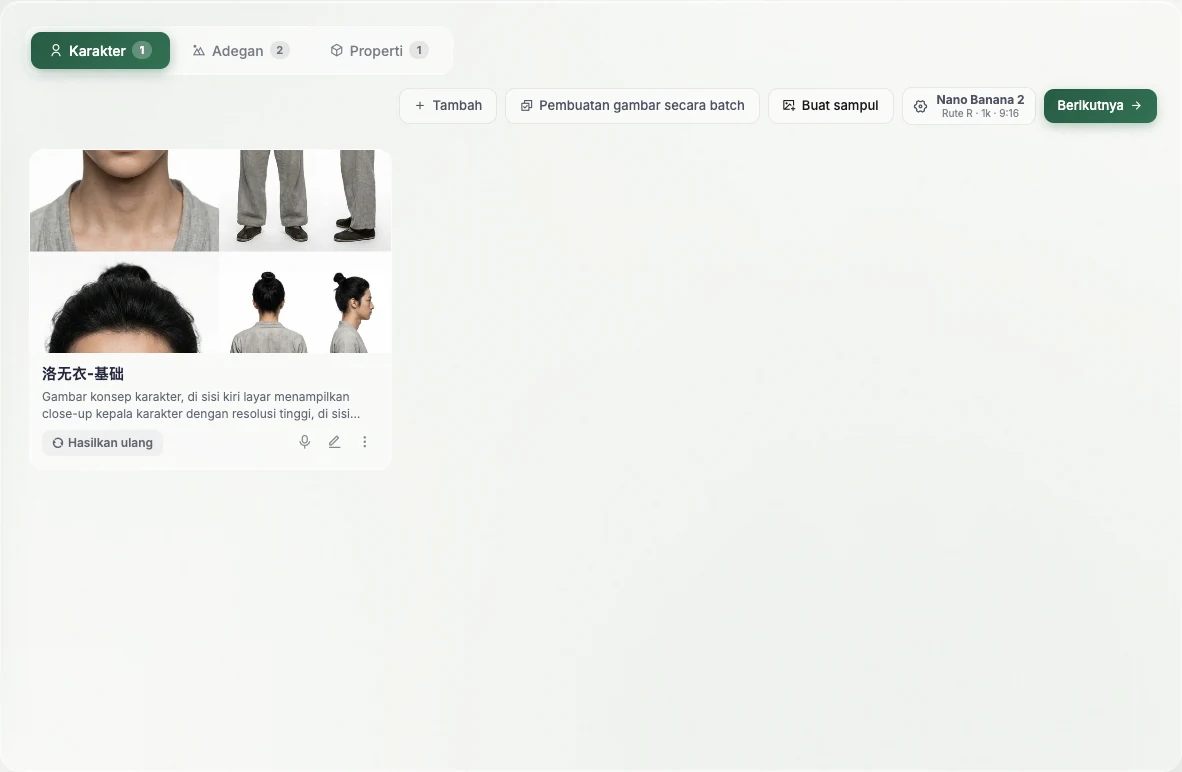
02Siapkan orang, tempat, dan alat peraga yang dapat digunakan kembali
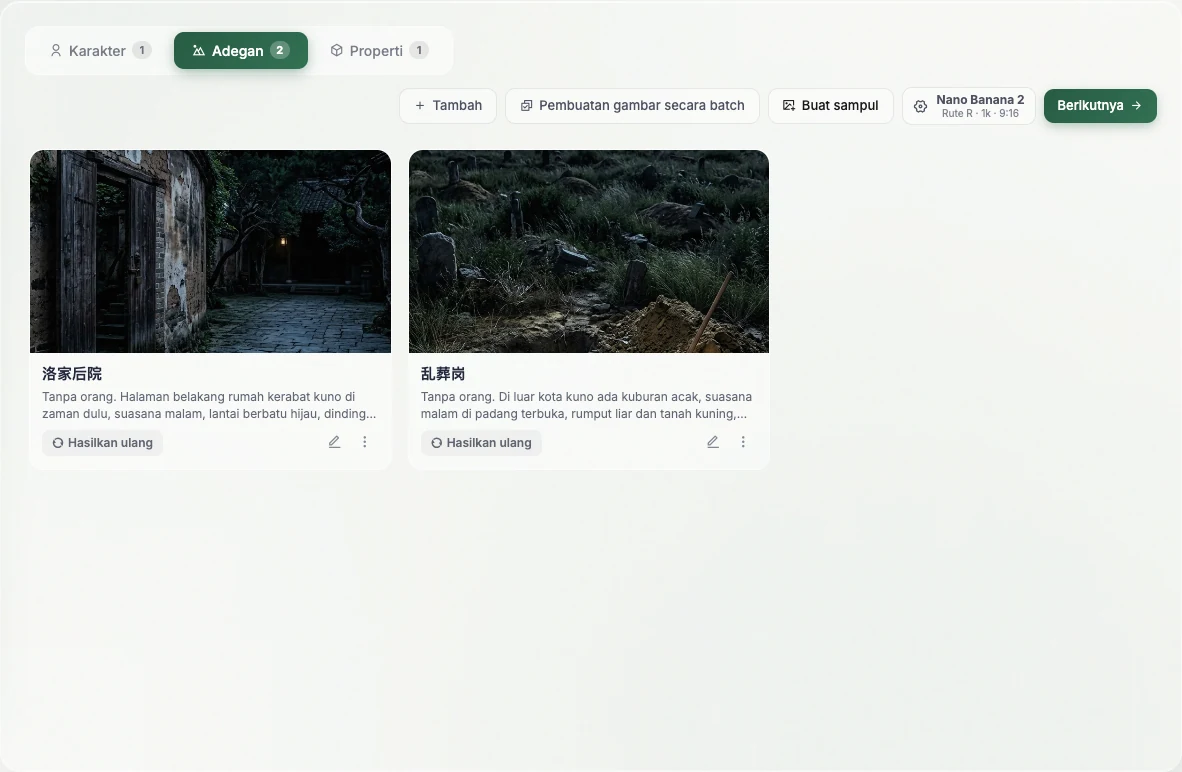
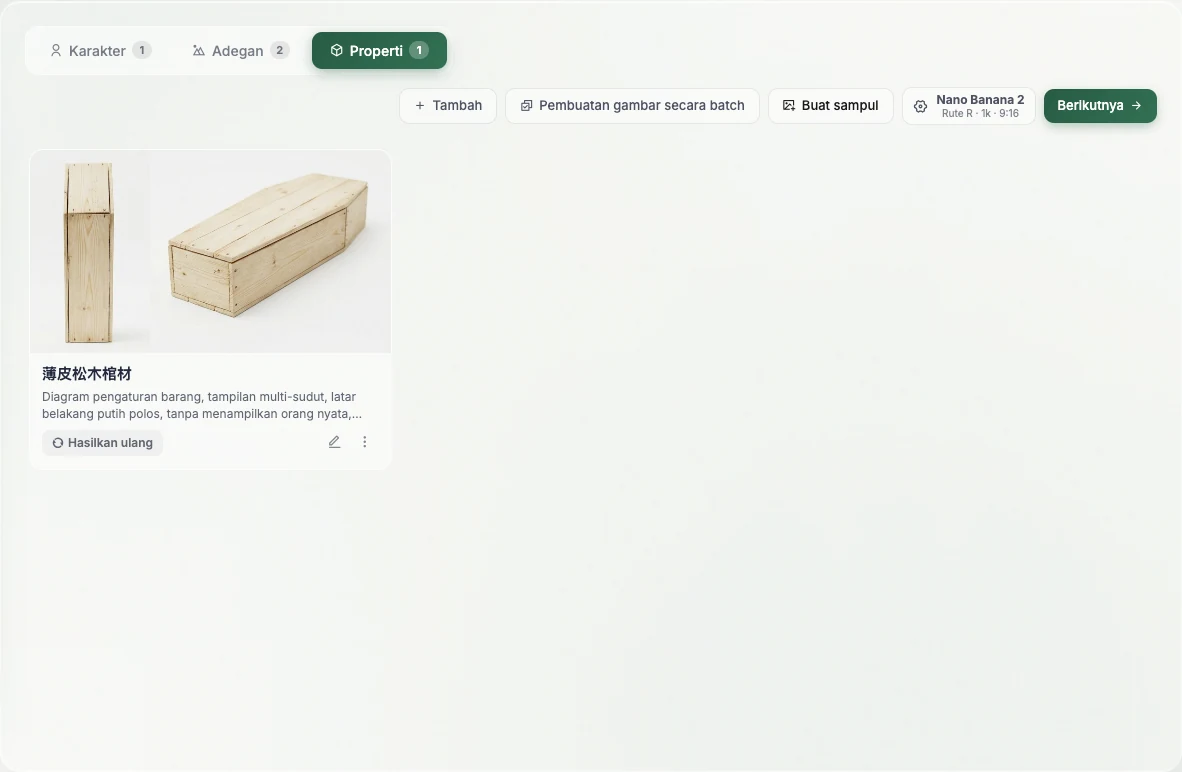
Dalam pembuatan elemen, gunakan tab Karakter, Adegan, dan Prop. Pilih wajah, rambut dan pakaian untuk setiap orang. Untuk lokasi, periksa tata letak dan cahaya. Tambahkan objek berulang sebagai props terpisah.
Periksa deskripsi dan gambar sebelum menggunakan Tambah, Pembuatan Batch, atau Pembuatan Sampul. Pertahankan versi yang disetujui sehingga hasil jepretan kamera selanjutnya menggunakan referensi yang sama.
03Pilih referensi, bukan hanya namanya
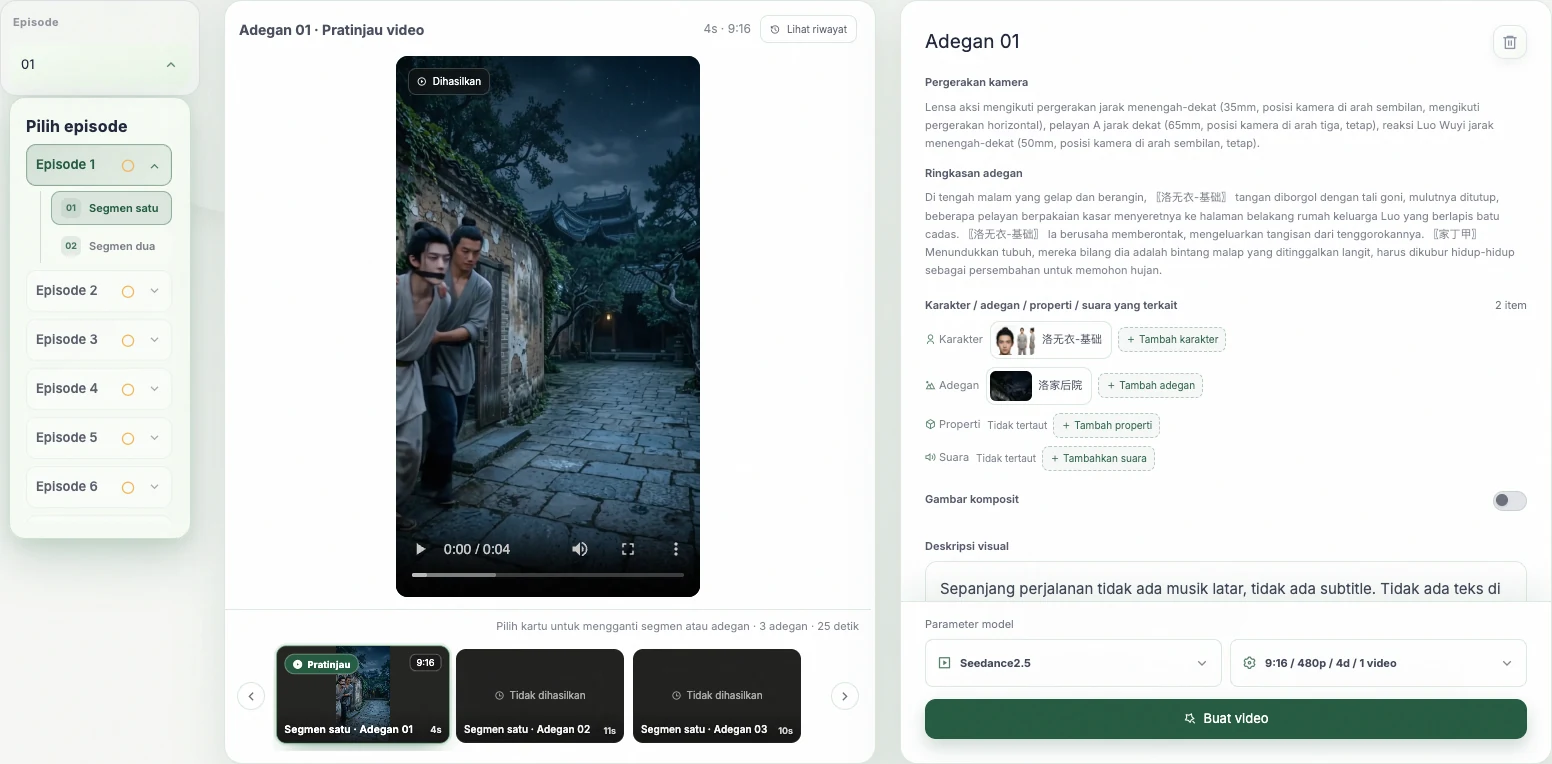
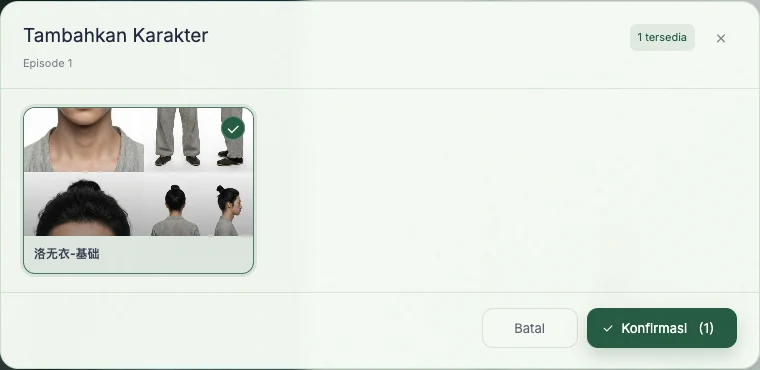
Di area karakter, adegan, alat peraga, dan suara yang tertaut pada jepretan kamera, pilih Tambahkan karakter atau Tambahkan adegan. Pilih elemen sebenarnya dan konfirmasi. Anda akan melihat thumbnail dan namanya di panel jepretan kamera.
Tangkapan layar menunjukkan pemilih karakter. Mengetikkan nama pada prompt saja tidak menambahkan gambarnya; pilihan ini adalah bagaimana Anda menghubungkan referensi ke jepretan kamera.
04Jelaskan awal, tindakan, dan akhir
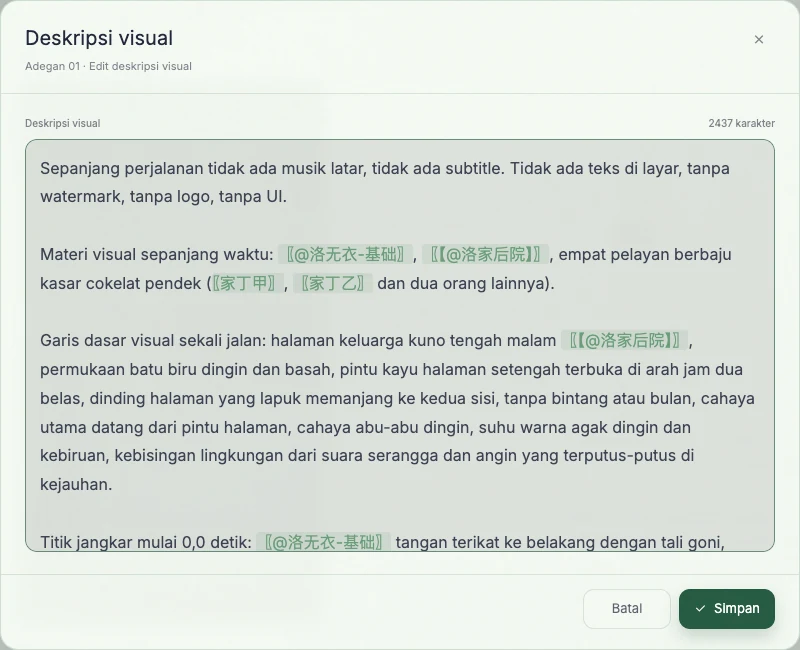
Dalam pembuatan storyboard, pilih episode dan segmen, lalu jepretan kamera. Panel kanan berisi kamera, ringkasan, referensi tertaut, dan deskripsi visual. Berikan bidikan kamera pendek satu tindakan utama.
Tanpa musik latar sepanjang adegan. Tanpa subtitle, teks di layar, watermark, logo, atau UI.
Aset visual sepanjang durasi: 〖@Luo Wuyi-Dasar〗, 【@Halaman belakang keluarga Luo】.
Baseline visual sekali pakai: halaman rumah tua pada malam hari di 【@Halaman belakang keluarga Luo】; batu pijakan dingin dan basah; gerbang kayu setengah terbuka pada arah pukul dua belas; kamera tetap di sisi barat sumbu.
Penanda awal pada 0,0 detik: 〖@Luo Wuyi-Dasar〗 diseret masuk ke halaman oleh dua pelayan yang memegang kedua lengannya; pakaian kasar abu-abu putihnya terkena lumpur dan rambutnya berantakan.
0,0–1,5 detik: medium close-up 35 mm, bergerak menyamping perlahan mengikuti tarikan; karakter meronta tanpa membentuk gerak mulut berbicara.
1,5–4,0 detik: potong ke medium shot 50 mm; karakter berhenti dan menatap ke arah gerbang, dengan arah ruang yang tetap sama.
Keadaan akhir: karakter tetap berada di halaman; hubungan gerbang, anak tangga, dan cahaya tidak berubah.
Batasan negatif: jangan menambahkan orang lain; jangan mengubah gaya rambut atau pakaian; jangan melewati sumbu; tanpa subtitle, watermark, logo, atau UI.
Tulis referensi dan posisi, lalu tindakan waktunya dan akhir. Ketik @ dan pilih elemen Anda sendiri. Perintah empat detik yang disarankan di bawah ini membagi penarikan, penghentian, dan pencarian menjadi dua blok waktu.
05Cocokkan panjang klip dengan aksinya
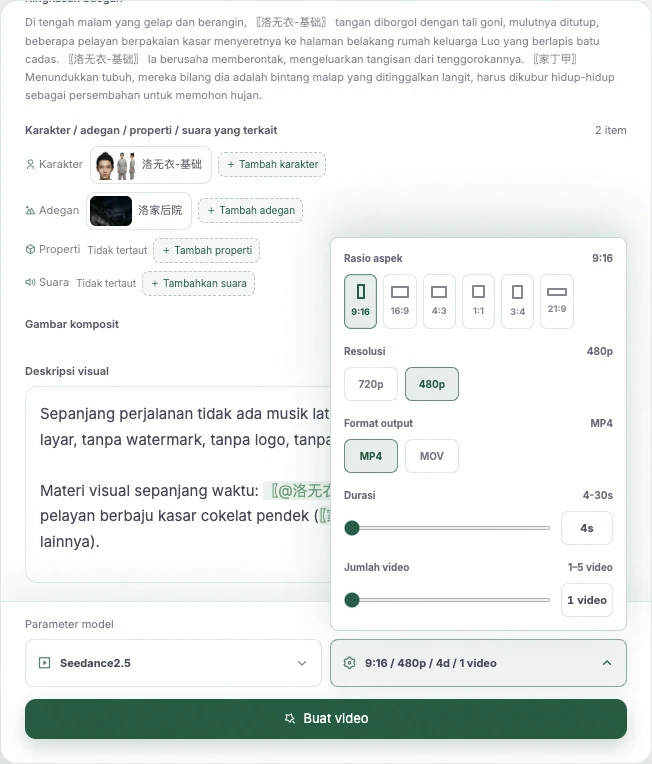
Buka parameter model untuk memeriksa rasio aspek, resolusi, format, panjang, dan jumlah yang tersedia. Tangkapan layar menunjukkan 9:16, 480p, MP4, empat detik dan satu hasil; pilihan yang tersedia tergantung pada model yang dipilih.
Jika perintahnya menjelaskan delapan detik namun pengaturannya empat, tindakan mungkin akan dipercepat atau terhenti. Buat mereka setuju. Untuk upaya lainnya, ubah satu pengaturan atau instruksi dalam satu waktu.
06Lihat gambar dan kata-kata mana yang dikirim
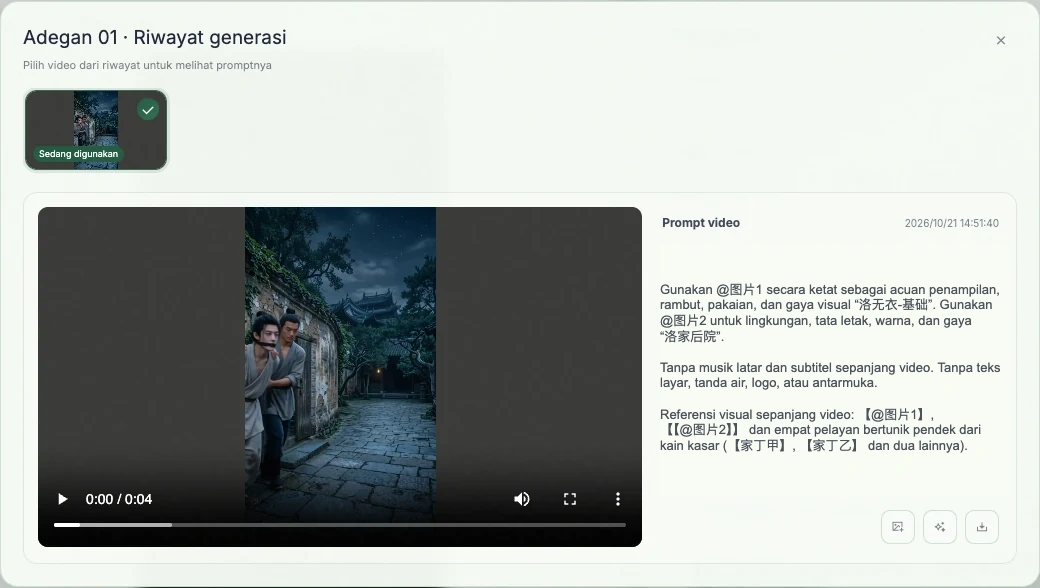
Pilih Lihat riwayat pada jepretan kamera untuk melihat pratinjau dan perintah yang dikirimkan. Elemen yang terhubung menjadi referensi gambar bernomor. Misalnya, gambar 1 mungkin adalah karakternya dan gambar 2 adalah adegannya. Sejarah menjelaskan elemen mana yang diwakili oleh setiap angka.
Jika wajah, pakaian atau ruangan berubah, periksalah referensi tersebut terlebih dahulu. Kemudian kembali ke elemen atau hasil jepretan kamera untuk memperbaikinya. Riwayat juga memiliki opsi pemilihan bingkai, perbaikan, dan pengunduhan video.
07Periksa sebelum mengambil gambar kamera berikutnya
Bandingkan klip dengan referensi dan akhir yang direncanakan. Gunakan tabel untuk menemukan tempat untuk memperbaiki masalah.
Untuk pengambilan kamera berikutnya, gunakan kembali orang dan ruangan yang disetujui. Putar kedua klip secara bersamaan untuk memeriksa posisi, gerakan, dan suara di seluruh potongan.
| Periksa | Apa yang harus cocok | Di mana memperbaikinya |
|---|---|---|
| Referensi | Gambar yang dipilih dan nama prompt | Karakter dan adegan yang terhubung |
| Ruangan dan posisi | Pintu, tangga, dan ke arah mana orang menghadap | Deskripsi adegan dan posisi |
| Tindakan dan waktu | Aksi berakhir di dalam klip | Pengaturan garis waktu dan model |
| Siapa yang berbicara | Orang yang tepat berbicara atau mendengarkan | Deskripsi visual |
| Versi tersimpan | Pratinjau dan permintaan yang dikirimkan tersedia | Sejarah generasi |
Haruskah saya membuat setiap elemen terlebih dahulu?
Persiapkan orang dan lokasi yang dibutuhkan untuk adegan saat ini. Tambahkan alat peraga saat cerita membutuhkannya.
Bisakah saya menempelkan seluruh skrip ke dalam satu jepretan kamera?
Bagilah menjadi beberapa tindakan terlebih dahulu. Untuk pengambilan gambar kamera ini, tulis kamera, aksi, dan akhir agar klip memiliki cukup waktu.
Apa arti gambar 1 dalam sejarah?
Ini adalah referensi bernomor untuk elemen yang terkait dengan jepretan kamera. Riwayat menunjukkan korespondensi dengan nama yang Anda pilih.
Kisah Anda selanjutnya dimulai dari Anda.
Wujudkan inspirasi Anda menjadi pengambilan gambar pertama.
Mulai berkarya

