Tem uma ideia? Crie seu primeiro curta com IA no Panco
Nesta página
Você imagina a cena, mas não sabe por onde começar? Este guia de curta com IA no Panco conecta roteiro, referências e planos usando uma despedida entre mãe e filho. Depois apresenta as ferramentas de voz, canvas e edição. Assista primeiro ao clipe existente de cerca de oito segundos produzido com Seedance 2.0 Mini.
01Transforme a ideia em roteiro e importe
Converta emoção em ações visíveis: a mãe fica à porta, o filho concorda com a cabeça, parte e ela o acompanha com o olhar. Você também pode discutir personagens, conflito e final com o Agent de roteiro antes de importar o texto aprovado.
第一集 门口的告别

场景一 居民楼家门口 清晨 外
人物:李政权、李政权的母亲

母亲站在门边,儿子停在台阶下。母亲轻声叮嘱,儿子安静听着,轻轻点头。
儿子转身走进楼间通道。母亲留在原处,手指慢慢收拢,目送他的背影远去。
No projeto, abra Roteiro e adicione um, ou acesse Criação de roteiro. Cole texto ou envie doc, docx, txt ou md com episódios ou atos claramente separados. O exemplo em chinês mantém o marcador original. Escolha nome, modelo de análise, estilo e aparência. Após criar, confira e corrija o texto na Confirmação de episódios.
02Prepare personagens e cenário reutilizáveis
Em Criação de elementos, confira Personagens, Cenários e Objetos para evitar identidades duplicadas. Gere imagens individuais ou em lote. Esta cena precisa de dois personagens e uma entrada de prédio.
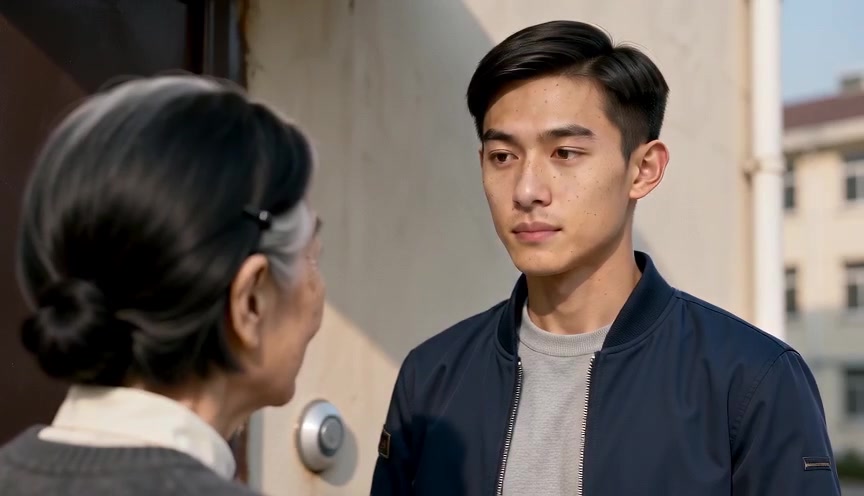
Aprove rosto, cabelo e roupas, além de porta, degraus, passagem e luz. O casaco azul do filho e o cardigã escuro da mãe serão referências comuns. Para posicioná-los no ambiente, use a fusão de imagens em Imagens e descreva posição, tamanho e olhar antes de adicionar movimento.


03Dê uma função clara a cada plano
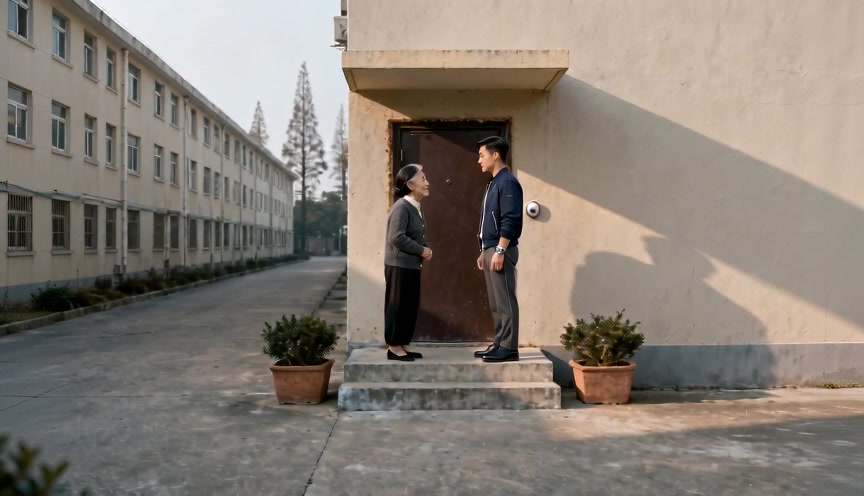
Em Produção de storyboard, escolha episódio, segmento e plano. Confira câmera, resumo, recursos vinculados, descrição, proporção e duração. Mostre primeiro a mãe acima dos degraus e o filho abaixo; aproxime-se depois do diálogo e da reação sem inverter as direções.
全程无氛围音乐,全程无字幕。无屏幕文字、无水印、无 Logo、无 UI。
全时段视觉素材:〖@李政权-基础〗、〖@李政权的母亲-基础〗、【@居民楼家门口-基础】。
视觉基线:清晨,母亲站在门边台阶上方,儿子站在台阶下方,母子相对;服装、门口布局和光线保持一致,机位保持在轴线同一侧。
0.0–3.0 秒:全景固定机位,交代母亲、儿子和台阶的位置,二人安静相对。
3.0–5.0 秒:切至母亲中近景,她看着儿子,轻声叮嘱,表情克制。
5.0–8.0 秒:切至儿子近景,他安静听完,轻轻点头一次,不做口型。
结束状态:母亲留在门边,儿子仍在台阶下方,准备衔接下一镜的离开动作。
负面约束:不添加其他人物,不改变发型与服装,不越轴,不流泪,不做夸张动作。
Troque os nomes do prompt de exercício pelos do seu projeto. Digite @ e selecione o recurso nas sugestões: colar apenas o nome não vincula a referência. Recursos de personagem preservam a identidade; imagens fundidas ajudam a preparar a composição.
04Gere e revise primeiro um plano importante
Escolha modelo, modo de referência, formato e duração. Teste o plano com as duas pessoas e verifique quantidade, roupa, posição e quem fala ou escuta. Corrija um problema específico antes de gerar os outros planos.
Para testar separadamente, mude Criação livre para Vídeo e acrescente referências e ação. Esse acesso mostra Wan, MiniMax e Kling; a lista de vídeos do projeto também tem uma entrada Seedance 2.0/2.5. O clipe inicial vem de uma tarefa existente de Seedance 2.0 Mini. Compare com os mesmos materiais e pedido, registrando versões e ajustes.
Prompts de movimento, câmera e diálogoVeja entradas e resultados do caso05Prepare as vozes e deixe espaço para a reação
Abra Voz → Novo áudio → Síntese de voz. No modo de um falante, digite uma fala, escolha a voz e ouça a prévia. Há também diálogo entre duas pessoas. Uma frase de exercício: ‘Vai com cuidado. Avisa quando chegar.’
Comece com ritmo natural, ajuste velocidade e silêncio final, escolha MP3 ou WAV e envie a tarefa. Na edição, decida entre áudio original e voz separada para não duplicar as falas. Deixe tempo para o gesto do filho depois da frase e para o olhar final da mãe.
06Compare alternativas no canvas infinito
Abra o canvas do projeto. O menu de adição contém Adicionar nó, Envio local e Selecionar do projeto. Organize texto, imagem e vídeo em áreas para história, recursos aprovados e planos candidatos.
Ordene encontro, conselho, partida e reação. Anote motivos curtos, como roupa consistente ou direção errada. Relacione a versão escolhida ao storyboard para levar o clipe certo à edição.
Explore o canvas infinito07Configure a edição e construa a cena
No detalhe do projeto Panco, escolha Edição → Adicionar tarefa. Se a opção não aparecer na nova barra lateral Studio, abra o detalhe pela gestão de projetos. Defina nome, taxa de quadros de exportação e resolução;16:9 ou 9:16 deve acompanhar as composições preparadas.
Una encontro, diálogo, partida e reação. Corte esperas desnecessárias e movimentos repetidos, ajuste a fala à atuação e conecte os planos com ambiente discreto. Antes de exportar, confira rostos, continuidade, diálogo duplicado e cortes de enquadramento. Ouça depois sem imagem para detectar frases interrompidas. Conclua primeiro uma cena do curta com IA.
08Perguntas antes de começar
Dois personagens e um lugar são um começo viável. Mantenha referências aprovadas e clipes úteis no mesmo projeto para simplificar o próximo plano.
Posso começar só com uma ideia?
Defina personagens, lugar, ações e final, depois acrescente diálogo. Marque episódios ou atos na importação e confira a análise.
Preciso de novas imagens de personagem a cada plano?
Reutilize o recurso aprovado para a mesma aparência. Acrescente poses ou composições com base nessa identidade quando necessário.
Preciso usar os quatro modelos?
Não. Resolva o plano principal com um e compare alternativas na mesma tarefa quando precisar. Guarde versão e parâmetros.
Sua próxima história começa com você.
Transforme a sua inspiração no seu primeiro plano.
Começar a criar