Como manter um drama curto claro quando você muda seus personagens e idioma
Nesta página
Quando você dá a um drama curto existente uma aparência diferente de personagem ou idioma no diálogo, comece verificando se o público ainda consegue entender a cena.
Um personagem pode parecer diferente e uma fala pode ser expressa em outro idioma. Quem entrega a chave, quem está exercendo pressão e o que o público descobre ainda determinam se a cena funciona.
A cena fictícia abaixo explica o que verificar. Capturas de tela do espaço de trabalho de um vídeo separado mostram onde fazer upload das filmagens, revisar os ativos, ajustar as tomadas e comparar os resultados.
01Anote os três acontecimentos que a cena deve comunicar
- A chave troca de mãos antes de Lin entrar
- O limite de dez minutos altera o ritmo de Lin
- O envelope aberto muda o rumo da investigação
Imagine Lin voltando para sua antiga casa para pegar uma carta deixada por sua mãe. O proprietário entrega a ela uma chave e diz: “Você tem dez minutos.” Lin abre a porta e percebe que o envelope na mesa já havia sido aberto.
Pelo menos três fatos precisam sobreviver à mudança: a chave passa do dono para Lin antes dela entrar, o limite de tempo a coloca sob pressão, e o envelope aberto levanta a questão de quem leu a carta. Use esses fatos para julgar qualquer nova aparição ou linguagem.
02Veja o fluxo antes de começar
Enviar o arquivo de origem
Importe um vídeo ou uma pasta. Cada vídeo vira um episódio.
Revisar os recursos
Verifique se os personagens, locais e objetos ainda servem à história.
Defina as vozes
Atribua vozes aos personagens ou mantenha o diálogo original quando fizer sentido.
Ajuste as cenas
Relacione as referências, descreva a ação, depois gere um take único ou um lote.
Compare versões
Use as linhas do tempo sincronizadas para verificar pessoas, ações, diálogos e reações.
Visão geral do fluxo de trabalho: revise os recursos e vozes antes de gerar os takes. Compare o resultado e depois volte para a etapa relevante para refiná-lo.
03Comece com uma cena de origem que tenha uma ação e uma consequência
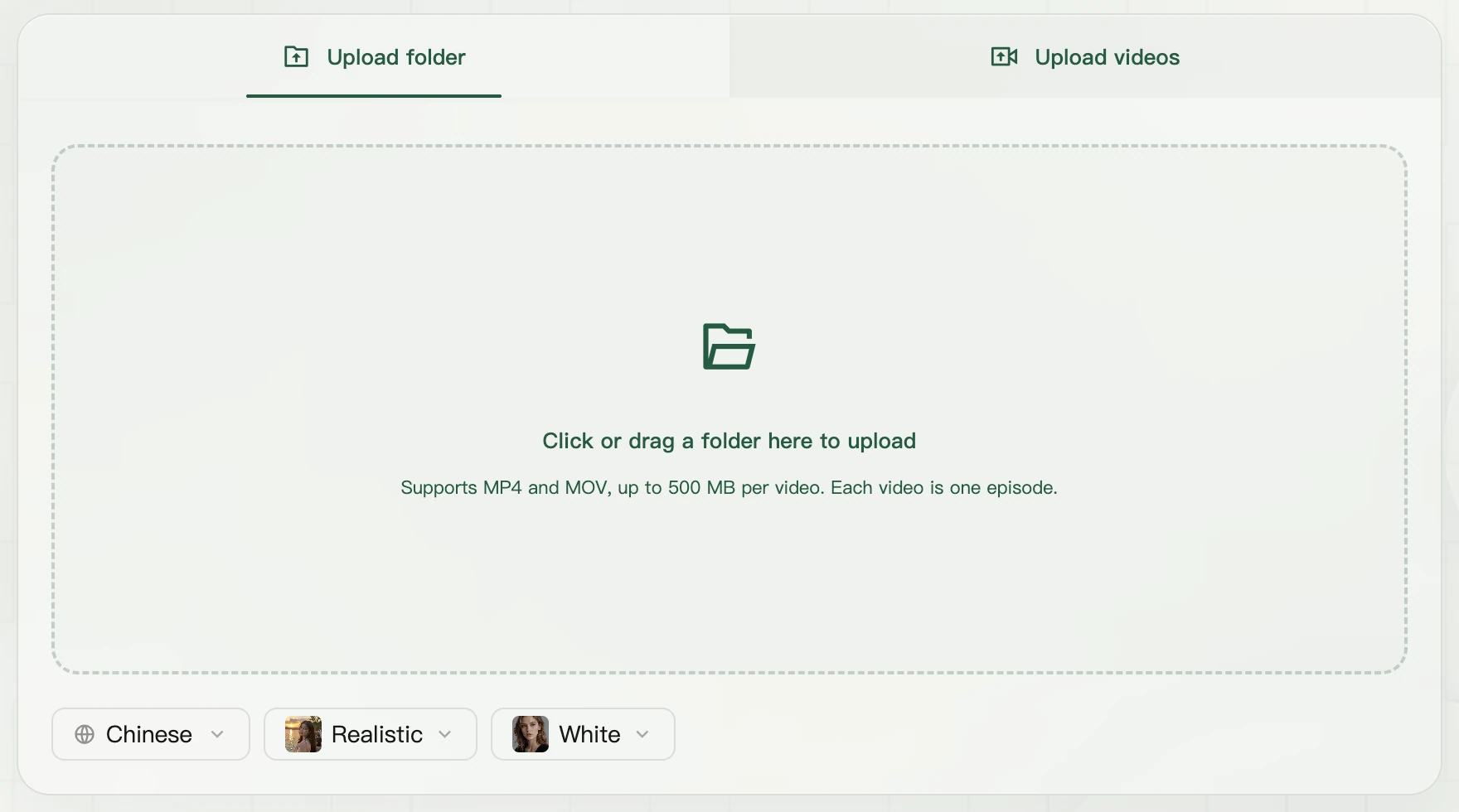
No redesenho com um clique, faça upload de arquivos MP4 ou MOV, ou de uma pasta. Um vídeo pode ter até 500 MB, e cada vídeo se torna um episódio com seus assets, cenas e pré-visualizações organizados juntos.
Você não precisa processar uma série inteira primeiro. Escolha uma cena com uma ação de personagem clara, objeto e fala, assim você consegue avaliar a nova versão rapidamente.
04Revise os personagens e adereços antes de gerar as cenas
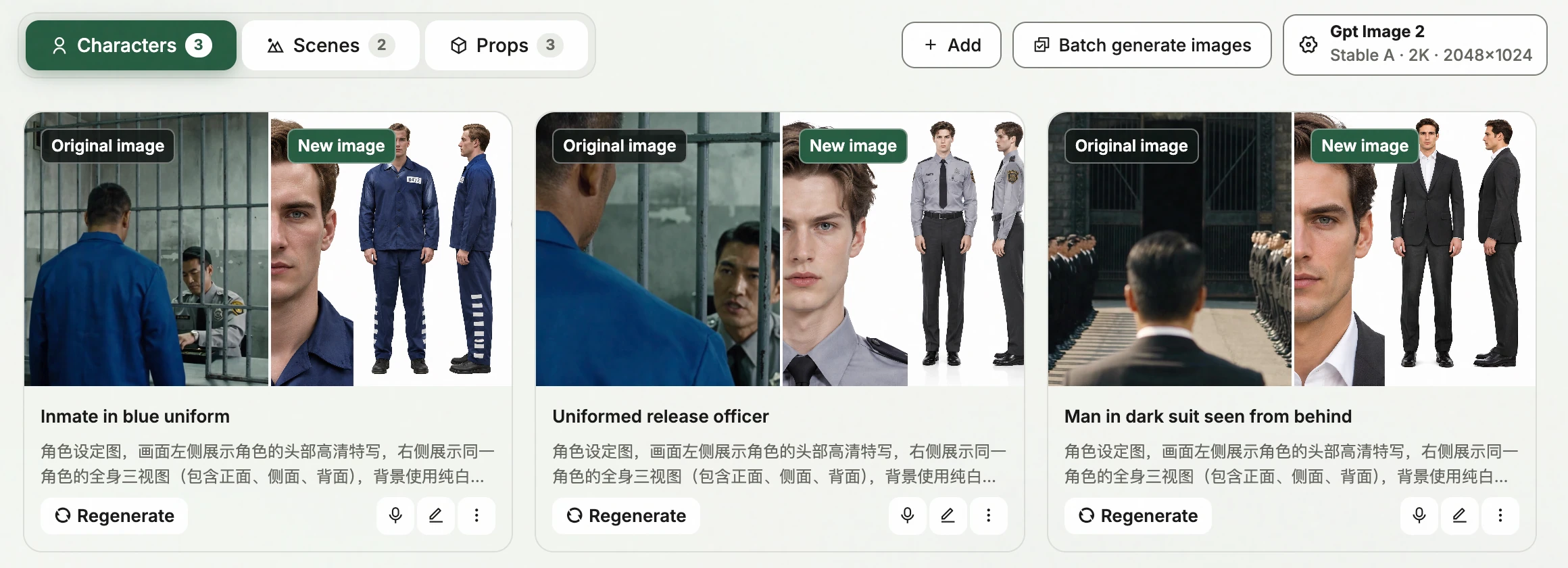
A visualização do ativo reúne personagens, locais e objetos e coloca as imagens original e nova lado a lado. Verifique se a nova aparência de Lin se encaixa no papel dela, se ela e o senhorio são fáceis de diferenciar e se a chave, a porta e o envelope ainda têm funções claras.
Uma imagem de personagem atraente não está pronta se não puder cumprir o papel nas cenas seguintes. Edite ou regenere o ativo antes de passar para o storyboard.
05Defina a voz de cada personagem ou mantenha o diálogo original
Defina os objetivos do diálogo e da voz
Quem está falando, com qual atitude e em que idioma? Use a cena para orientar suas escolhas de voz.
Escolha o que esta cena precisa
Defina as vozes dos personagens
Defina e atribua uma voz para cada personagem. Se você também precisar de outro idioma, escolha o idioma-alvo e crie uma nova dublagem.
Mantenha o diálogo original
Quando o diálogo original já se encaixa, mantenha-o e verifique se corresponde ao falante, ação e reação na nova gravação.
Compare as vozes junto com as cenas
Verifique o falante, a atitude, as pausas e como a ação e a reação se conectam.
Você pode definir vozes para personagens individuais sem mudar o idioma.
O redesenho com um clique permite definir uma voz para cada personagem e atribuí-la no fluxo de trabalho. Para uma nova versão em outro idioma, escolha as vozes dos personagens; quando o diálogo original já se encaixa na cena, mantenha o diálogo diretamente. “Você tem dez minutos” aplica pressão; não é uma explicação amigável do horário de funcionamento.
Ao revisar a dublagem, ouça o falante, a atitude, as pausas e a reação de Lin. Deixe espaço para sons importantes como a chave girando ou a porta se fechando.
06Descreva as ações em uma ordem que você consiga conferir
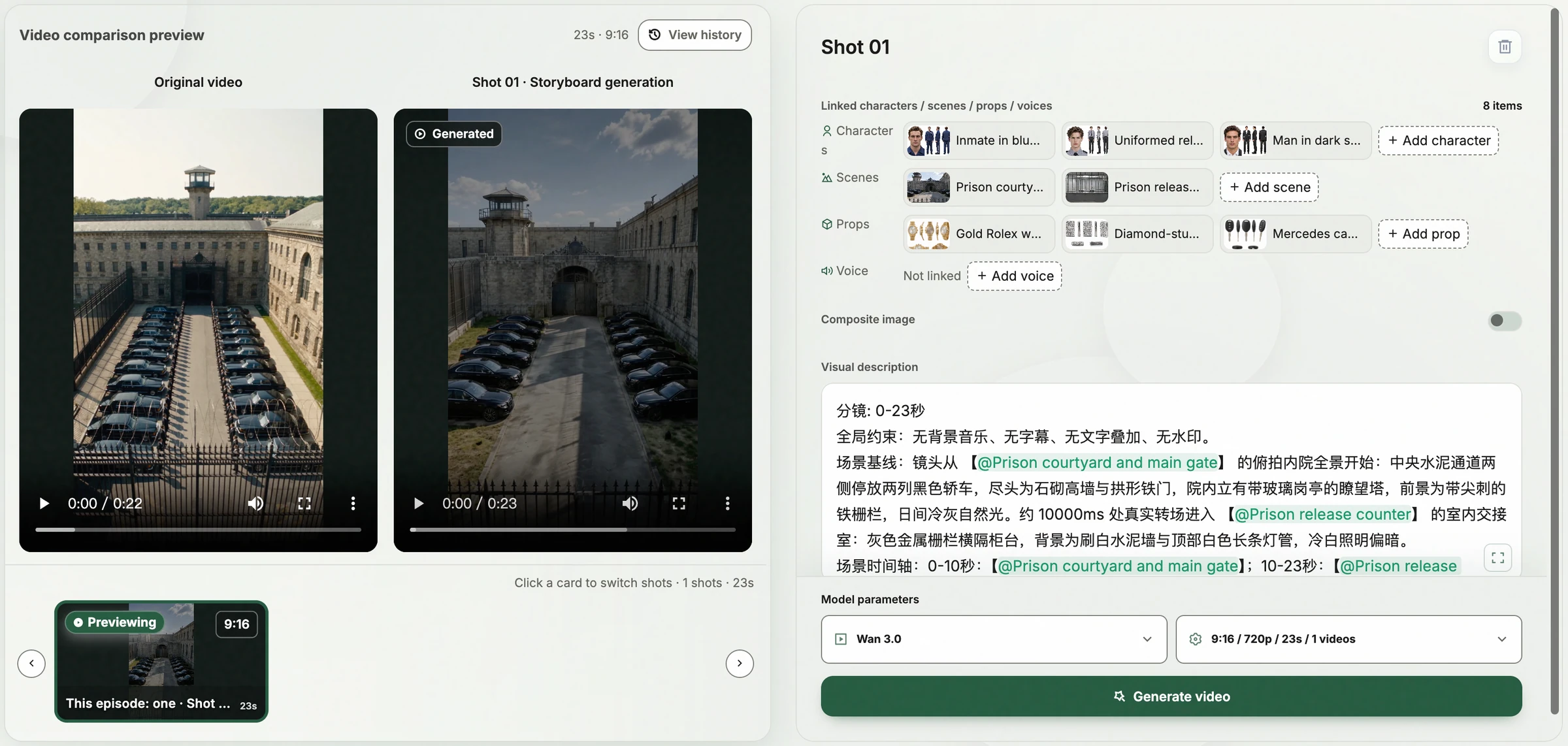
A visualização do storyboard mostra os personagens, locais, objetos, vozes, descrição visual e configurações de geração vinculadas. Em vez de escrever “mantenha o enredo original,” descreva a ação principal: o proprietário fica ao lado da porta e entrega a chave para Lin; Lin pega a chave, se vira para a porta e a insere na fechadura.
Gere uma tomada importante antes de passar para um lote. Se a chave desaparecer ou a pessoa errada estiver segurando, nomeie a referência ou ação que está faltando para saber o que corrigir.
07Compare a história primeiro, depois as pessoas, objetos e o som
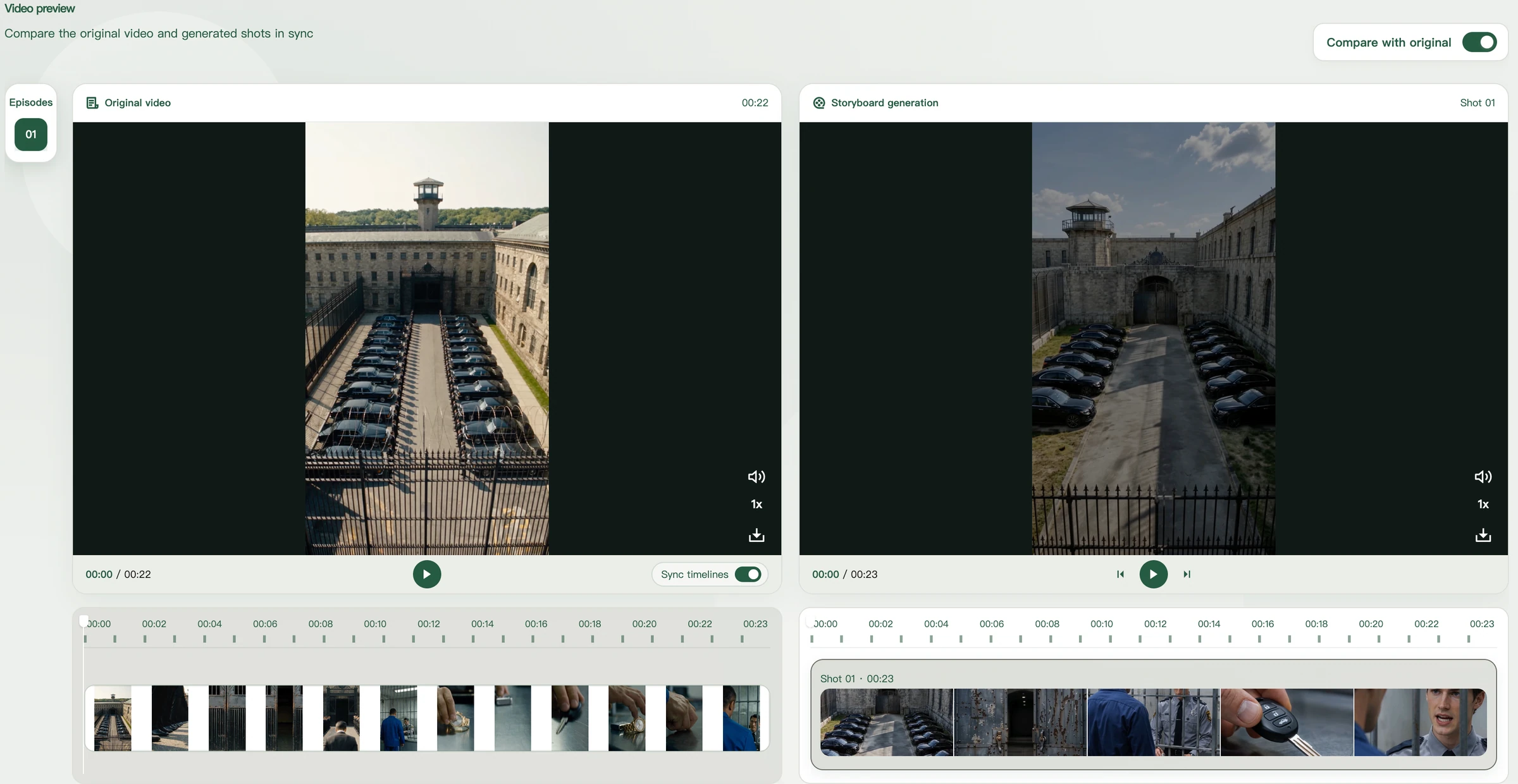
A pré-visualização coloca a filmagem original e a gerada lado a lado com cronogramas sincronizados. Na primeira vez, assista o segmento inteiro: Lin recebe a chave antes de entrar? A pressão do tempo está clara? E o envelope está visivelmente aberto?
Na segunda vez, siga os personagens e os objetos. Na terceira, escute com atenção. "Essa versão precisa de ajustes" é menos útil do que "o senhorio ainda está segurando a chave quando Lin abre a porta" ou "a fala termina antes de Lin conseguir reagir."
08Perguntas frequentes
O redesenho com um clique gera um filme final sem necessidade de revisão?
Ele traz análise de vídeo, preparação de ativos, geração de cenas e visualização para um único fluxo de trabalho. Você ainda deve revisar os ativos, ações e áudio antes de escolher uma versão.
E se eu só tiver um roteiro?
O redesenho com um clique começa com a filmagem existente. Se você só tiver um roteiro, comece com o Fluxo de Trabalho do Roteiro.
09Leve as verificações da cena para o próximo episódio
Uma vez que os personagens são reconhecíveis, as ações principais estão claras e os diálogos preservam os relacionamentos, use essas verificações para os episódios restantes. Cada episódio ainda precisa de sua própria revisão de cenários, locais e áudio.
Sua próxima história começa com você.
Transforme a sua inspiração no seu primeiro plano.
Começar a criar

