Resolução de problemas Seedance: 10 problemas de imagem e 3 de áudio
Nesta página
Uma falha local nem sempre significa reiniciar toda a tarefa do vídeo. Identifique se o problema diz respeito a personagens, visuais, transições ou áudio, depois decida se deve alterar referências, rever instruções, editar o clip ou contactar o suporte. Este manual mantém V-1 a V-10 e de A-1 a A-3 do guia de origem. Cada edição tem uma verificação inicial, métodos práticos e um passo de revisão.
01Identifique o sintoma antes de regenerar
Guarde a versão original do modelo, o suporte de entrada, o prompt, as definições e o resultado, e anote a hora do erro. A regeneração pode consumir créditos; primeiro decida se a edição local pode resolver o problema. Quando tentar novamente, mude um fator principal de cada vez.
Estas sugestões vêm de orientações de utilização Seedance. Edição, extensões de vídeo e referências de voz requerem suporte do modelo e funcionalidade selecionados. Imagens e vídeos de Panco projetos ilustram a seleção de referências e aspetos específicos a inspecionar.
| Número | Sintoma | O que verificar primeiro |
|---|---|---|
| V-1 | Desajuste facial ou desvio de identidade | Clareza facial, entradas de uma pessoa versus multi-vista e papéis de referência |
| V-2 | Legendas inesperadas | Texto no suporte de origem, instruções para legendas e número de cortes |
| V-3 | Logo indesejados ou gráficos semelhantes a marcas de água | Restrições visuais e marcas já presentes no meio de entrada |
| V-4 | O estilo 2D/3D torna-se fotorrealista | Estilo de alvo consistente entre referências de personagens e cenários |
| V-5 | Cintilação regular e linhas horizontais | Ficheiro original, intervalo afetado, detalhes da tarefa e do modelo |
| V-6 | Saltos ou ações repetidas numa junção de extensão | Fotogramas sobrepostos no final do primeiro clipe e no início do segundo clipe |
| V-7 | Clones, gémeos ou personagens duplicados | Nomes de personagens, mapeamento de imagens e folhas de referência multi-vista |
| V-8 | Perda de qualidade após extensões repetidas | Comprimento da cadeia de extensão e referências originais de alta resolução |
| V-9 | Scroll incorreto de números ou sequência de efeitos | Uma referência em vídeo a mostrar corretamente o efeito pretendido |
| V-10 | Referências instáveis com mais de quatro personagens | Gerar primeiro imagens de grupos mais pequenos e depois usá-las como referências de vídeo |
| A-1 | Um estalido ou clique no final do áudio | Os últimos 1–2 frames e se a palavra final está completa |
| A-2 | Pronúncia errada de caracteres polifónicos chineses e raros | Pronúncia pretendida e homófonos no guião áudio |
| A-3 | A voz não corresponde à referência | Traços vocais e semelhança no estilo de entrega |
02Incompatibilidade facial V-1: prepare uma referência facial separada
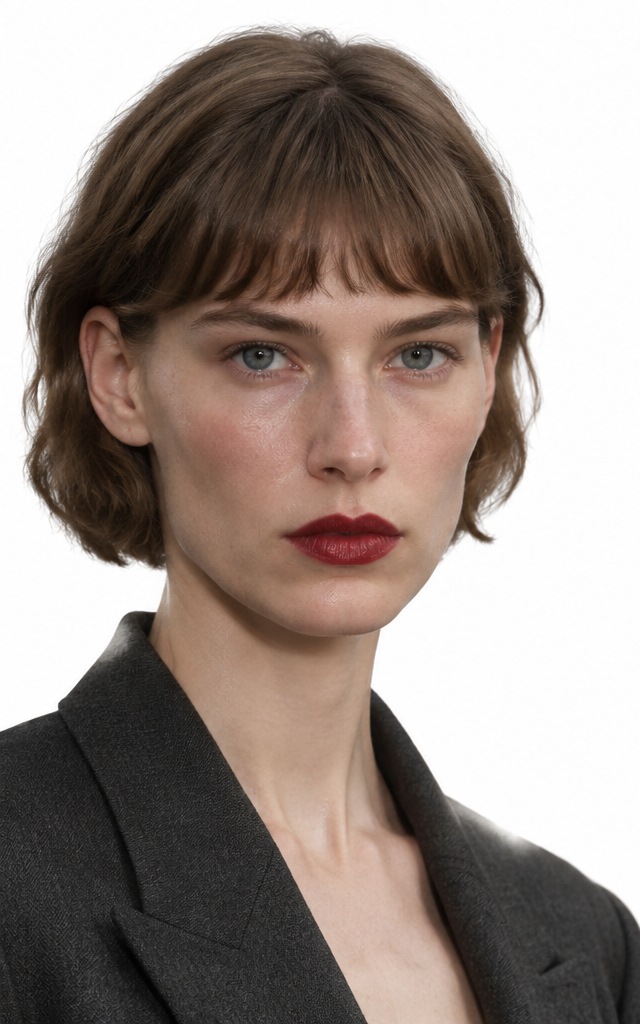
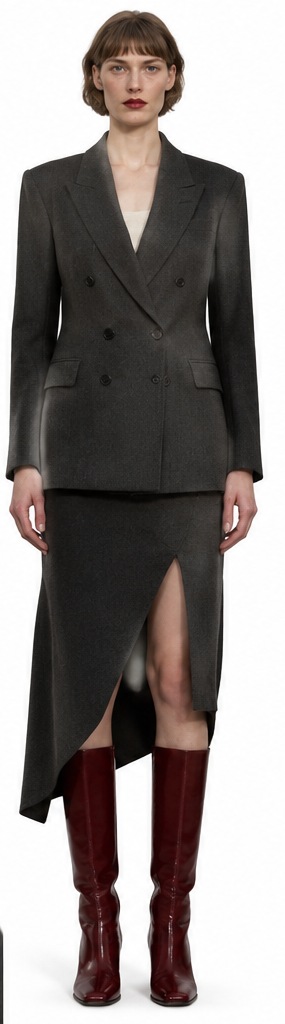
Primeiro, verifique se o rosto de referência é suficientemente grande e claro. Uma folha que combine vistas frontais, laterais, de corpo inteiro e de roupa é útil para o design de personagens, mas pode confundir a identidade durante a geração de vídeo. Rostos pequenos, desfocados e imagens de personagens conflitantes são os primeiros elementos a examinar.
Use @Imagem1 para o rosto e penteado da pessoa, e @Imagem2 para roupa e constituição. Ambas as imagens mostram a mesma pessoa.
Plano fixo de aproximação média. A pessoa olha lentamente para cima em direção à câmara. Mantenha as características faciais, o penteado e a roupa consistentes.
Prepara um plano facial claro de uma só pessoa e uma imagem separada de corpo inteiro para roupa e constituição. Evite usar toda a folha de multi-visualização como única referência facial. Coloque as instruções de identidade mais importantes logo no início do prompt e especifique o papel de cada imagem.
Verifica os olhos, nariz, linha da mandíbula, penteado e roupa no início, meio, giros de cabeça e fim. Se um rosto estiver estável até virar, experimenta um movimento mais pequeno. Muda as referências, a ação e o modelo em passos separados para perceberes qual o ajuste que ajuda.
03V-2 Legendas indesejadas: limpar a entrada, reduzir cortes e considerar editar
Peça explicitamente "sem legendas ou texto extra" e verifique se a imagem ou vídeo de referência já contém escrita. Se essa escrita não for necessária, remova-a primeiro com um modo de edição Seedream/Seedance suportado ou um editor de imagens/vídeo, depois use o media limpo como entrada.
Sem legendas. Não mostre texto de diálogo, títulos ou outros textos extra. Apresente o diálogo falado apenas como áudio; não mostre as falas no ecrã.Se uma geração contiver muitos cortes, reduza-os ou gere clipes separados. Quando os requisitos de entrega permitirem, experimente a geração de paisagem seguida de um corte de retrato. Deixe um espaço seguro à volta do sujeito para que o recorte não remova rostos, mãos ou ações importantes.
Para imagens de outra forma utilizáveis, experimente uma ferramenta de remoção de legendas na pós-produção. Verifique as áreas tratadas para desfoque, borrões ou saltos de fundo. Estes passos e restrições de prompts podem ajudar, mas não garantem um resultado sem texto. Inspecione cada plano, especialmente os momentos de diálogo e as bordas dos frames.
04V-3 Gráficos Logo indesejados ou semelhantes a marcas de água: indique a restrição visual
Se aparecerem logótipos indesejados ou gráficos semelhantes a marcas de água, peça explicitamente "sem Logo ou gráficos semelhantes a marcas de água." Verifique as roupas, sinais e as bordas das imagens de referência para marcas existentes. Evite introduzir logótipos proeminentes enquanto pede ao modelo para os ignorar completamente.
Não crie Logo extra, marcas de marca ou gráficos semelhantes a marcas de água. Mantenha a roupa das personagens e as superfícies dos objetos de cena limpas. Preserve os movimentos das personagens e a composição original do plano.Inspecione os cantos das molduras, roupas e superfícies dos objetos, incluindo como mudam durante o movimento. Isto diz respeito a gráficos gerados involuntariamente. Quaisquer rótulos de proveniência aplicados pela plataforma seguem as suas próprias regras e não serão alterados por um prompt.
05V-4 2D ou 3D torna-se fotorrealista: alinhar os estilos de referência
Verifique se as referências de personagens, cenários e movimentos misturam fotografias, ilustrações 2D e renders 3D. Se quiser animação 2D mas fornecer principalmente retratos reais, as palavras "estilo de animação" podem não superar os inputs fotorrealistas.
Mantém um estilo de animação 2D com traços claros e áreas de cor plana. Usa @Imagem1 para a aparência das personagens e @Imagem2 para o estilo do cenário.
Usa apenas o tempo de movimento do @Vídeo1, não o aspeto live-action ou a textura realista da pele.
Traga as referências à personagem e ao cenário para o estilo alvo, depois peça explicitamente "animação 2D" ou "animação 3D". Descreva traços, materiais e iluminação. Se um vídeo for apenas uma referência de movimento, especifique que a sua aparência em imagem real não deve ser copiada.
Revise todo o clip para ver rostos, pele, roupa, fundos e iluminação consistentes, especialmente após cortes e close-ups. Um primeiro plano correto não estabelece consistência ao longo do vídeo.
06V-5 Cintilação regular ou bandas horizontais: guardar o original para suporte
Se as áreas escuras apresentarem alterações periódicas de brilho, bandas horizontais ou cintilação regular, descarregue o ficheiro original e compare a reprodução do navegador com a reprodução local. Note os horários afetados, se isso acontece apenas em cenas escuras e se se repete nas mesmas posições.
Guarde a versão do modelo, ID da tarefa, tempo de geração, media de entrada e clip afetado, depois contacte o suporte da plataforma. O guia fonte descreve atualizações de algoritmos para versões específicas; isso não estabelece que todas as tarefas atuais estejam corrigidas. Revisões por prompt não devem substituir o diagnóstico.
Após um novo resultado ou intervenção de suporte, verifique as mesmas áreas escuras e intervalos de tempo. Correções operacionais internas não são etapas normais de interface criador. A evidência reproduzível ajuda a apoiar a determinação se o problema está na geração, codificação ou reprodução.
07Saltos de extensão V-6 ou movimento repetido: inspecionar a junção quadro a quadro
Coloque o final do primeiro clip e o início da extensão numa linha temporal. Procure ações repetidas, um regresso a uma pose anterior ou um salto para trás da câmara. Localize a sobreposição ou reversão antes de escolher um ponto de corte.
O guia de origem sugere um teste específico: remover os últimos 6 frames do primeiro clip e o primeiro frame do clipe seguinte, depois juntá-los. Usa isto como uma pequena edição de teste, mantendo os originais. "6 1" não é uma regra universal; taxa de frames, velocidade de ação e sobreposição real importam.
A 30fps, seis frames duram cerca de 0,2 segundos; a 24fps, cerca de 0,25 segundos. Após o corte, verifique movimento, câmara, iluminação e som juntos. Se as posições ou direções já discordarem, eliminar frames pode não ser suficiente. Escolha um ponto de corte diferente ou regenere a extensão.
| Passos | Ação |
|---|---|
| 1. Encontrar o problema | Repete a junção e marca ações repetidas ou mudanças abruptas. |
| 2. Experimenta um pequeno acabamento | Duplique a linha temporal e corte de acordo com as imagens. Os últimos 6 frames do primeiro clip do guia de origem e o primeiro frame do segundo clip são um ponto de partida. |
| 3. Revisão | Vê à velocidade normal e frame a frame. Certifica-te de que não removeste o início ou o fim de uma ação ou linha de diálogo. |
| 4. Decidir o próximo passo | Mantém uma união suave. Se a pose, a direção ou a composição forem incompatíveis, escolhe outro ponto de corte ou refaz esse clipe. |
08V-7 Clones ou gémeos: mantenham cada personagem mapeada para a mesma referência
Uma referência que mostra uma personagem várias vezes pode ser interpretada como várias pessoas. Pronomes ambíguos numa ação de várias pessoas também podem confundir identidades e ações. Substitua folhas multi-vista por imagens de uma só pessoa, depois dê a cada pessoa um nome estável e uma referência de imagem.
O polícia alto (@Imagem1) está junto à porta. O ladrão baixo (@Imagem2) está ao lado da mesa.
O polícia alto (@Imagem1) levanta lentamente a mão direita. O ladrão baixo (@Imagem2) dá um passo atrás.
Cada personagem aparece apenas uma vez em cada momento. Sem clones, gémeos ou personagens duplicados.
Usa "nome da personagem (imagem X)" sempre que mencionares essa pessoa. Reduz um guião completo às ações necessárias para a cena atual, remove personagens incidentais e explicações longas de fundo, e acrescenta "cada personagem aparece apenas uma vez em qualquer momento; sem clones ou duplicados."
Verifica o número de pessoas, rostos e roupas em primeiro e segundo plano, especialmente após curvas, oclusão e cortes. Se as identidades ainda se misturarem, reduz o elenco no plano e simplifica a ação. Adiciona complexidade assim que o mapeamento estiver estável.
09Perda de qualidade do V-8 após extensões repetidas: restaurar referências claras de aparência
Usar repetidamente as imagens geradas como próxima entrada de extensão pode acumular defeitos. Manchas faciais, desfoque e alterações de material podem tornar-se mais visíveis. Compare os clipes mais antigos e mais recentes para descobrir onde começou a deterioração.
Reduza o número de extensões encadeadas. Mantenha as imagens originais de caracteres e localizações em alta resolução e uma versão de vídeo mais limpa. Considere gerar planos separados e juntá-los num editor para que cada novo clip não herde a aparência distorcida do clip anterior.
O guia de origem também sugere uma abordagem avançada num fluxo de trabalho Seedance 2.0 que suporta conversão/referência de vídeo: converte o material numa versão de vídeo simplificada com tons brancos, e depois gera usando referências de alta resolução de personagens e locais. Este vídeo modelo em branco simplifica a aparência da superfície, mantendo o movimento e a estrutura espacial. Não é necessariamente um botão dedicado no Panco.
Manter o original → criar o vídeo modelo simplificado em branco e verificar o seu movimento e câmara → adicionar referências de alta resolução de personagens e locais → experimentar um clip curto → comparar rostos, roupas, fundo e movimento. A simplificação também pode perder detalhes ou introduzir erros. Revise cada clip antes de continuar; isto não é uma restauração automática de qualidade.
10Números ou efeitos V-9 aparecem na ordem errada: forneça uma referência de vídeo correta.
Números e contadores em movimento precisam de alterações contínuas e ordenadas. Texto sozinho pode produzir sequências erradas, valores ignorados ou tempos inconsistentes. Se o modo suportar referências de vídeo, use um clip com a sequência correta, velocidade e pausas.
Indique "referenciar apenas o padrão de mudança de números e o tempo no vídeo", depois identifique as fontes para o sujeito e o cenário. A mesma abordagem pode ajudar a descrever outros efeitos que dependem de mudanças contínuas.
Verifique o valor inicial, cada mudança, duração da pausa e valor final. Para preços, contagens ou dados exatos, considere camadas controladas na pós-produção. Um efeito apenas semelhante não é suficiente se os números estiverem errados.
11V-10 Mais de quatro personagens tornam-se instáveis: construa primeiro imagens de grupos menores.
Se muitas referências de personagens provocarem pessoas desaparecidas, rostos misturados ou identidades trocadas, reduza a complexidade de cada composição. O guia de origem recomenda gerar imagens com no máximo quatro pessoas cada, verificar identidades e posições, e depois usar essas imagens como referências de vídeo.
Para uma cena com seis pessoas, experimente dois grupos de três. Gere e inspecione cada composição, depois adicione ambas as imagens de grupo à tarefa de vídeo. Especifique cada identidade, a relação espacial entre os grupos e as suas ações. Não deixe "seis pessoas juntas" para o modelo mapear sozinho.
Quatro pessoas é uma sugestão de agrupamento para reduzir a complexidade da entrada, não um limite universal do modelo. O agrupamento não garante o número final de pessoas. Verifique cada rosto, roupa, posição e continuidade após cortes.
12A-1 Estalos ou cliques no final: inspecione os últimos 1–2 frames.
Um clip de voz sintetizada pode ter um pequeno estalo ou clique nos últimos 1–2 frames. Ouça a cauda do áudio separadamente. Verifique se a última palavra está completa e se o ruído segue uma fala utilizável ou se se sobrepõe ao final.
Pode regenerar o clip. Se a imagem e o diálogo forem utilizáveis, adicione uma pequena curva de volume num editor para reduzir suavemente o áudio a zero. Mantenha a redução afastada dos sons essenciais da última palavra; não corte o diálogo só para remover um clique.
Ouça nas headphones o final e o início do clip seguinte. Verifique se há cliques, silêncio abrupto ou som final em falta. O guia de origem compara as versões 1.5 e 2, mas julgue o áudio real e o modelo que está a usar.
13A-2 Erros de pronúncia em chinês: experimente homófonos apenas no script de áudio.
Caracteres com múltiplas leituras, caracteres raros e homógrafos podem ser pronunciados incorretamente. Defina a leitura pretendida, depois use um homófono comum no script específico para geração de voz. Ouça cada palavra do resultado.
O exemplo da fonte substitui 棪木 por 燕木 para orientar a leitura de 棪. Isso não garante que vá funcionar: 燕 também tem várias leituras, pelo que a simples substituição escrita não pode confirmar que o áudio está correto. Tente outra formulação ou uma linha mais curta, se necessário.
Mantenha a ortografia correta 棪木 nas legendas finais, títulos e material visual. Mantenha scripts separados para geração de voz e legendas para que uma solução de pronúncia não introduza erros de escrita no vídeo final. Verifique nomes próprios, nomes de lugares e termos especializados individualmente.
14A-3 Desalinhamento de voz: alinhar traços vocais e entrega
Descreva a voz que quer manter: profunda, suave, clara ou ligeiramente rouca, por exemplo. Identifique qual clipe de áudio fornece a referência de voz. Apenas dizer "Use esta voz" pode ser confuso sem indicações de tom, volume e entrega.
Use @Áudio1 para a voz da personagem: profunda e suave, com um ritmo constante de fala.
Com um tom suave semelhante ao áudio de referência, diz em português {Não te preocupes. Podemos falar com calma.}.
Mantém as características da voz da personagem. Evita gritar de repente ou atuar de forma exagerada.
Uma referência falada suavemente pode não se transferir consistentemente para gritar, chorar ou discutir acaloradamente. Escolha uma referência próxima da entrega pretendida ou primeiro gere uma linha curta num estilo semelhante. Estabeleça a voz antes de aumentar a intensidade da performance.
Compare o carácter da voz, a velocidade de fala, volume e emoção separadamente. O material de referência de voz Seedance 1.5 mencionado no guia da fonte fornece contexto; os inputs reais e suporte dependem do modelo atualmente selecionado.
15Mantenha a comparação e baseie-se nas alterações que funcionam
Registe qual referência, instrução, frames ou envelope de volume alterou, e guarde os resultados antes e depois. Da próxima vez que o mesmo problema aparecer, comece de um input verificado em vez de tentar todos os remédios novamente.
Se o problema persistir, prepare “informações do modelo e tarefa segmento reprodutível mais curto timestamp exato input e resultado esperado” para enviar ao suporte. Para tomadas que já eram utilizáveis, priorize mantê-las; só corrija as partes que afetam o vídeo final.
Preciso tentar todos estes métodos por ordem?
Não. Primeiro, escolha o número correspondente ao problema que vê, priorizando a alteração mais próxima da causa. Problemas que podem ser corrigidos com edição não necessitam, necessariamente, de regeneração.
Manter cada imagem de referência a quatro pessoas evita confusões de identidade?
Não. Quatro é uma sugestão de agrupamento, não uma garantia. Verifique a clareza da referência, o mapeamento de identidade e o output real. Estabilize a composição antes de adicionar movimento a uma cena com várias pessoas.
Cortar 6 frames e 1 frame resolve todas as junções?
Não. É um método de teste específico do guia da fonte. Verifique taxa de frames, sobreposição e ação. Diferentes posições ou direções de movimento podem exigir outro ponto de corte ou uma nova geração.
Sua próxima história começa com você.
Transforme a sua inspiração no seu primeiro plano.
Começar a criar

