Prepare uma nova versão em outro idioma
Use a história e as cenas existentes como referência, depois veja se o novo diálogo mantém cada relação e momento da história.
Envie um vídeo existente ou um curto drama. Panco organiza seus personagens, locais, objetos e cenas para que você possa explorar uma nova aparência do elenco ou idioma enquanto mantém a história em foco.
Cada passo responde a uma pergunta prática: o que você está mudando, o que precisa continuar reconhecível e onde você deve revisar o resultado?
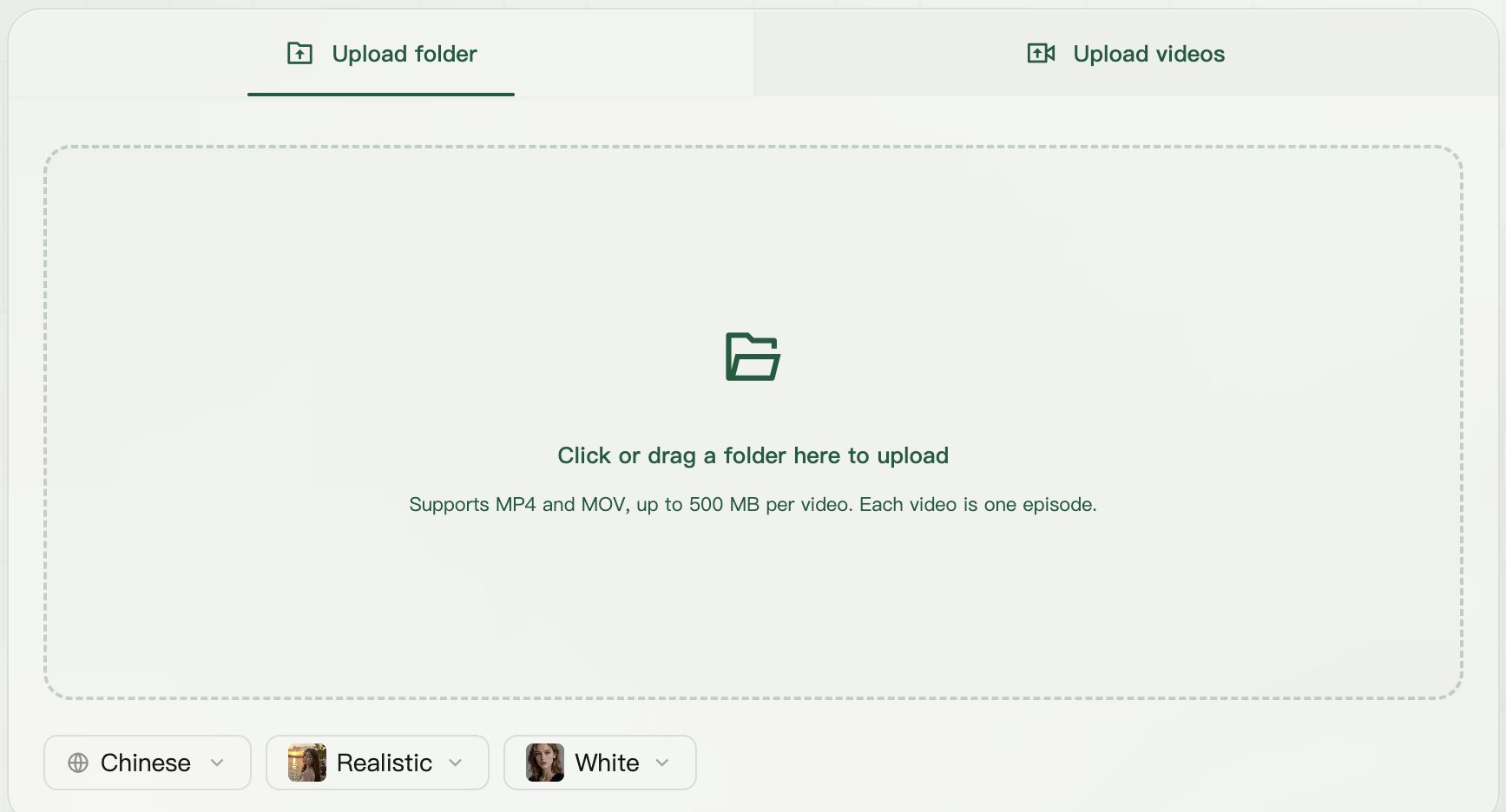
Importe um vídeo ou uma pasta. Cada vídeo vira um episódio.
Verifique personagens, locais e objetos antes de gerar.
Mude a aparência ou o idioma do personagem, depois defina as vozes dos personagens ou mantenha o diálogo original.
Vincule recursos, descreva ações e gere uma cena ou um lote.
Assista ao material original e ao novo em linhas do tempo sincronizadas.
Envie arquivos MP4 ou MOV, ou uma pasta de vídeos. Cada vídeo é tratado como um episódio, então seus recursos, cenas e prévias ficam juntos.
Você começa com a ação, o timing e os relacionamentos já presentes nas filmagens.
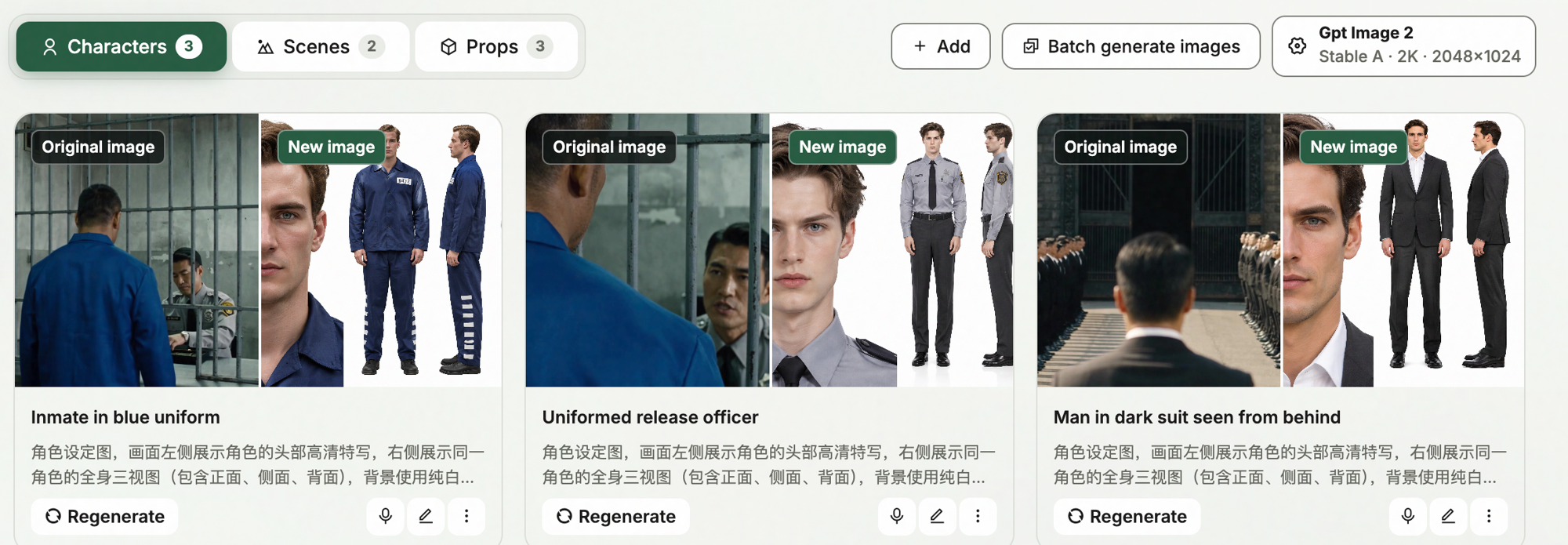
Panco organiza personagens, locais e objetos da fonte. Compare a imagem original com a nova imagem antes de gerar as cenas.
Uma nova aparência ainda pode cumprir o mesmo papel na história.
Escolha um idioma de destino quando precisar, defina uma voz e atribua a cada personagem, ou mantenha o diálogo original quando ele já se encaixa na cena. Você também pode criar uma nova dublagem.
O diálogo, a ação e a reação continuam fazendo sentido em conjunto.
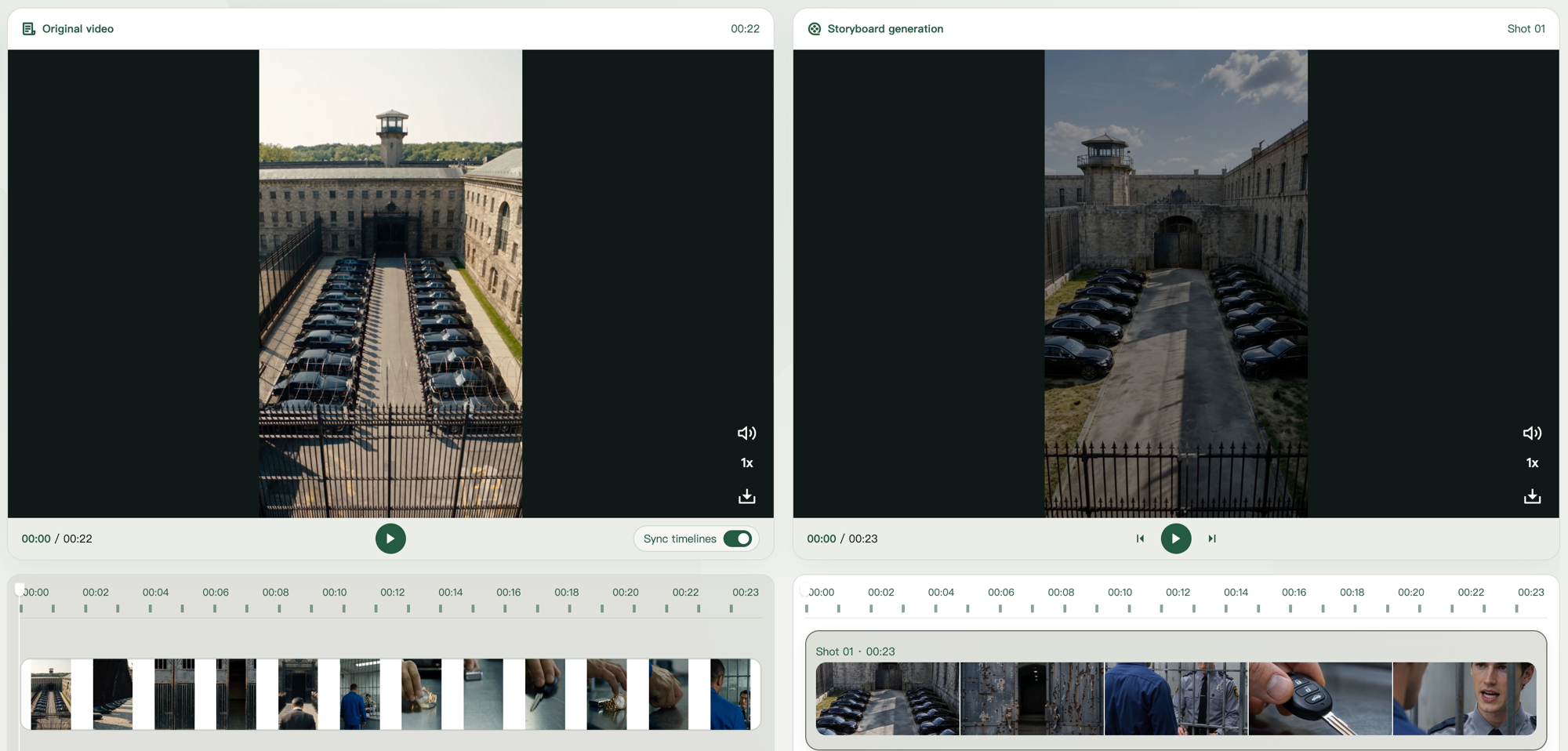
A visualização do storyboard reúne personagens, locais, objetos, vozes, descrições visuais e configurações de geração em um só lugar.
Quando uma cena precisa de ajustes, você pode identificar a referência que está faltando ou a ação que não está clara.
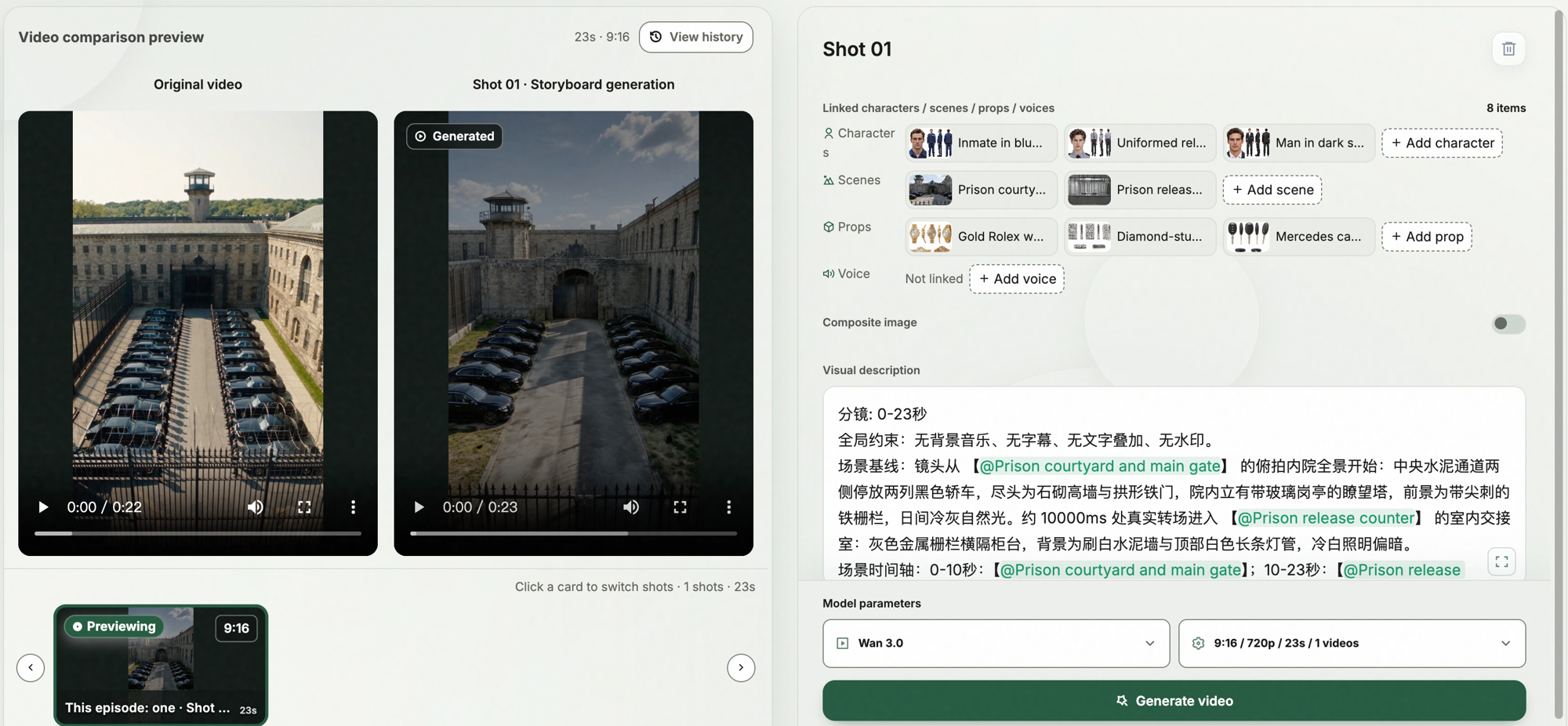
Visualize o material original e o gerado lado a lado com linhas do tempo sincronizadas. Revise o mesmo evento da história em ambas as versões antes de decidir o que manter.
Uma nota de revisão útil aponta o problema que você pode corrigir, como “a chave troca de mãos depois que a porta se abre”.
Use a história e as cenas existentes como referência, depois veja se o novo diálogo mantém cada relação e momento da história.
Compare os novos recursos dos personagens antes de gerar para que roupas, funções e itens importantes continuem legíveis.
Escolha filmagens com uma ação clara e consequência. Use o que você aprende ali para planejar os episódios restantes.
Comece com uma cena que você conheça bem. Quando os personagens forem reconhecíveis, as ações estiverem claras e o diálogo funcionar no contexto, use essa direção para os episódios restantes.
O fluxo de trabalho mantém geração e revisão juntos, para que você possa tomar uma decisão em cada etapa.
O redesenho com um clique reúne análise, preparação de ativos, geração de cenas e pré-visualização em um único fluxo de trabalho. Você pode ajustar ativos e cenas e, depois, revisar o resultado antes de decidir o que usar.
Arquivos MP4 e MOV são suportados. Cada vídeo pode ter até 500 MB. Você pode enviar vídeos individualmente ou uma pasta, e cada vídeo se torna um episódio.
Sim. Escolha entre as configurações de personagem e idioma disponíveis no espaço de trabalho e depois revise os ativos e filmagens gerados.
Sim. Defina uma voz para cada personagem e atribua no fluxo de trabalho. Se o diálogo original já servir, você pode mantê-lo; para um novo idioma, crie uma nova dublagem.
Redesenho com um clique começa com imagens existentes. Se você está começando a partir de um roteiro escrito, explore primeiro o Fluxo de Trabalho de Roteiro.
Escolha os personagens e o idioma com os quais você quer trabalhar, então gere, compare e refine as imagens.