De la scenariu la storyboard: primele cadre AI în Panco
Pe această pagină
Scenariul spune ce se întâmplă; cadrul arată cum se întâmplă. Urmăriți pașii în Panco: confirmarea episodului, pregătirea referințelor, descrierea cadrelor, setările de generare și verificarea istoricului.
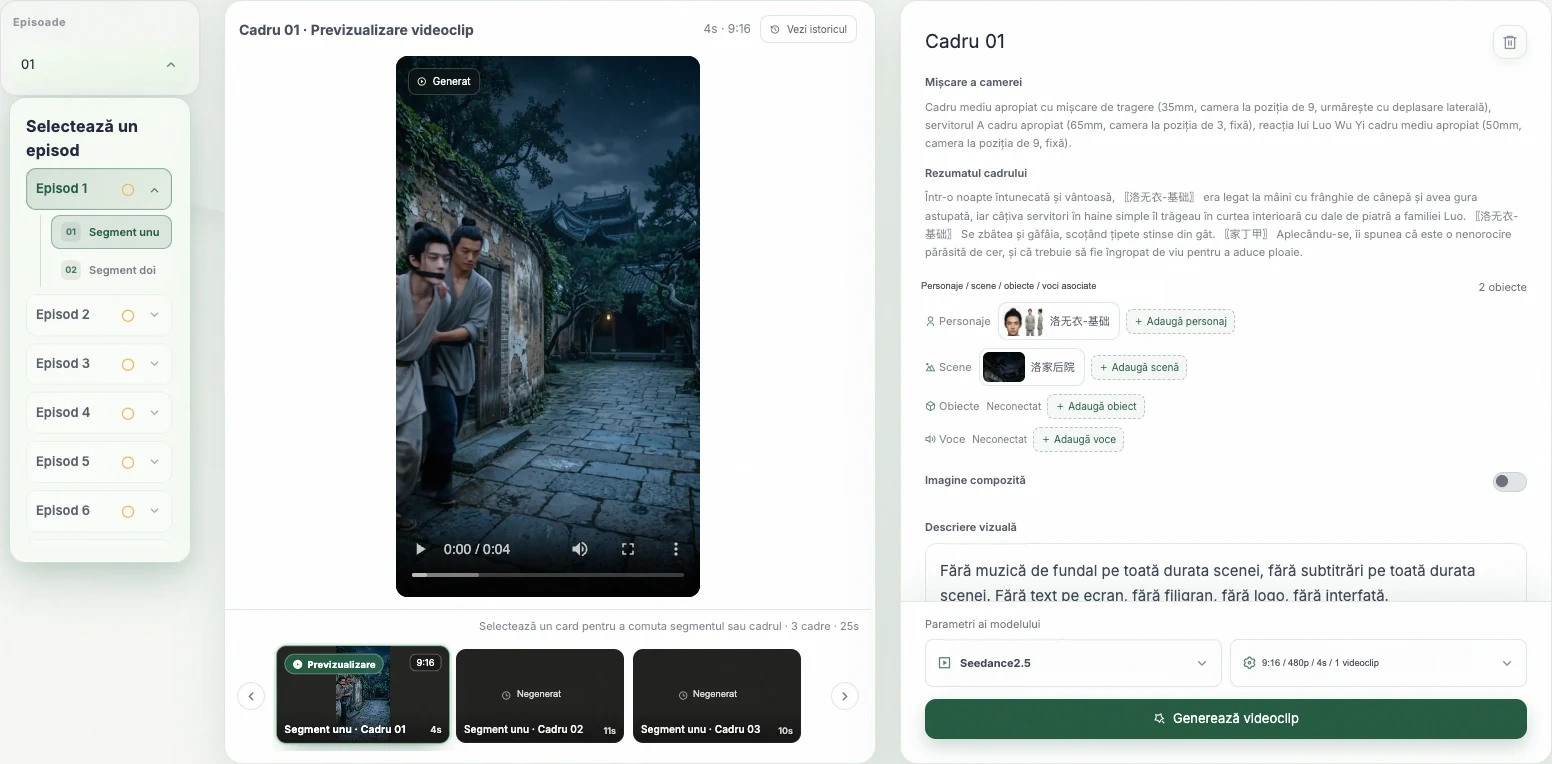
01Verificați mai întâi textul episodului
Deschideți fluxul de lucru script și selectați episodul din stânga. Verificați textul analizat din dreapta. Utilizați Editați episodul pentru a corecta nume, acțiuni sau dialog, apoi salvați.
Întrebați unde se întâmplă, cine este acolo și unde ajung. De exemplu, o persoană este trasă în curte, se oprește și privește spre ușă. Confirmați textul, apoi accesați crearea elementului.
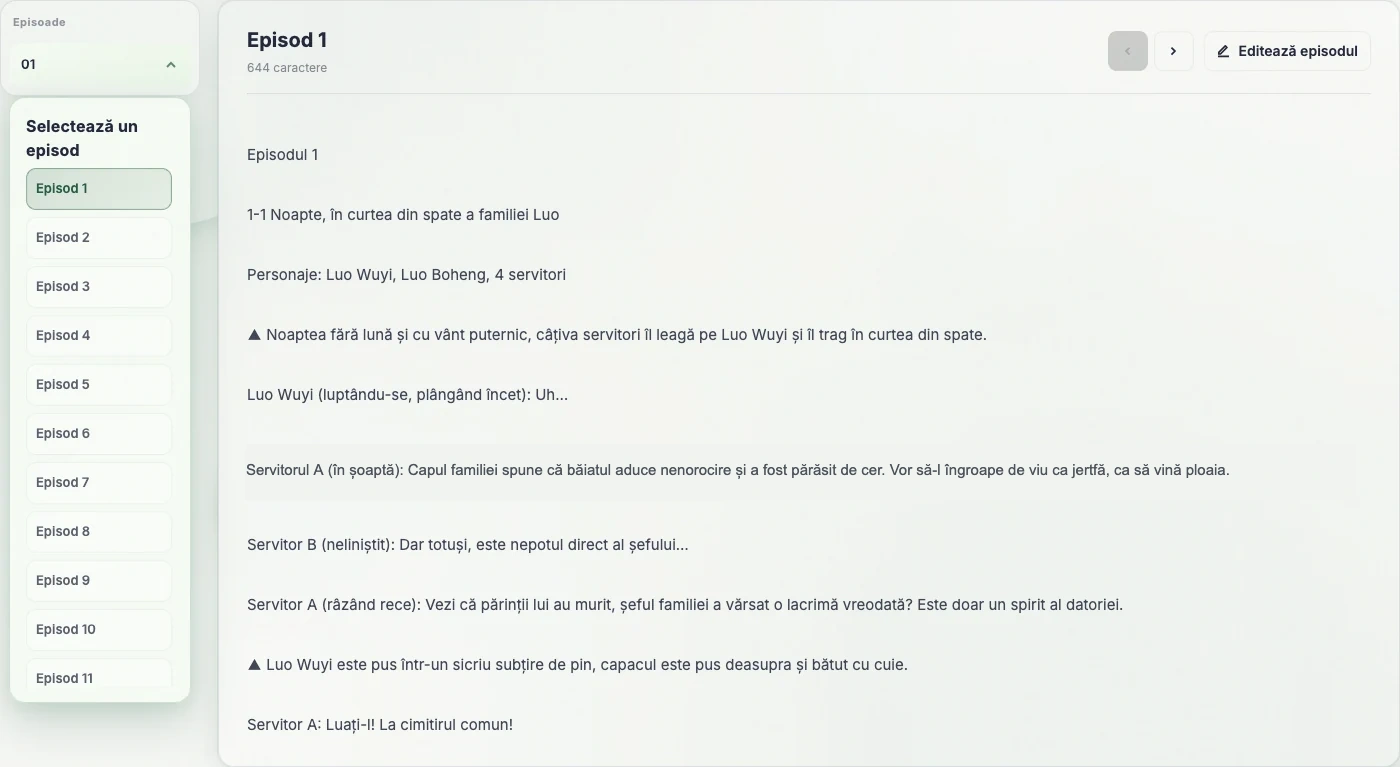
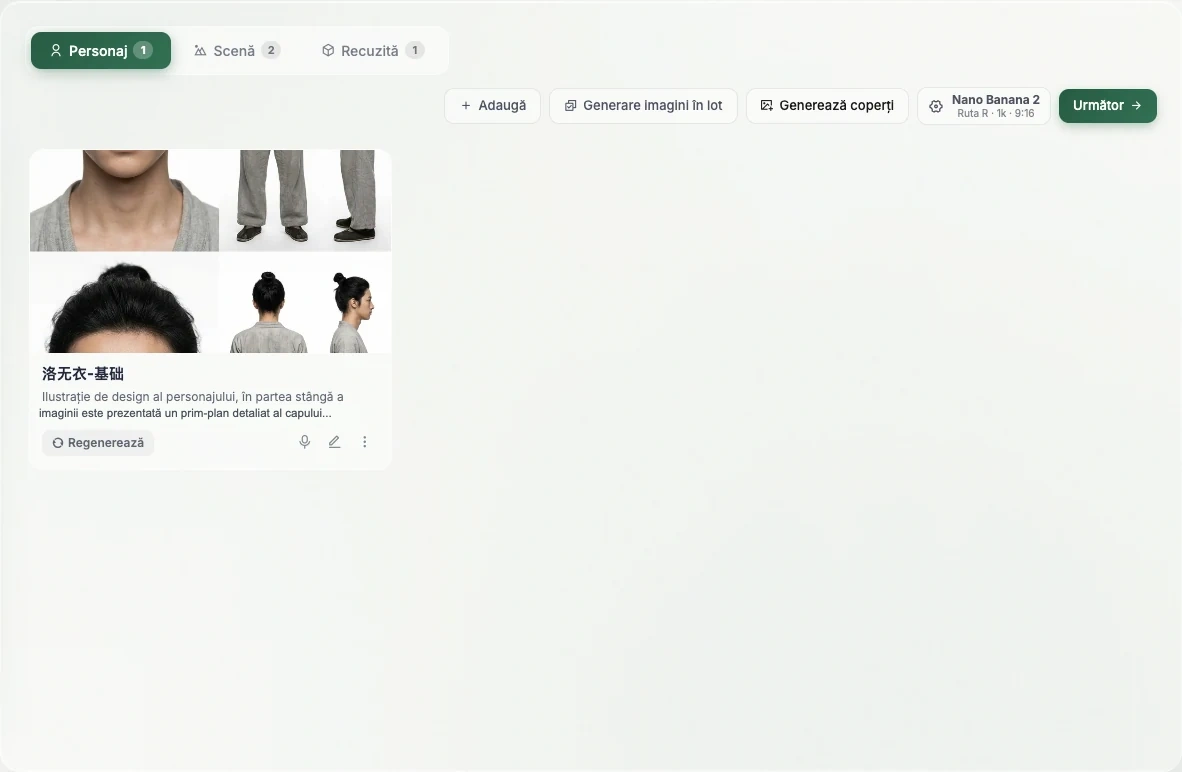
02Pregătiți oameni, locuri și recuzită reutilizabile
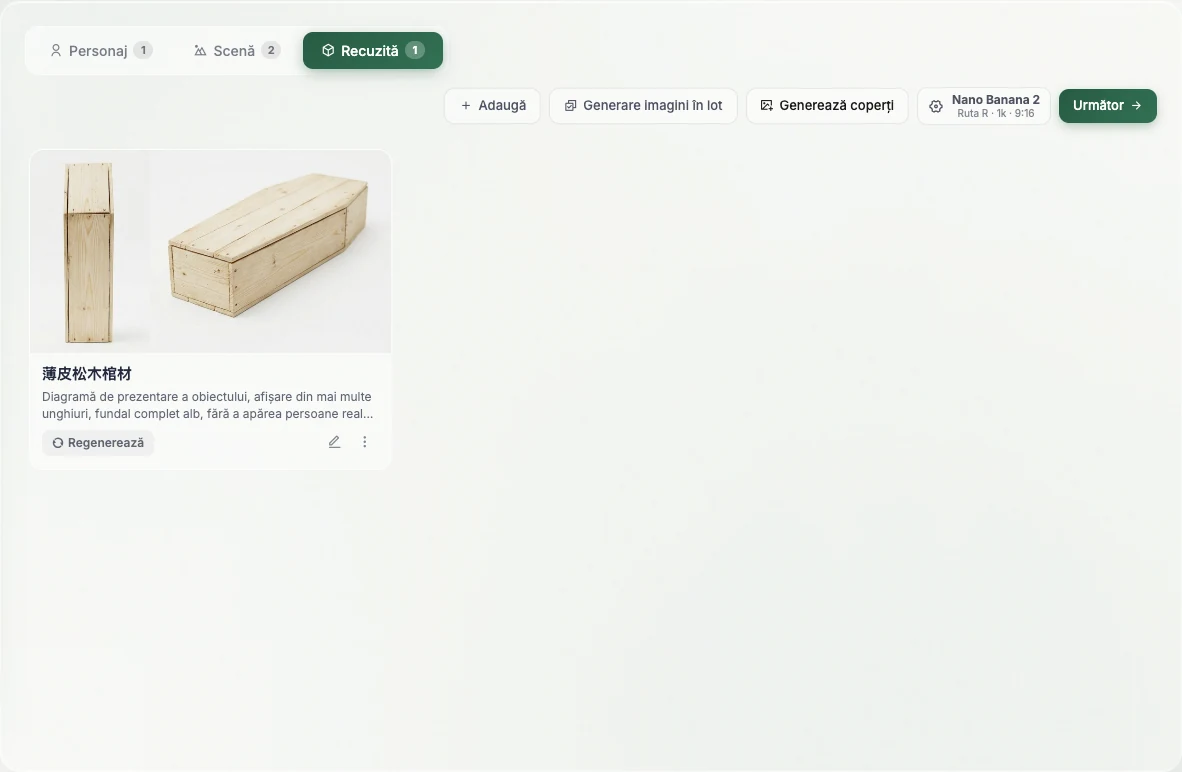
În etapa de creare a elementelor, folosiți filele Personaj, Scenă și Recuzită. Alegeți chipul, coafura și ținuta fiecărui personaj. Verificați configurația și lumina locațiilor. Salvați obiectele recurente ca elemente de recuzită separate.
Verificați descrierile și imaginile înainte de a folosi Adăugare, Generare în grup sau Generare copertă. Păstrați versiunea aprobată pentru a reutiliza aceeași referință în cadrele următoare.
03Selectați referința, nu doar numele acesteia
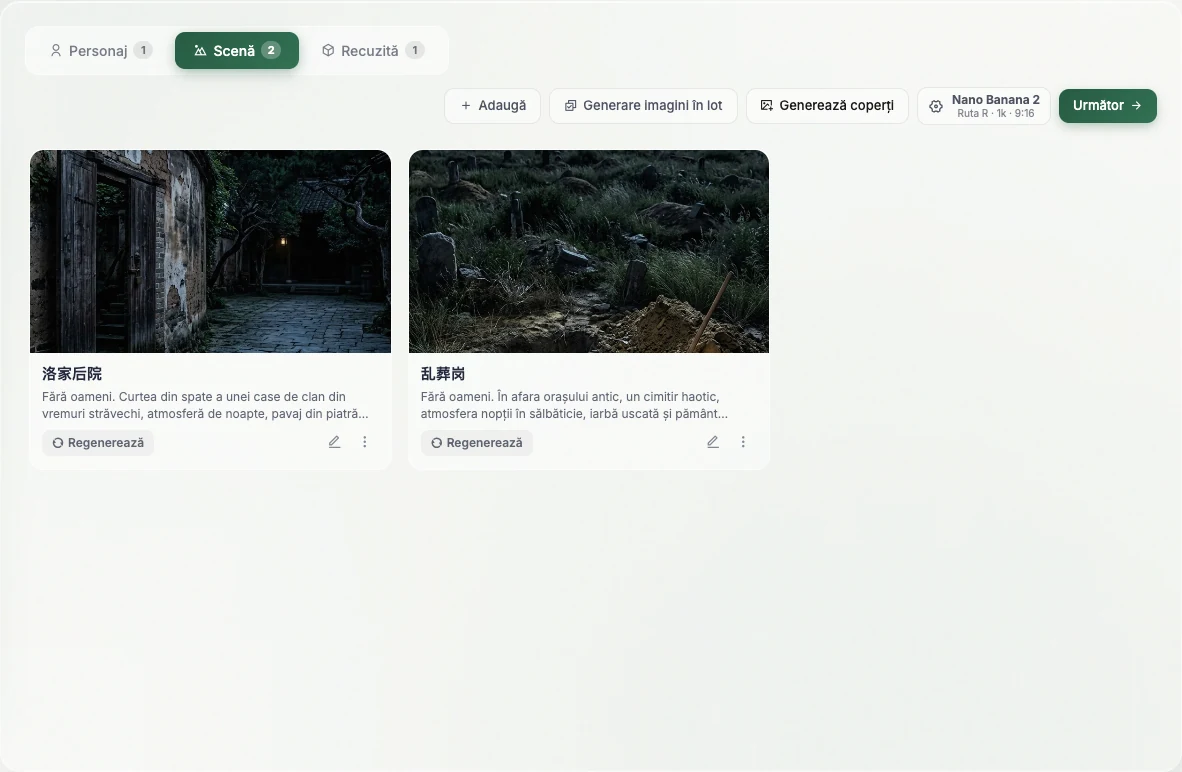
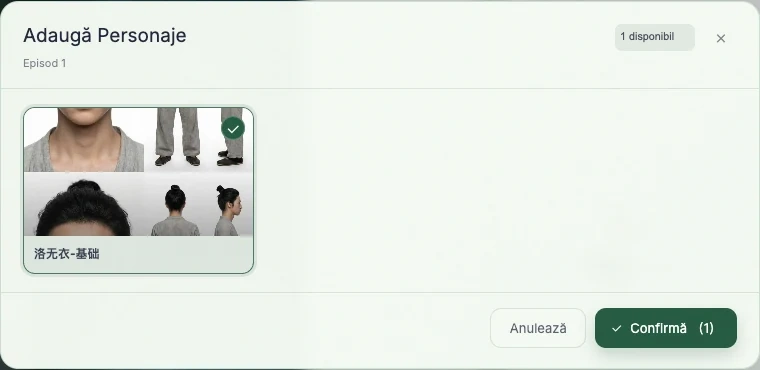
În zona de personaje, scene, recuzită și voci asociate cadrului, alegeți Adăugați personaj sau Adăugați scenă. Selectați resursele existente și confirmați. Miniaturile și numele lor trebuie să apară în panoul cadrului.
Imaginea arată selectorul de personaje. Simplul nume scris în prompt nu atașează imaginea; selectarea resursei o asociază cadrului.
04Descrieți începutul, acțiunea și sfârșitul
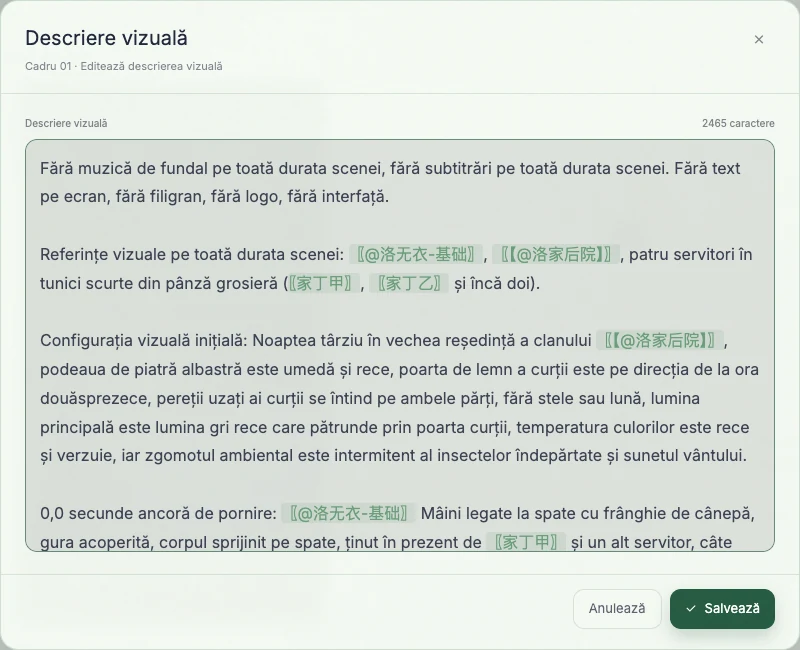
În etapa de creare a storyboard-ului, selectați episodul, segmentul și apoi cadrul. Panoul din dreapta conține indicațiile de cameră, rezumatul, referințele asociate și descrierea vizuală. Pentru un cadru scurt, alegeți o singură acțiune principală.
Fără muzică de atmosferă pe tot parcursul cadrului. Fără subtitrări, text pe ecran, filigran, logo sau UI.
Resurse vizuale pe toată durata: 〖@Luo Wuyi-Bază〗, 【@Curtea familiei Luo】.
Bază vizuală unică: o curte de reședință veche, noaptea, în 【@Curtea familiei Luo】; dale reci și ude; o poartă de lemn întredeschisă la ora douăsprezece; camera rămâne în partea de vest a axei.
Ancoră inițială la 0,0 secunde: 〖@Luo Wuyi-Bază〗 este târât în curte de doi servitori care îl țin de ambele brațe; hainele din pânză aspră gri-albicioasă sunt murdare de noroi, iar părul este răvășit.
0,0–1,5 secunde: prim-plan mediu de 35 mm, deplasare laterală lentă urmărind târârea; personajul se zbate fără să formeze mișcări de vorbire cu gura.
1,5–4,0 secunde: tăietură la un cadru mediu de 50 mm; personajul se oprește și privește spre poartă, păstrând aceeași direcție spațială.
Stare finală: personajul rămâne în curte; relația dintre poartă, trepte și lumină nu se schimbă.
Constrângeri negative: nu adăuga alte persoane; nu schimba coafura sau hainele; nu traversa axa; fără subtitrări, filigran, logo sau UI.
Precizați referințele și pozițiile, apoi acțiunile cu timpii lor și starea finală. Tastați @ și selectați resursele proprii. Promptul propus mai jos împarte târârea, oprirea și ridicarea privirii în două intervale, pe durata a patru secunde.
05Potriviți lungimea clipului la acțiune
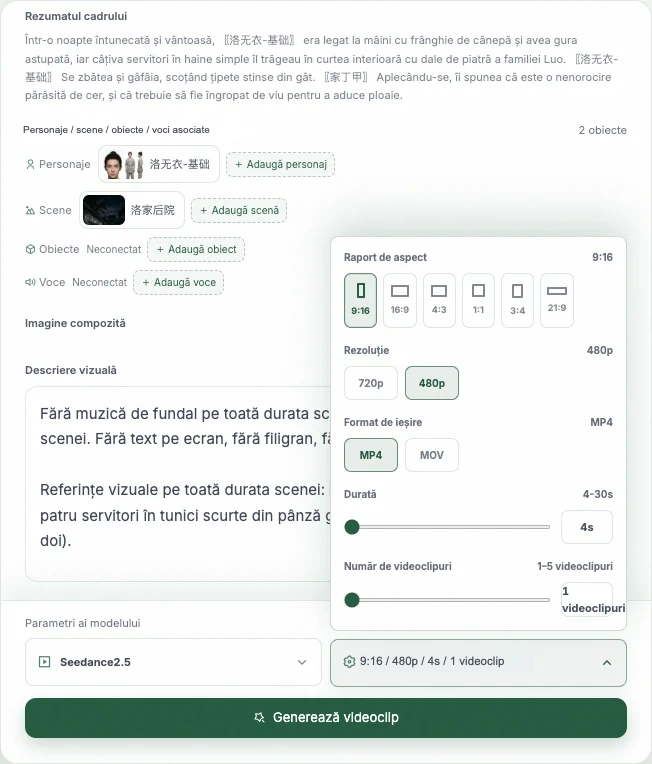
Deschideți parametrii modelului pentru a verifica raportul de aspect, rezoluția, formatul, lungimea și numărul disponibil. Captura de ecran arată 9:16, 480p, MP4, patru secunde și un rezultat; opțiunile disponibile depind de modelul selectat.
Dacă promptul descrie opt secunde, dar în setări sunt selectate patru, acțiunea poate fi grăbită sau întreruptă. Potriviți timpii din text cu durata aleasă. La următoarea încercare, modificați o singură setare sau instrucțiune.
06Vezi ce imagini și cuvinte au fost trimise
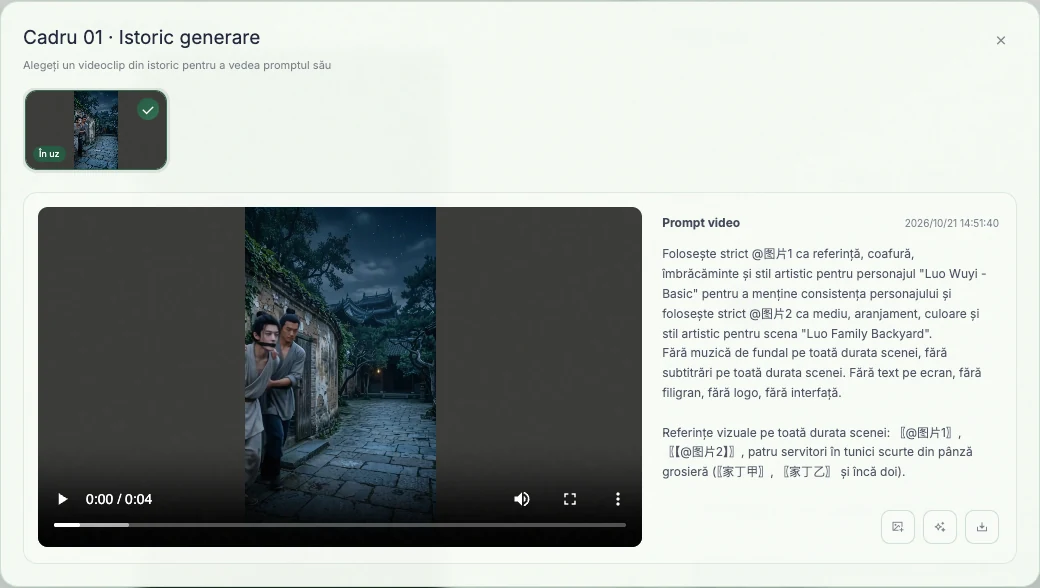
Deschideți istoricul cadrului pentru a vedea previzualizarea și promptul trimis. Resursele asociate devin referințe de imagine numerotate: de exemplu, imaginea 1 poate reprezenta personajul, iar imaginea 2 decorul. Istoricul arată corespondența fiecărui număr.
Dacă se schimbă chipul, hainele sau decorul, verificați mai întâi referințele. Reveniți apoi la resursă sau la cadru pentru corectare. Istoricul oferă și opțiuni de extragere a cadrelor, remediere și descărcare a videoclipului.
07Verificați rezultatul înainte de următorul cadru
Comparați clipul cu referințele și finalul planificat. Utilizați tabelul pentru a găsi unde să remediați o problemă.
În cadrul următor, reutilizați personajele și decorul aprobate. Redați cele două clipuri consecutiv și verificați continuitatea pozițiilor, mișcării și sunetului.
| Verificați | Ce ar trebui să se potrivească | Unde să-l reparăm |
|---|---|---|
| Referințe | Imaginile selectate și numele din prompt | Personaje și scene legate |
| Cameră și poziții | Ușa, treptele și direcția în care privesc personajele | Descrierea scenei și a poziției |
| Acțiune și sincronizare | Acțiunea se termină în clip | Cronologie și setări de model |
| Cine vorbește | Persoana potrivită vorbește sau ascultă | Descriere vizuală |
| Versiune salvată | Previzualizarea și solicitarea trimisă sunt disponibile | Istoricul generării |
Trebuie să fac fiecare element mai întâi?
Pregătiți personajele și locația necesare scenei curente. Adăugați recuzita când povestea o cere.
Pot lipi întregul scenariu într-un singur prompt de cadru?
Împărțiți mai întâi scenariul în acțiuni. Pentru cadrul curent, descrieți camera, acțiunea și finalul, astfel încât totul să încapă în durata clipului.
Ce înseamnă „imaginea 1” în istoric?
Este o referință numerotată la o resursă asociată cadrului. Istoricul arată cărui nume selectat îi corespunde.


