Felsökning i Seedance: 10 bildproblem och 3 ljudproblem
På den här sidan
En lokal brist innebär inte alltid att hela videouppgiften måste startas om. Identifiera om problemet gäller karaktärer, bilder, övergångar eller ljud, och bestäm sedan om du ska ändra referenser, revidera instruktioner, redigera klippet eller kontakta supporten. Denna handbok behåller V-1 till V-10 och A-1 till A-3 från källguiden. Varje nummer har en startkontroll, praktiska metoder och ett granskningssteg.
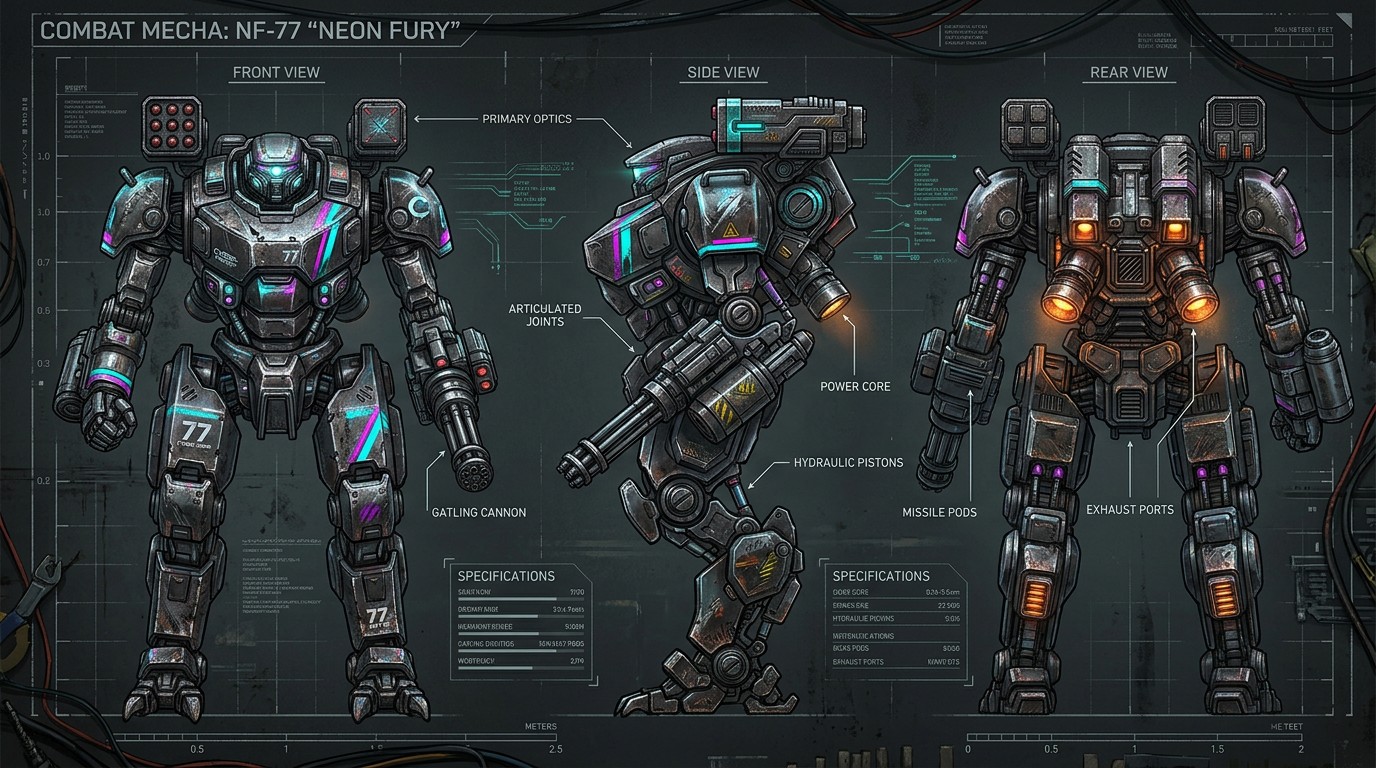
01Identifiera symtomet innan du regenererar
Spara originalmodellen, inmatningsmedia, prompt, inställningar och resultat, och notera tidpunkten för felet. Regenerering kan förbruka krediter; avgör först om lokal redigering kan lösa problemet. När du försöker igen, ändra en huvudfaktor i taget.
Dessa förslag kommer från Seedance användningsråd. Redigering, videotillägg och röstreferenser kräver stöd från den valda modellen och funktionen. Bilder och videor från Panco projekt illustrerar referensval och specifika saker att granska.
| Antal | Symtom | Vad ska man kolla först |
|---|---|---|
| V-1 | Ansiktsmismatch eller identitetsdrift | Ansiktsklarhet, indata för en person kontra multivy och referensroller |
| V-2 | Oväntade undertexter | Text i källmedia, instruktioner för undertexter och antal klipp |
| V-3 | Oönskade Logo eller vattenstämpelsliknande grafik | Visuella begränsningar och markeringar som redan finns i inmatningsmediet |
| V-4 | 2D/3D-stilen blir fotorealistisk | Konsekvent målstil över karaktärs- och miljöreferenser |
| V-5 | Regelbunden flimrande och horisontella linjer | Originalfil, påverkade intervall, uppgifts- och modelldetaljer |
| V-6 | Hopp eller upprepade handlingar vid en förlängningsanslutning | Överlappande bildrutor i slutet av det första klippet och början av det andra klippet |
| V-7 | Kloner, tvillingar eller dubbletter | Karaktärsnamn, bildmappning och multi-view referensblad |
| V-8 | Kvalitetsförlust efter upprepade förlängningar | Längden på förlängningskedjan och ursprungliga högupplösta referenser |
| V-9 | Felaktig talrullning eller effektsekvens | En videoreferens som visar den avsedda effekten korrekt |
| V-10 | Instabila referenser med fler än fyra karaktärer | Generera först mindre gruppbilder och använd dem sedan som videoreferenser |
| A-1 | Ett popp eller klick i slutet av ljudet | De sista 1–2 ramarna och om det sista ordet är komplett |
| A-2 | Feluttal av kinesiska polyfona och sällsynta tecken | Avsedd uttal och homofoner i ljudmanuset |
| A-3 | Rösten stämmer inte överens med referensen | Röstegenskaper och likhet i framförandestil |
02V-1 ansiktsmismatch: förbered en separat ansiktsreferens
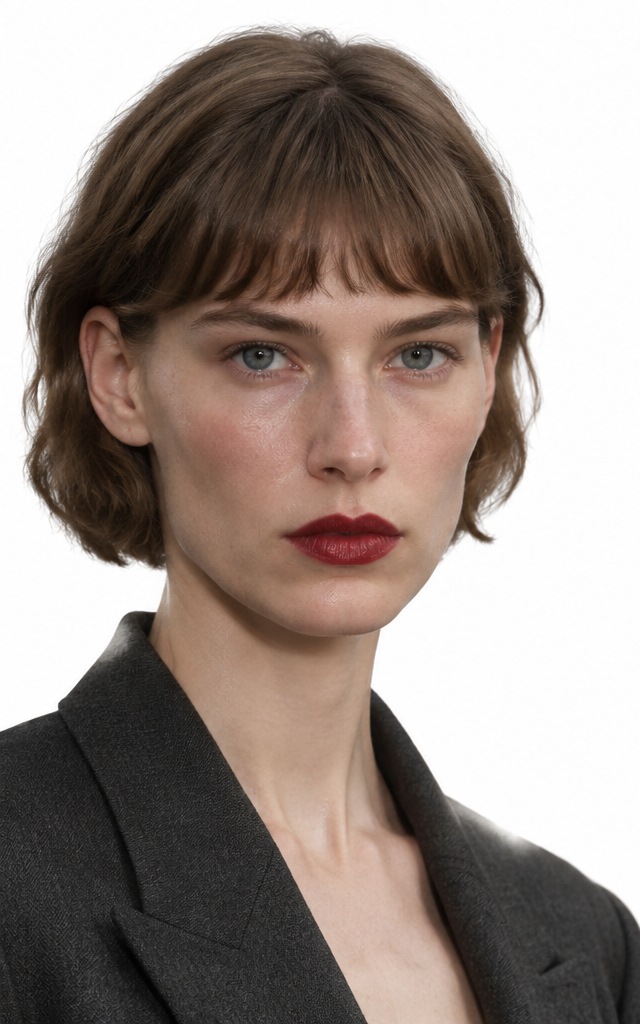
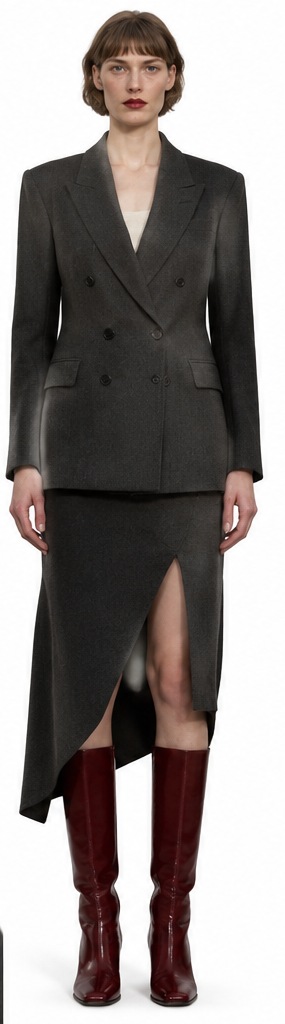
Kontrollera först om referensansiktet är tillräckligt stort och tydligt. Ett blad som kombinerar fram-, sido-, helkropps- och klädvyer är användbart för karaktärsdesign, men kan förvirra identiteten under videogenerering. Små ansikten, suddiga ansikten och motstridiga karaktärsbilder är de första indata att undersöka.
Använd @Bild1 för personens ansikte och frisyr, och @Bild2 för kläder och kroppsbyggnad. Båda bilderna visar samma person.
Fast medium närbild. Personen tittar långsamt upp mot kameran. Håll ansiktsdrag, frisyr och klädsel konsekventa.
Förbered en tydlig enpersonsnärbild och en separat helkroppsbild för kläder och kroppsbyggnad. Undvik att använda hela multi-view-bladet som enda ansiktsreferens. Lägg in de viktigaste identitetsinstruktionerna tidigt i prompten och specificera varje bilds roll.
Kolla ögon, näsa, käklinje, frisyr och kläder i början, mitten, huvudvändningar och slut. Om ett ansikte är stabilt tills det vrider, prova en mindre vändning. Byt referenser, rörelse och modell i separata steg så att du kan se vilken justering som hjälper.
03V-2 Oönskade undertexter: rensa inmatningen, minska klipp och överväg redigering
Be uttryckligen om "inga undertexter eller extra text" och kontrollera om referensbilden eller videon redan innehåller text. Om den texten är onödig, ta bort den först med ett stödd Seedream/Seedance-redigeringsläge eller en bild-/videoredigerare, och använd sedan det rengjorda mediet som inmatning.
Inga undertexter. Visa inte dialogtext, titlar eller annan extra text. Visa endast talad dialog som ljud; visa inte replikerna på skärmen.Om en generering innehåller många klipp, minska dem eller generera separata klipp. När leveranskraven tillåter det, prova landskapsgenerering följt av en porträttbeskärning. Lämna säkert utrymme runt motivet så att beskärningen inte tar bort ansikten, händer eller viktiga handlingar.
För annars användbart material, prova ett verktyg för att ta bort undertexter i efterproduktionen. Kontrollera de behandlade områdena för oskärpa, smetar eller bakgrundshopp. Dessa steg och promptbegränsningar kan hjälpa, men kan inte garantera textfritt resultat. Inspektera varje bild, särskilt dialogögonblick och bildrutor.
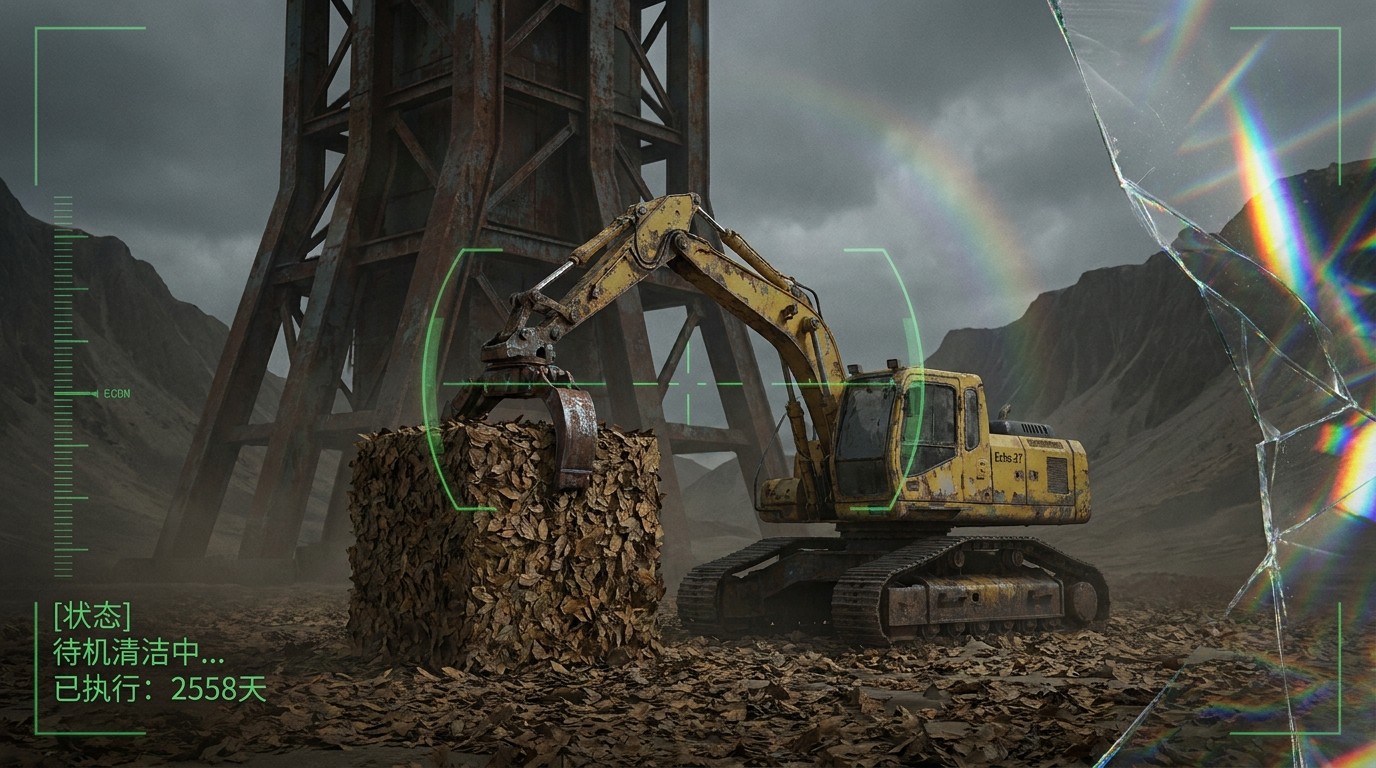
04V-3 Oönskade Logo eller vattenstämpelsliknande grafik: ange den visuella begränsningen
Om oönskade logotyper eller vattenstämpelliknande grafik dyker upp, be uttryckligen om "ingen Logo eller vattenstämpelsliknande grafik." Kontrollera kläder, skyltar och referensbildskanter för befintliga markeringar. Undvik att mata in framträdande logotyper samtidigt som du ber modellen ignorera dem helt.
Generera inte extra Logo, märkesmarkeringar eller vattenstämpelliknande grafik. Håll karaktärernas kläder och scenobjektsytor rena. Bevara karaktärernas rörelser och den ursprungliga bildkompositionen.Inspektera ramhörn, kläder och objektytor, inklusive hur de förändras under rörelse. Detta gäller oavsiktligt genererade grafik. Alla proveniensetiketter som används av plattformen följer sina egna regler och kommer inte att ändras av någon prompt.
05V-4 2D eller 3D blir fotorealistisk: justera referensstilarna
Kontrollera om karaktärs-, bakgrunds- och rörelsereferenser blandar fotografier, 2D-illustrationer och 3D-renderingar. Om du vill ha 2D-animation men mestadels levererar riktiga porträtt, kanske orden "animationsstil" inte väger tyngre än fotorealistiska indata.
Behåll en 2D-animationsstil med tydliga linjer och platta färgytor. Använd @Bild1 för karaktärens utseende och @Bild2 för miljöns stil.
Använd bara rörelsetimingen från @Video1, inte dess live-action-utseende eller realistiska hudstruktur.
Ta in karaktärs- och miljöreferenserna i målstilen, och be sedan uttryckligen om "2D-animation" eller "3D-animation." Beskriv linjearbete, material och ljussättning. Om en video bara är en rörelsereferens, specificera att dess live-action-utseende inte ska kopieras.
Gå igenom hela klippet för konsekventa ansikten, hud, kläder, bakgrunder och ljussättning, särskilt efter klipp och närbilder. En korrekt första bildruta skapar inte konsekvens genom hela videon.
06V-5 Vanlig flimmer eller horisontella band: spara originalet för stöd
Om mörka områden visar periodiska ljusstyrkesskiftningar, horisontella band eller regelbunden flimmer, ladda ner originalfilen och jämför webbläsarens uppspelning med lokal uppspelning. Notera de påverkade tiderna, om det bara händer i mörka scener och om det upprepas på samma positioner.
Behåll modellversionen, uppgifts-ID, genereringstid, inmatningsmedia och påverkat klipp, och kontakta sedan plattformssupporten. Källkodsguiden beskriver algoritmuppdateringar för specifika versioner; det fastställer inte att varje aktuell uppgift är fast. Prompt revisioner bör inte ersätta diagnos.
Efter ett nytt resultat eller stödinsats, kontrollera samma mörka områden och tidsintervall. Interna operativa fixar är inte normala steg i skapargränssnittet. Reproducerbar evidens hjälper stödet att avgöra om problemet ligger i generering, kodning eller uppspelning.
07V-6 förlängningshopp eller upprepad rörelse: inspektera skarven ram för ram
Placera slutet på det första klippet och början på förlängningen på en tidslinje. Leta efter upprepade handlingar, en återgång till en tidigare pose eller ett kamerahopp bakåt. Lokalisera överlappningen eller omvändningen innan du väljer en klipppunkt.
Källguiden föreslår en specifik prövning: ta bort de sista 6 bildrutorna från första klippet och nästa klipps första bildruta, och slå sedan ihop dem. Använd detta som en liten provredigering samtidigt som originalen behålls. "6 1" är ingen universell regel; bildfrekvens, handlingshastighet och faktisk överlappning spelar roll.
Vid 30 fps varar sex bilder ungefär 0,2 sekunder; vid 24 fps, cirka 0,25 sekunder. Efter trimning, kontrollera rörelse, kamera, ljus och ljud tillsammans. Om positioner eller riktningar redan skiljer sig kan det inte räcka att ta bort bilder. Välj en annan skärpunkt eller återskapa förlängningen.
| Steg | Strid |
|---|---|
| 1. Hitta problemet | Loop joinen och markera upprepade handlingar eller abrupta förändringar. |
| 2. Prova en liten trimning | Duplicera tidslinjen och klipp enligt materialet. Källguidens sista 6 bildrutor i det första klippet och första bildrutan i det andra klippet är en startpunkt. |
| 3. Recension | Titta i normal hastighet och bildruta för bildruta. Se till att du inte har tagit bort början eller slutet på en handling eller dialograd. |
| 4. Bestäm nästa steg | Håll en jämn skarv. Om pose, riktning eller komposition är inkompatibel, välj en annan skärpunkt eller gör om klippet. |
08V-7-kloner eller tvillingar: håll varje karaktär mappad till samma referens
En referens som visar en karaktär flera gånger kan tolkas som flera personer. Tvetydiga pronomen i en flerpersonshandling kan också blanda ihop identiteter och handlingar. Ersätt flerpersonsblad med enpersonsbilder och ge sedan varje person ett stabilt namn och bildreferens.
Den långe polisen (@Bild1) står vid dörren. Den korta tjuven (@Bild2) står bredvid bordet.
Den långe polisen (@Bild1) höjer långsamt sin högra hand. Den korta tjuven (@Bild2) tar ett steg bakåt.
Varje karaktär dyker bara upp en gång åt gången. Inga kloner, tvillingar eller dubbletter av karaktärer.
Använd "karaktärsnamn (bild X)" varje gång du nämner den personen. Reducera ett komplett manus till de handlingar som behövs för den aktuella bilden, ta bort biroller och långa bakgrundsförklaringar, och lägg till "varje karaktär dyker bara upp en gång åt gången; inga kloner eller dubbletter."
Kontrollera antalet personer, ansikten och kläder i förgrund och bakgrund, särskilt efter svängar, ocklusion och klipp. Om identiteter fortfarande blandas, minska ensemblen i tagningen och förenkla handlingen. Lägg till komplexitet när kartläggningen är stabil.
09V8-kvalitetsförlust efter upprepade förlängningar: återställ tydliga utseendereferenser
Att upprepade gånger använda genererat material som nästa tilläggsinmatning kan ackumulera defekter. Ansiktsfläckar, oskärpa och materialförändringar kan bli mer märkbara. Jämför de tidigaste och senaste klippen för att hitta var försämringen började.
Minska antalet kedjade tillägg. Behåll de ursprungliga högupplösta karaktärs- och platsbilderna samt en renare videoversion. Överväg att generera separata bilder och slå ihop dem i en redigerare så att varje nytt klipp inte ärver det föregående klippets förvrängda utseende.
Källguiden föreslår också en avancerad metod i ett Seedance 2.0 arbetsflöde som stödjer videokonvertering/referens: konvertera materialet till en förenklad vitskuggad video och generera sedan med högupplösta karaktärs- och platsreferenser. Denna vita modellvideo förenklar ytans utseende samtidigt som rörelse och rumslig struktur bibehålls. Det är inte nödvändigtvis en dedikerad knapp i Panco.
Behåll originalet → skapa den förenklade vita modellvideon och kontrollera dess rörelse och kamera → lägg till högupplösta karaktärs- och platsreferenser → prova ett kort klipp → jämföra ansikten, kläder, bakgrund och rörelse. Förenkling kan också tappa detaljer eller introducera fel. Gå igenom varje klipp innan du fortsätter; detta är inte automatisk kvalitetsrestaurering.
10V-9-nummer eller effekter visas i fel ordning: ange en korrekt videoreferens
Rullande siffror och räknare behöver kontinuerliga, ordnade ändringar. Text ensam kan ge fel sekvenser, hoppade värden eller inkonsekvent timing. Om läget stödjer videoreferenser, använd ett klipp med rätt sekvens, hastighet och pauser.
Ange "referera endast till mönstret och tidpunkten för nummerbyten i videon" och identifiera sedan källorna för motivet och miljön. Samma metod kan hjälpa till att beskriva andra effekter som är beroende av kontinuerliga förändringar.
Kontrollera startvärde, varje förändring, hålltid och slutvärde. För exakta priser, antal eller data, överväg kontrollerade lager i efterproduktionen. En i stort sett liknande effekt räcker inte om siffrorna är fel.
11V-10 Fler än fyra karaktärer blir instabila: bygg först mindre gruppbilder
Om många karaktärsreferenser leder till försvunna personer, blandade ansikten eller bytta identiteter, minskar komplexiteten i varje komposition. Källguiden rekommenderar att man genererar bilder med högst fyra personer vardera, kontrollerar identiteter och positioner och sedan använder dessa bilder som videoreferenser.
För en sexpersonersscen, prova två grupper om tre. Generera och inspektera varje komposition, lägg sedan till båda gruppbilderna i videouppgiften. Specificera varje identitet, den rumsliga relationen mellan grupperna och deras handlingar. Låt inte "sex personer tillsammans" vara så att modellen kan kartlägga sig själv.
Fyra personer är ett gruppförslag för att minska indatakomplexiteten, inte en universell modellgräns. Gruppering garanterar inte det slutgiltiga antalet personer. Kontrollera varje ansikte, outfit, position och kontinuitet efter nedskärningarna.
12A-1 Slut poppar eller klickar: inspektera de sista 1–2 bildrutorna
Ett syntetiserat röstklipp kan ha ett kort pop eller klick i sina sista 1–2 bildrutor. Lyssna på ljudsvansen separat. Kontrollera om det sista ordet är komplett och om ljudet följer användbart tal eller överlappar dess slut.
Du kan återskapa klippet. Om bilden och dialogen annars kan användas, lägg till ett kort volymomslag i en redigerare för att tona ljudet jämnt till noll. Håll tonningen fri från slutordets viktiga ljud; förkorta inte dialogen bara för att ta bort ett klick.
Lyssna med hörlurar på slutet och början av nästa klipp. Kontrollera om det finns klick, plötslig tystnad eller ett saknat slutljud. Källkoden jämför versionerna 1.5 och 2, men bedöm det faktiska ljudet och modellen du använder.
13A-2 kinesiska uttalsfel: prova homofoner endast i ljudmanuset
Tecken med flera tolkningar, sällsynta tecken och homografer kan uttalas fel. Fastställ den avsedda läsningen och prova sedan en gemensam homofon i det skriftsystem som används specifikt för röstgenerering. Lyssna på varje ord i resultatet.
Källexemplet ersätter 棪木 med 燕木 för att vägleda läsningen av 棪. Detta är inte garanterat att fungera: 燕 har också flera läsningar, så den skriftliga substitutionen kan inte ensam fastställa att ljudet är korrekt. Prova en annan formulering eller en kortare rad om det behövs.
Behåll korrekt stavning 棪木 i sluttexter, titlar och visningstext. Behåll separata röstgenererings- och undertextskript så att en uttalslösning inte introducerar stavfel i den färdiga videon. Kontrollera personnamn, ortnamn och facktermer individuellt.
14A-3 Röstmismatch: anpassa både röstegenskaper och leverans
Beskriv rösten du vill behålla: djup, mjuk, ljus eller lätt hes, till exempel. Identifiera vilket ljudklipp som ger röstreferensen. "Använd denna röst" kan vara otydligt utan ton, volym och leveransinstruktioner.
Använd @Ljud1 för karaktärens röst: djup och mjuk, med ett jämnt taltempo.
Med en mjuk röst som liknar referensljudet, säg på svenska {Oroa dig inte. Vi kan ta det lugnt.}.
Behåll karaktärens röstdrag. Undvik plötsligt skrikande eller överdrivet skådespeleri.
En mjukt talad referens kanske inte konsekvent överförs till skrik, gråt eller en hetsig diskussion. Välj en referens nära den avsedda leveransen, eller skapa först en kort replik i liknande stil. Etablera rösten innan du ökar intensiteten i framträdandet.
Jämför röstkaraktär, talhastighet, volym och känsla separat. Seedance 1.5 Pro-röstreferensmaterialet som nämns i källguiden ger bakgrund; faktiska indata och stöd beror på vilken modell som för närvarande valts.
15Behåll jämförelsen och bygg vidare på förändringar som fungerar
Spela in vilken referens, instruktion, bildruta eller volymenvelope du ändrat och spara före-och-efter-resultaten. Nästa gång samma problem dyker upp, börja från en kontrollerad inmatning istället för att prova alla lösningar igen.
Om problemet kvarstår, förbered "modell- och uppgiftsinformation, kortaste reproducerbara segment, exakt tidsstämpel och förväntat resultat" för att skicka till support. För tagningar som redan var användbara, prioritera att behålla dem; åtgärda endast de delar som påverkar slutvideon.
Behöver jag prova alla dessa metoder i ordning?
Nej. Först, välj det nummer som motsvarar det problem du ser, och prioritera den förändring som ligger närmast orsaken. Problem som kan lösas genom redigering behöver inte nödvändigtvis regenereras.
Förhindrar det identitetsförväxlingar att varje referensbild är begränsad till fyra personer?
Nej. Fyra är ett gruppförslag, inte en garanti. Kontrollera referensklarhet, identitetskartläggning och det faktiska resultatet. Stabilisera kompositionen innan du lägger till rörelse i en flerpersonsscen.
Kan det fixa varje skarv att trimma 6 bilder och 1 bildruta?
Nej. Det är en specifik testmetod från källguiden. Kontrollera bildfrekvens, överlappning och action igen. Olika positioner eller rörelseriktningar kan kräva en ny skärpunkt eller en ny generation.


