Senaryodan Storyboard'a: Panco'de İlk Yapay Zekalı kamera çekimlerinizi oluşturun
Bu sayfada
Bir senaryo ne olacağını söylüyor; bir kamera çekiminin bunun nasıl olduğunu göstermesi gerekiyor. Bölüm onayından referans görüntülere, kamera çekimi açıklamalarına, oluşturma ayarlarına ve geçmişe kadar Panco'yi takip edin.
01Önce bölüm metnini kontrol edin
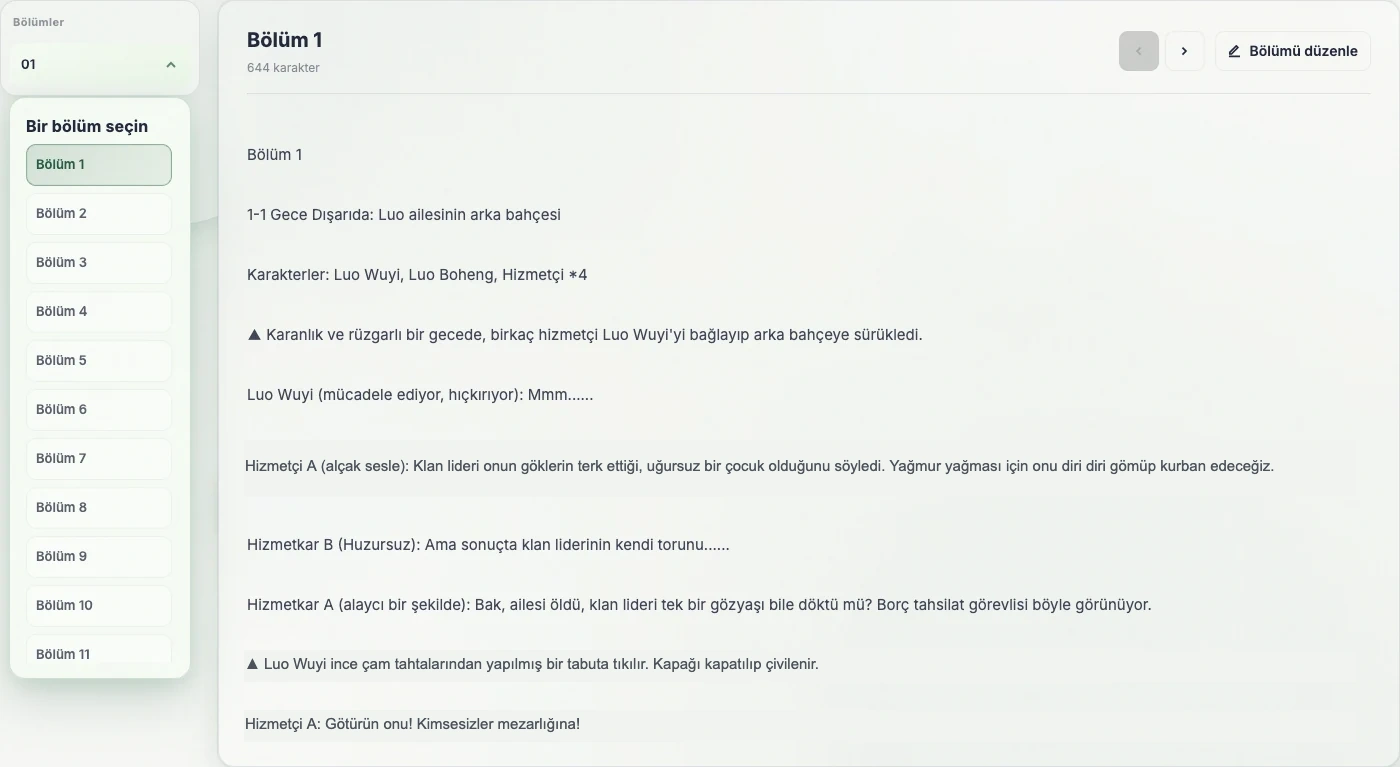
Komut dosyası iş akışını açın ve soldaki bölümü seçin. Sağdaki ayrıştırılmış metni kontrol edin. İsimleri, eylemleri veya diyalogları düzeltmek için Bölümü düzenle'yi kullanın ve ardından kaydedin.
Bunun nerede olduğunu, orada kimin olduğunu ve nereye gittiklerini sorun. Örneğin bir kişi avluya çekilir, durur ve kapıya doğru bakar. Metni onaylayın ve ardından öğe oluşturmaya gidin.
02Yeniden kullanılabilir kişileri, yerleri ve dekorları hazırlayın
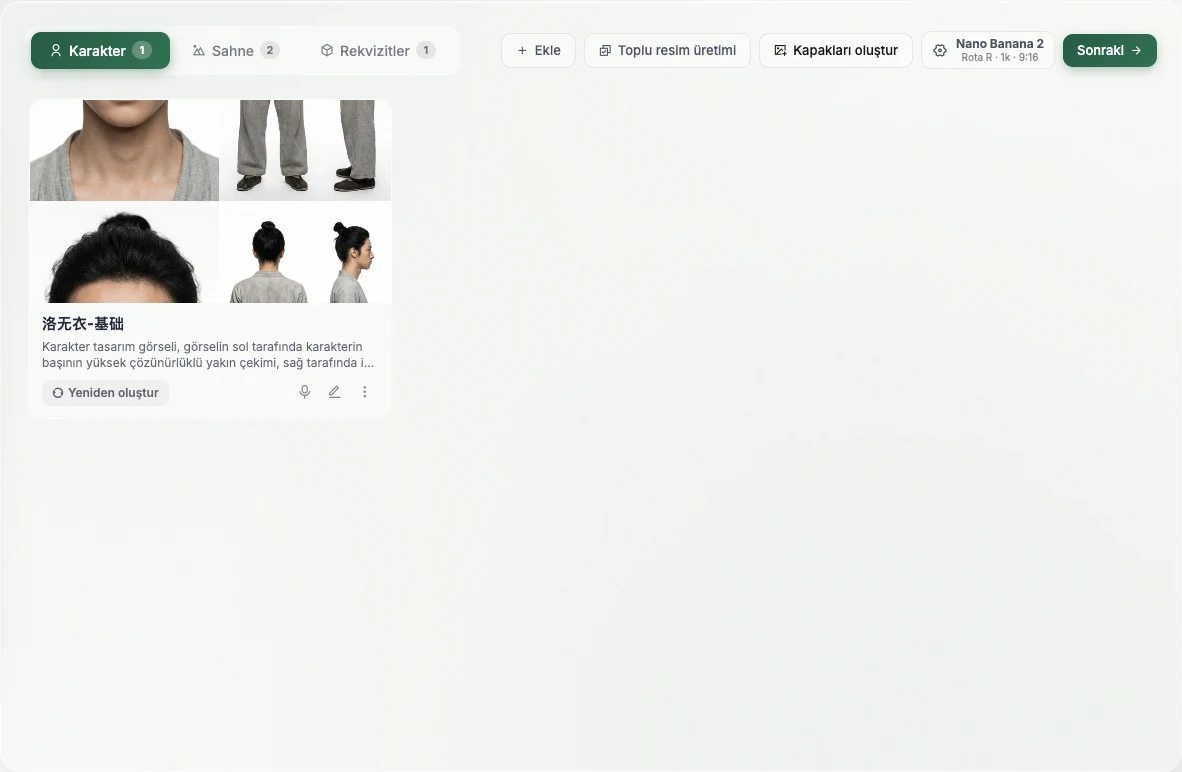
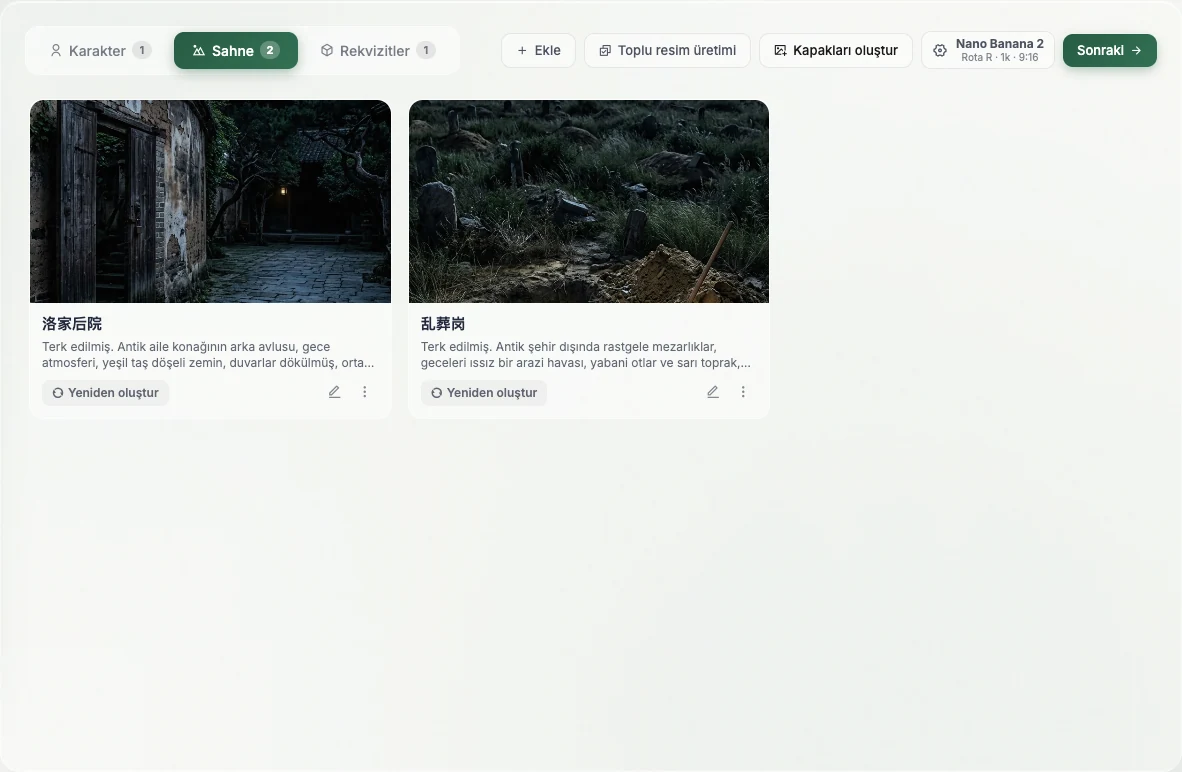
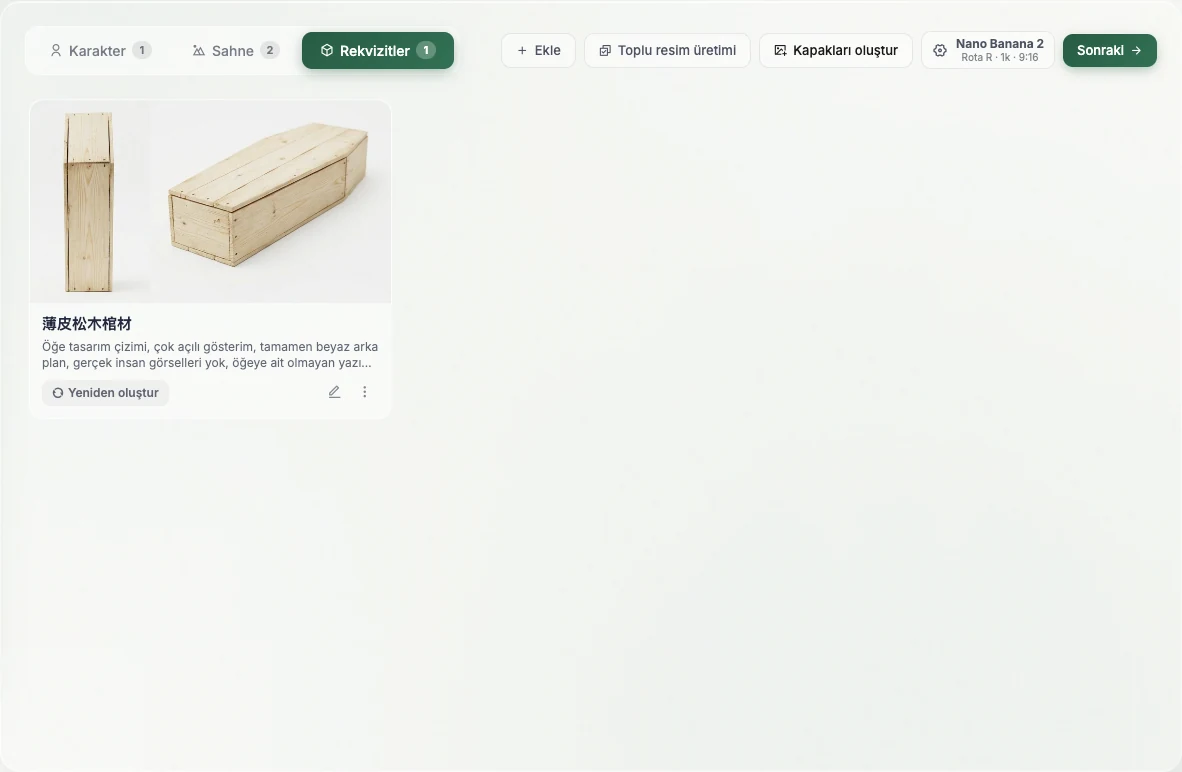
Öğe oluşturmada Karakter, Sahne ve Nesne sekmelerini kullanın. Her kişi için yüz, saç ve kıyafet seçin. Konumlar için düzeni ve ışığı kontrol edin. Yinelenen nesneleri ayrı aksesuarlar olarak ekleyin.
Ekle, Toplu oluşturma veya Kapak oluşturmayı kullanmadan önce açıklamaları ve resimleri kontrol edin. Onaylanan sürümü saklayın, böylece daha sonraki kamera çekimlerinde aynı referans kullanılır.
03Yalnızca adını değil, referansı seçin
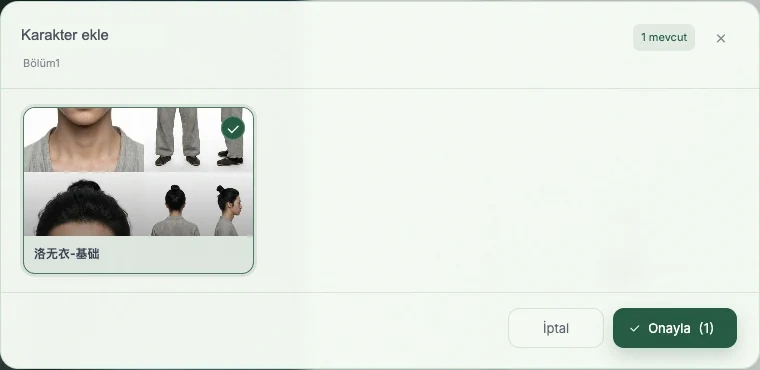
Kamera çekiminin bağlantılı karakterler, sahneler, dekorlar ve sesler alanında Karakter ekle veya Sahne ekle'yi seçin. Gerçek elemanları seçin ve onaylayın. Küçük resimlerini ve adlarını kamera çekim panelinde görmelisiniz.
Ekran görüntüsü karakter seçiciyi gösterir. İsteme yalnızca bir ad yazmak, onun resmini eklemez; bu seçim, referansı kamera çekimine nasıl bağlayacağınızdır.
04Başlangıç, eylem ve bitişi açıklayın
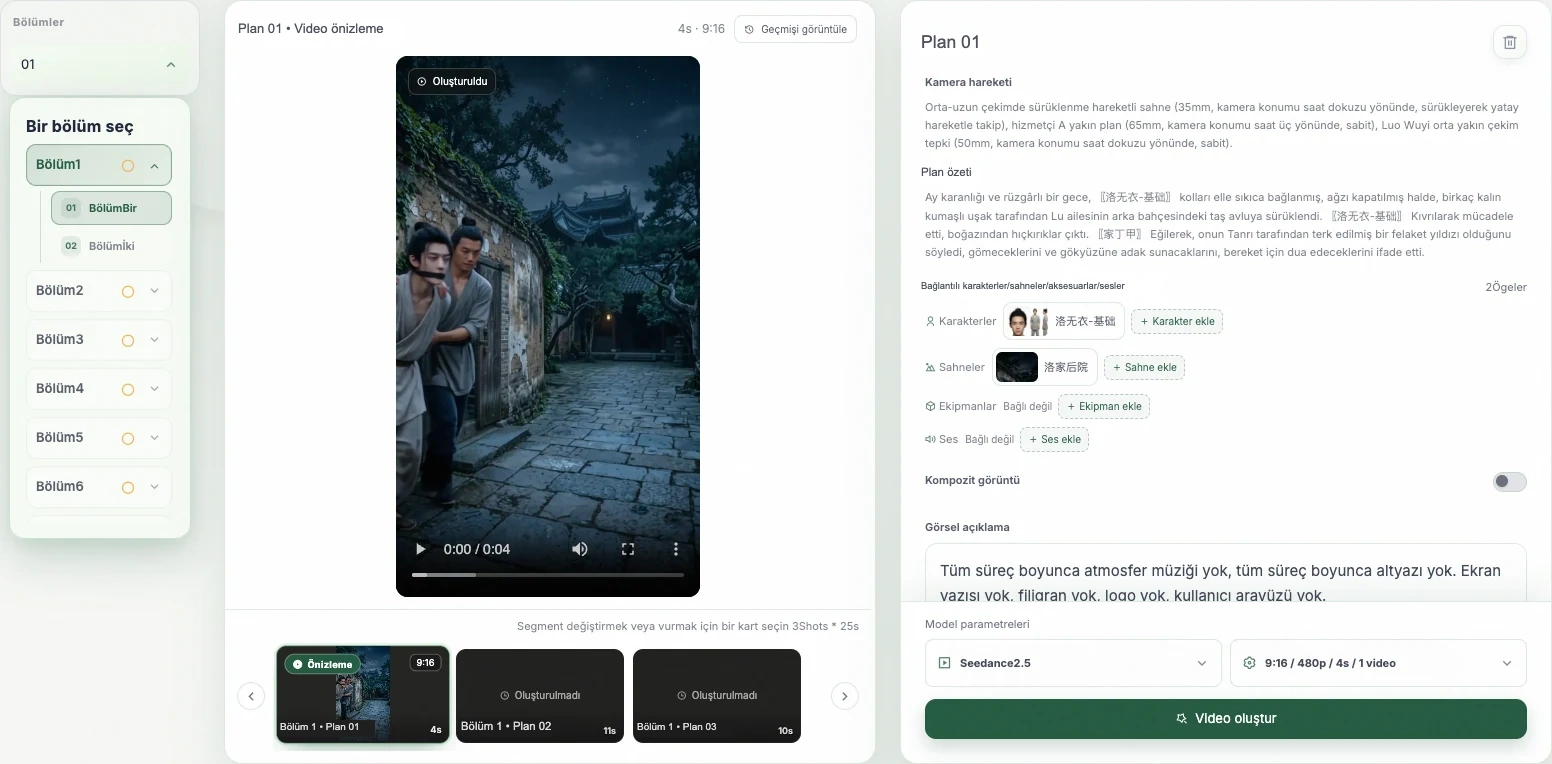
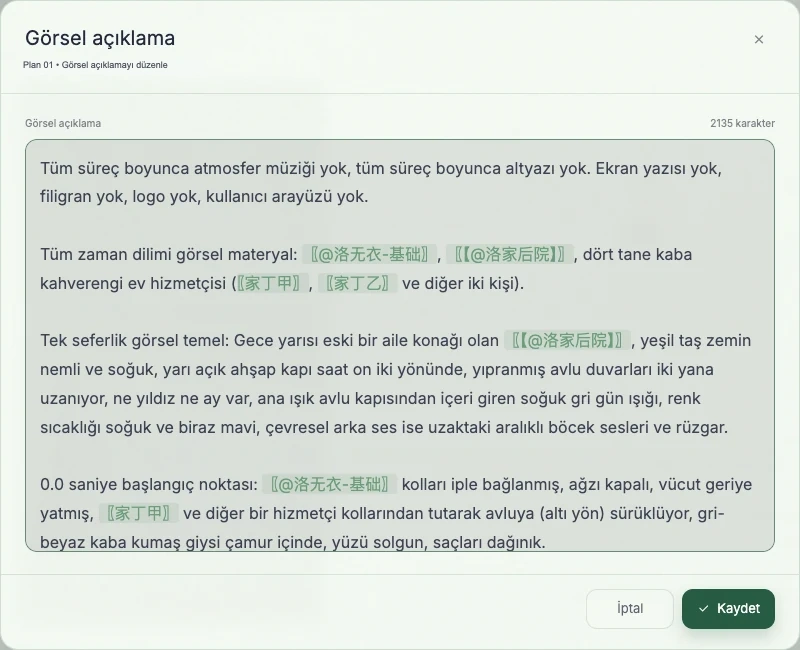
Film şeridi oluşturmada bölümü ve segmenti, ardından bir kamera çekimini seçin. Sağ panelde kamera, özet, bağlantılı referanslar ve görsel açıklama yer alır. Kısa bir kamera çekimine bir ana eylem verin.
Tüm plan boyunca ortam müziği olmasın. Altyazı, ekran yazısı, filigran, logo veya arayüz olmasın.
Tüm süre boyunca görsel öğeler: 〖@Luo Wuyi-Temel〗, 【@Luo ailesinin arka avlusu】.
Tek seferlik görsel temel: 【@Luo ailesinin arka avlusu】 içinde gece eski bir konut avlusu; soğuk ve ıslak taş zemin; saat on iki yönünde yarı açık ahşap kapı; kamera eksenin batı tarafında kalır.
0,0 saniye başlangıç sabitlemesi: 〖@Luo Wuyi-Temel〗, iki hizmetçinin iki kolundan tuttuğu şekilde avluya sürüklenir; gri-beyaz kaba giysiler çamurludur ve saçlar dağınıktır.
0,0–1,5 saniye: 35 mm orta yakın plan, sürükleme hareketini yavaşça yandan takip eder; karakter zorlanır ve konuşma ağız hareketi yapmaz.
1,5–4,0 saniye: 50 mm orta plana kes; karakter durur ve kapıya bakar, mekânsal yön aynı kalır.
Bitiş durumu: karakter avluda kalır; kapı, basamaklar ve ışık ilişkisi değişmez.
Negatif kısıtlar: başka kişi ekleme; saç stilini veya kıyafeti değiştirme; ekseni geçme; altyazı, filigran, logo veya arayüz gösterme.
Referansları ve konumları, ardından zamanlanmış eylemleri ve bitişi yazın. @ yazın ve kendi öğelerinizi seçin. Aşağıda önerilen dört saniyelik istem, çekilmeyi, durmayı ve yukarıya bakmayı iki zaman bloğuna böler.
05Klip uzunluğunu aksiyonla eşleştirin
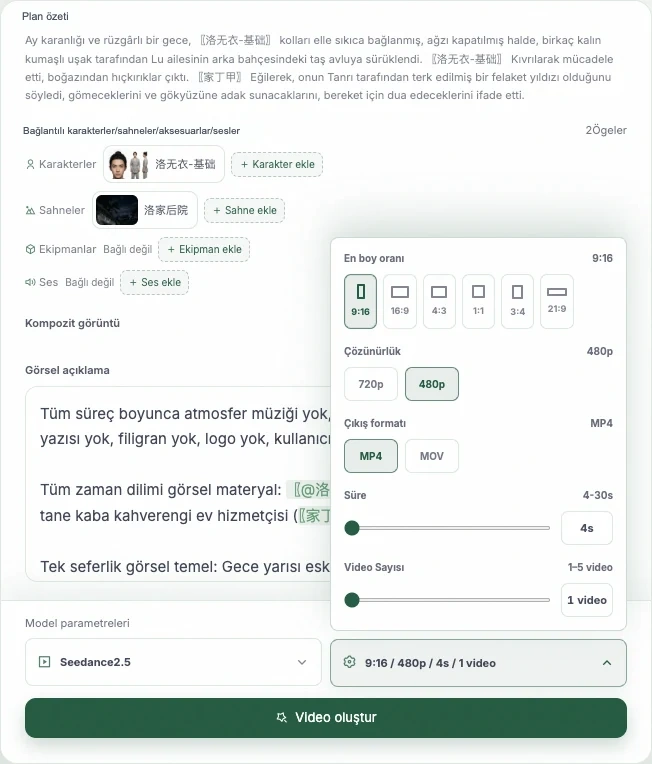
Mevcut en boy oranını, çözünürlüğü, formatı, uzunluğu ve sayımı kontrol etmek için model parametrelerini açın. Ekran görüntüsü 9:16, 480p, MP4, dört saniye ve bir sonucu gösteriyor; mevcut seçenekler seçilen modele bağlıdır.
İstem sekiz saniyeyi tanımlıyorsa ancak ayar dört ise, eylem aceleye getirilebilir veya kesilebilir. Kabul etmelerini sağlayın. Başka bir deneme için, her defasında bir ayarı veya talimatı değiştirin.
06Hangi resimlerin ve kelimelerin gönderildiğini görün
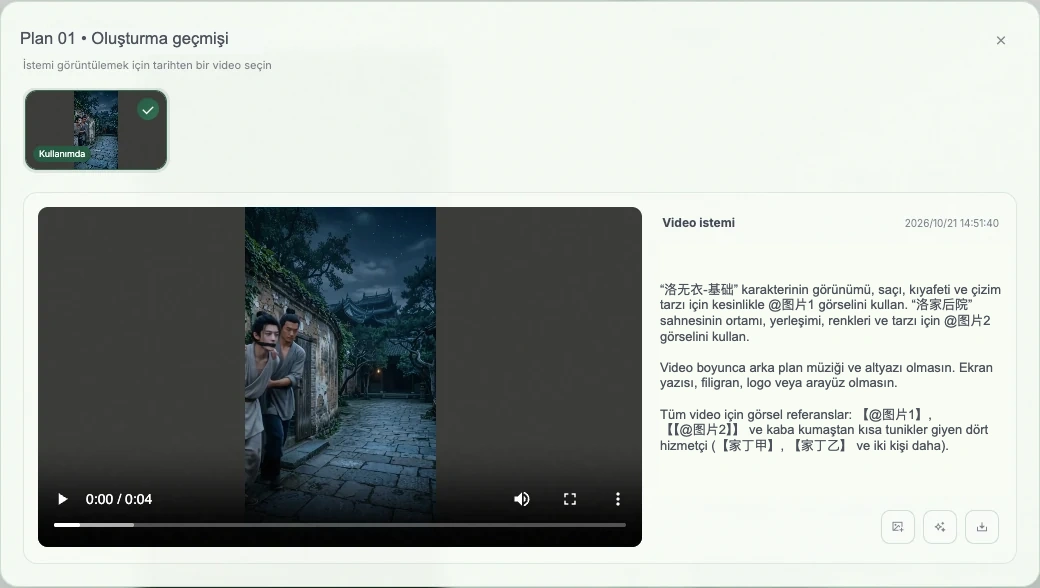
Önizlemeyi ve gönderilen istemi görmek için kamera çekiminde Geçmişi görüntüle'yi seçin. Bağlantılı öğeler, numaralandırılmış resim referanslarına dönüşür. Örneğin resim 1 karakter, resim 2 ise sahne olabilir. Tarih, her sayının hangi öğeyi temsil ettiğini açıklar.
Yüz, kıyafet veya oda değişirse önce bu referansları kontrol edin. Daha sonra düzeltmek için öğeye veya kamera çekimine dönün. History'de ayrıca çerçeve seçimi, onarım ve video indirme seçenekleri de bulunur.
07Bir sonraki kamera çekimini yapmadan önce kontrol edin
Klibi referanslarla ve planlanan sonla karşılaştırın. Sorunun nerede çözüleceğini bulmak için tabloyu kullanın.
Bir sonraki kamera çekimi için onaylanan kişileri ve odayı yeniden kullanın. Kesim boyunca konumları, hareketi ve sesi kontrol etmek için her iki klibi birlikte oynatın.
| Kontrol et | Ne eşleşmeli | Nerede düzeltilir? |
|---|---|---|
| Referanslar | Seçilen resimler ve istem adları | Bağlantılı karakterler ve sahneler |
| Oda ve pozisyonlar | Kapı, basamaklar ve insanların hangi yöne baktığı | Sahne ve konum açıklaması |
| Eylem ve zamanlama | Aksiyon klip içinde bitiyor | Zaman çizelgesi ve model ayarları |
| Kim konuşuyor | Doğru kişi konuşur veya dinler | Görsel açıklama |
| Kayıtlı sürüm | Önizleme ve gönderilen istem mevcut | Nesil geçmişi |
Önce her öğeyi mi yapmam gerekiyor?
Mevcut sahne için gereken kişileri ve yeri hazırlayın. Hikayenin ihtiyacı olduğunda sahne donanımı ekleyin.
Senaryonun tamamını tek bir kamera çekimine yapıştırabilir miyim?
Önce bunu eylemlere bölün. Bu kamera çekimi için kamerayı, aksiyonu ve sonunu yazın ki klibin yeterli süresi olsun.
Tarihte resim 1 ne anlama geliyor?
Kamera çekimine bağlı bir öğe için numaralandırılmış bir referanstır. Geçmiş, seçtiğiniz adla yazışmaları gösterir.


