Eine Story-Idee? Erstelle deinen ersten KI-Kurzfilm mit Panco
Auf dieser Seite
Du siehst eine Szene vor dir, weißt aber nicht, wo du anfangen sollst? Dieser Leitfaden für einen KI-Kurzfilm mit Panco verbindet Drehbuch, Referenzen und Einstellungen anhand eines Abschieds zwischen Mutter und Sohn. Danach folgen Sprache, Canvas und Schnitt. Sieh dir zuerst den vorhandenen, etwa acht Sekunden langen Clip aus Seedance 2.0 Mini an.
01Die Idee als Drehbuch importieren
Formuliere sichtbare Handlungen: Die Mutter steht in der Tür, der Sohn nickt, geht fort, die Mutter blickt ihm nach. Figuren, Konflikt und Schluss kannst du zuvor mit einem Drehbuch-Agenten entwickeln und den abgestimmten Text anschließend importieren.
第一集 门口的告别

场景一 居民楼家门口 清晨 外
人物:李政权、李政权的母亲

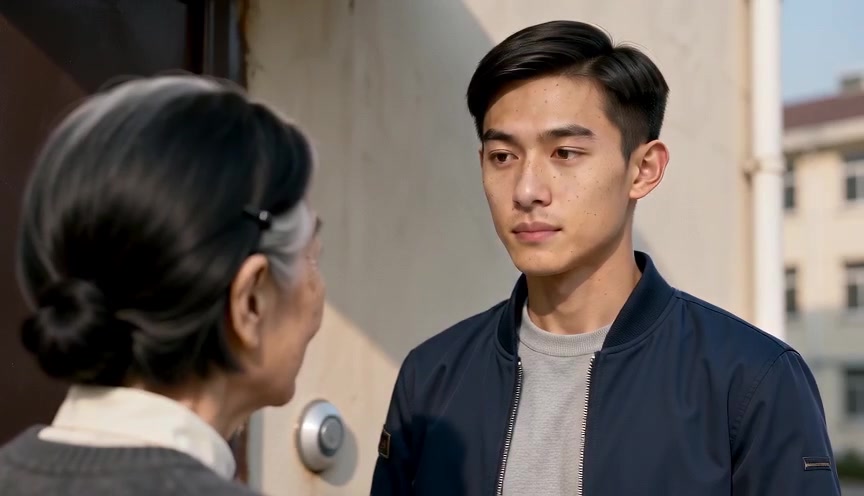
母亲站在门边,儿子停在台阶下。母亲轻声叮嘱,儿子安静听着,轻轻点头。
儿子转身走进楼间通道。母亲留在原处,手指慢慢收拢,目送他的背影远去。
Öffne im Projekt Drehbuch und füge ein Skript hinzu, oder starte über Drehbucherstellung. Füge Text ein oder lade doc, docx, txt oder md hoch. Kennzeichne Episoden oder Akte eindeutig; die chinesische Vorlage unten behält ihre ursprüngliche Episodenmarkierung. Wähle Name, Analysemodell, Bildstil und Figurentyp. Prüfe danach die Episodenbestätigung und bearbeite den Text bei Bedarf.
02Figuren und Schauplatz wiederverwendbar vorbereiten
Unter Elementerstellung findest du Figuren, Szenen und Requisiten. Prüfe doppelte Identitäten, bevor du einzelne Bilder oder einen Stapel erzeugst. Für diese Szene reichen zwei Figuren und ein Hauseingang.
Lege Gesicht, Haare und Kleidung sowie Tür, Stufen, Durchgang und Lichtrichtung fest. Die dunkle Strickjacke der Mutter und die blaue Jacke des Sohnes bleiben Referenzen. Für eine gemeinsame Komposition nutze die Bildfusion im Bilderbereich: Beschreibe Position, Größe und Blickrichtung, bevor Bewegung hinzukommt.


03Jeder Einstellung eine klare Aufgabe geben
Wähle in der Storyboard-Produktion Episode, Abschnitt und Einstellung. Prüfe Kamera, Zusammenfassung, verknüpfte Assets, Bildbeschreibung, Seitenverhältnis und Dauer. Zeige zuerst die Mutter oberhalb und den Sohn unterhalb der Stufen, dann Dialog und Reaktion. Die Blickrichtungen sollten zusammenpassen.
全程无氛围音乐,全程无字幕。无屏幕文字、无水印、无 Logo、无 UI。
全时段视觉素材:〖@李政权-基础〗、〖@李政权的母亲-基础〗、【@居民楼家门口-基础】。
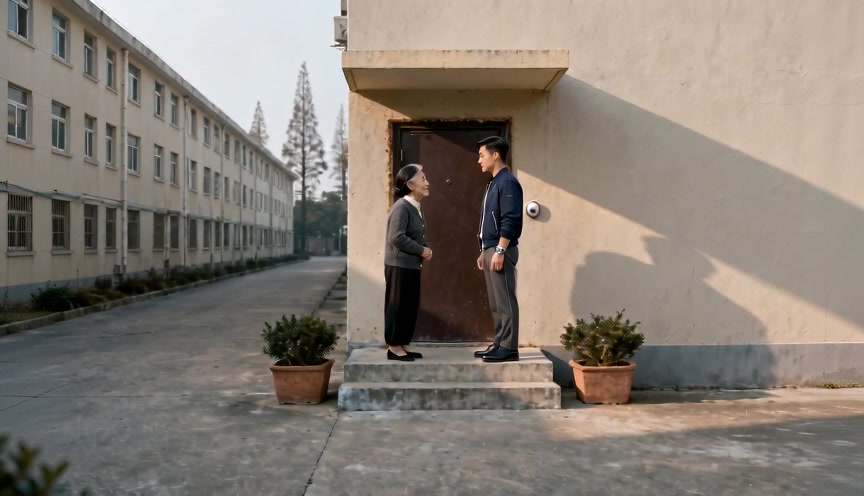
视觉基线:清晨,母亲站在门边台阶上方,儿子站在台阶下方,母子相对;服装、门口布局和光线保持一致,机位保持在轴线同一侧。
0.0–3.0 秒:全景固定机位,交代母亲、儿子和台阶的位置,二人安静相对。
3.0–5.0 秒:切至母亲中近景,她看着儿子,轻声叮嘱,表情克制。
5.0–8.0 秒:切至儿子近景,他安静听完,轻轻点头一次,不做口型。
结束状态:母亲留在门边,儿子仍在台阶下方,准备衔接下一镜的离开动作。
负面约束:不添加其他人物,不改变发型与服装,不越轴,不流泪,不做夸张动作。
Ersetze die Asset-Namen im Übungsprompt durch deine eigenen. Tippe @ und wähle die tatsächliche Referenz aus den Vorschlägen; ein eingefügter Name allein verknüpft kein Asset. Figurenreferenzen tragen die Identität weiter, Fusionsbilder helfen bei der Komposition.
04Zuerst einen wichtigen Video-Shot prüfen
Wähle Modell, Referenzmodus, Format und Dauer. Teste zuerst die Einstellung mit beiden Figuren: Stimmen Anzahl, Kleidung, Position und Sprecherzuordnung? Korrigiere einen konkreten Fehler, bevor du weitere Shots erzeugst.
Für einen separaten Versuch schalte Freie Erstellung auf Video und ergänze Referenzen und Bewegungsbeschreibung. Dort werden Wan, MiniMax und Kling angeboten; die Projekt-Videoliste hat außerdem einen eigenen Seedance 2.0/2.5-Einstieg. Der Clip oben stammt aus einer vorhandenen Seedance-2.0-Mini-Aufgabe. Vergleiche Modelle mit denselben Assets und derselben Aufgabe und notiere Version und Einstellungen.
Prompts für Bewegung, Kamera und DialogEingaben und Ergebnisse des Falls05Dialog gestalten und Reaktionen Zeit geben
Öffne Sprache → Neues Audio → Sprachsynthese. Gib im Einzelsprecher-Modus die Zeile einer Figur ein, wähle eine Stimme und höre sie vor. Ein Zwei-Personen-Dialogmodus ist ebenfalls vorhanden. Eine Übungszeile wäre: „Pass auf dich auf. Melde dich, wenn du angekommen bist.“
Beginne mit natürlichem Tempo, passe Sprechgeschwindigkeit und Stille am Satzende an und erzeuge MP3 oder WAV. Entscheide beim Schnitt zwischen Video-Originalton und separater Stimme, damit der Dialog nicht doppelt läuft. Lass nach dem Satz Zeit für das Nicken des Sohnes und später für den Blick der Mutter.
06Kandidaten auf dem unendlichen Canvas vergleichen
Öffne den Canvas im Projekt. Das Plusmenü enthält Knoten hinzufügen, Lokaler Upload und Aus Projekt auswählen. Ordne Text-, Bild- und Videoknoten in Bereiche für Geschichte, bestätigte Assets und Shot-Kandidaten.
Sortiere nach Gegenüberstehen, Rat, Weggehen und Nachblick. Notiere kurze Gründe wie „Kleidung passt“ oder „falsche Laufrichtung“. Gleiche die gewählte Version mit dem Storyboard ab, damit der richtige Clip in den Schnitt gelangt.
Den unendlichen Canvas entdecken07Den Schnitt einrichten und die Szene formen
Wähle in Pancos Projekt-Detailansicht Schnitt → Aufgabe hinzufügen. Fehlt der Eintrag in der neuen Studio-Seitenleiste, öffne die Detailansicht über die Projektverwaltung. Lege Name, Export-Bildrate und Auflösung fest; 16:9 oder 9:16 sollten zu den vorbereiteten Kompositionen passen.
Verbinde Begegnung, Dialog, Abschied und Reaktion. Kürze wiederholte Bewegungen und unnötiges Warten, lege Sprache passend zur Darstellung und verbinde die Bilder mit leisem Umgebungston. Prüfe vor dem Export Gesichter, Anschlüsse, doppelte Sprache und Beschnitt. Höre anschließend nur den Ton, um abgeschnittene Sätze zu finden. Stelle zuerst eine Szene deines KI-Kurzfilms fertig.
08Fragen vor der ersten Szene
Zwei Figuren und ein Ort sind ein überschaubarer Einstieg. Bewahre bestätigte Referenzen und verwendbare Clips im selben Projekt auf, damit der nächste Shot weniger Vorbereitung braucht.
Reicht eine Idee zum Start?
Entwickle Figuren, Ort, Handlung und Schluss, dann den Dialog. Markiere Episoden oder Akte beim Import und überprüfe die Analyse.
Brauche ich für jeden Shot neue Figurenbilder?
Verwende für dasselbe Aussehen die bestätigten Assets erneut. Ergänze Posen oder Kompositionen auf Grundlage derselben Identität.
Muss ich alle vier Modelle einsetzen?
Nein. Löse den wichtigsten Shot mit einem Modell. Vergleiche bei Bedarf Alternativen mit derselben Aufgabe und notiere Version und Parameter.
Ihre nächste Geschichte beginnt bei Ihnen.
Machen Sie aus Ihrer Inspiration Ihre erste Einstellung.
Jetzt erstellen