Ein klarer Zweck für die Sequenz
Identifizieren Sie die Aktion und Informationen, die das Publikum für eine Szene oder emotionale Wendung benötigt.
Halten Sie den Moment fest, der die Geschichte bewegt.
Viel Filmmaterial, aber die Geschichte lässt sich immer noch nicht zusammen schneiden? Arbeiten Sie anhand vorhandener Einstellungen und Referenzen. Beschreiben Sie die Story-Beats und das Pacing, die Sie beibehalten möchten, und prüfen Sie dann den vorgeschlagenen visuellen Ansatz.
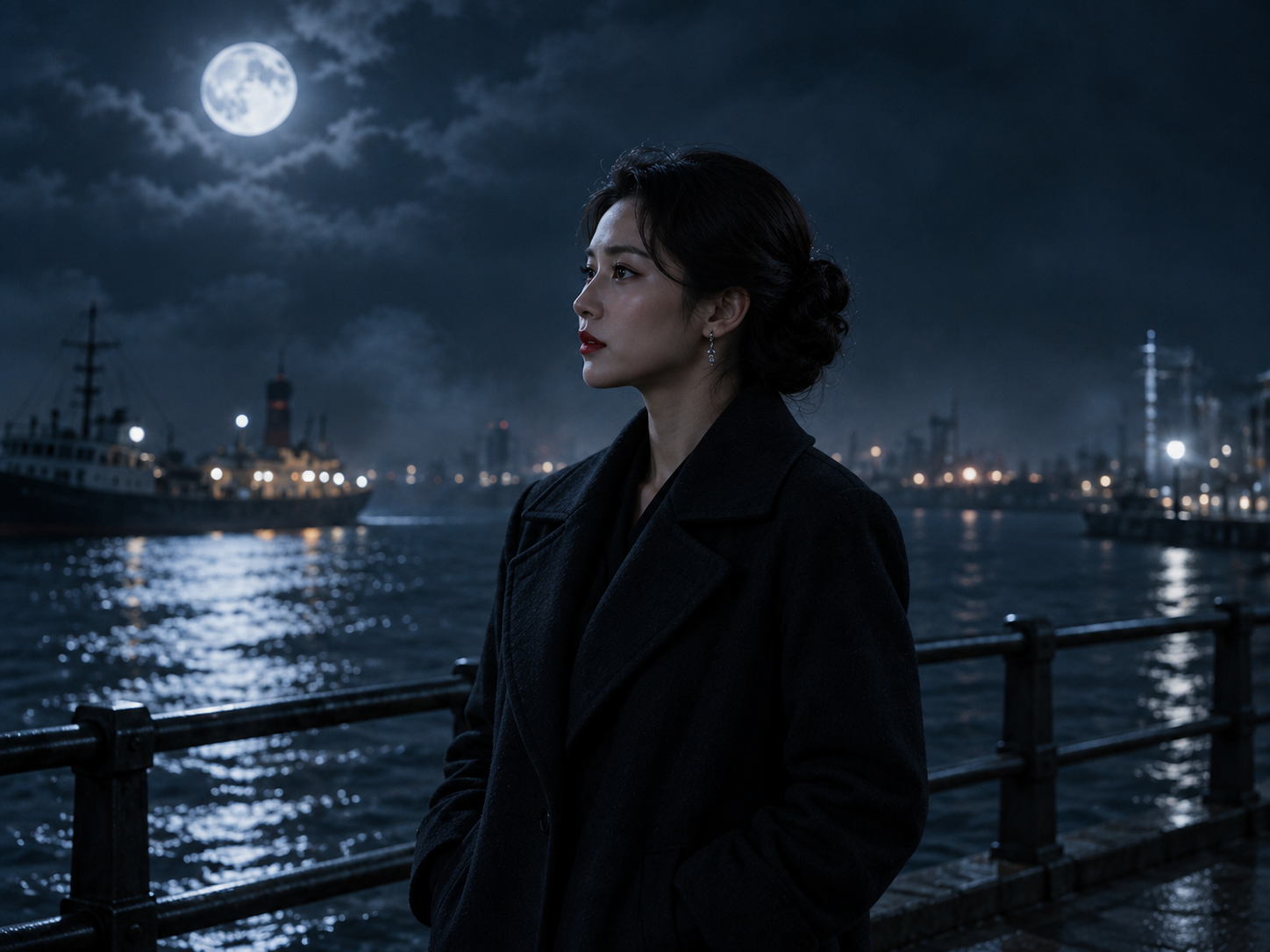
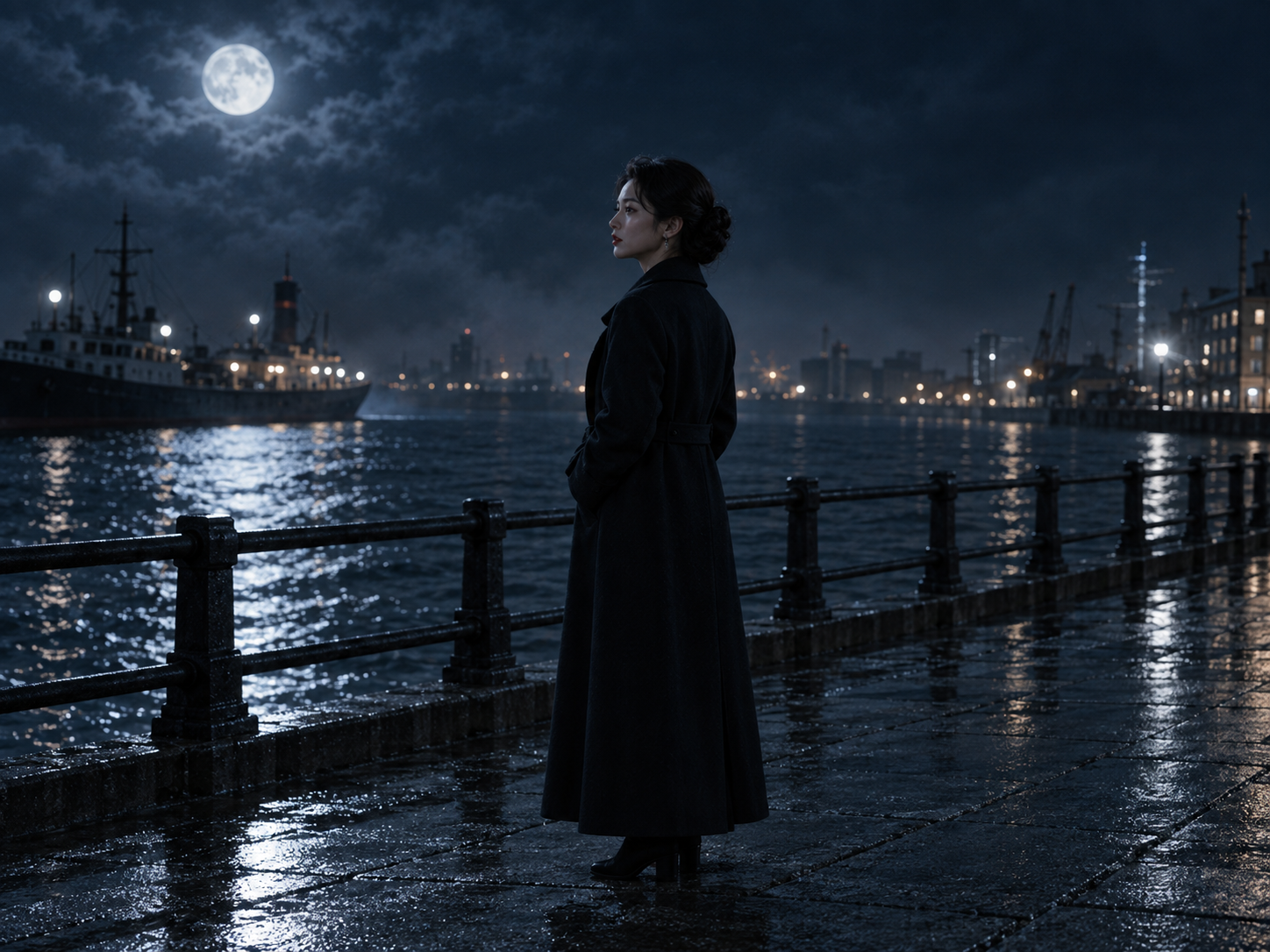 01 / Den Schauplatz zeigen02 / Die Handlung vorantreiben
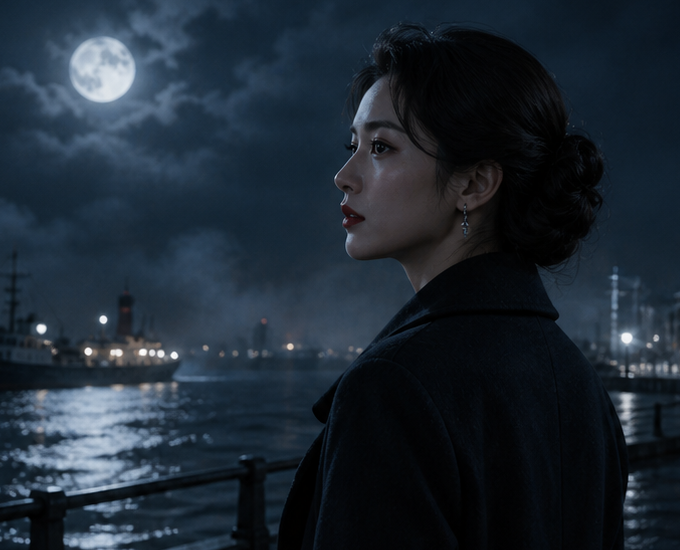 03 / Charakterreaktion
Entscheiden Sie, was die Sequenz sagen soll, bevor Sie entscheiden, was Sie behalten möchten und wo die emotionale Wendung landet.
01 / Den Schauplatz zeigen02 / Die Handlung vorantreiben03 / CharakterreaktionErarbeiten Sie eine Schnittrichtung entlang der Geschichte statt nach der Reihenfolge der Aufnahmen.
Identifizieren Sie die Aktion und Informationen, die das Publikum für eine Szene oder emotionale Wendung benötigt.
Beschreiben Sie, ob Sie die Szene festlegen, die Aktion zeigen oder mit einer Reaktion beginnen möchten.
Erklären Sie, wo Sie pausieren, was Sie verkürzen und wann die Wende erfolgen soll.
Überprüfen Sie sowohl das Ereignis als auch seine emotionale Wirkung, damit sich die Szene verbunden anfühlt.
Vergleichen Sie die Demo-Vorschau und den Aufgabenstatus mit dem narrativen Ziel, bevor Sie die visuelle Richtung verfeinern.
Halten Sie visuelle Richtung, Referenzen und Vorschauen zusammen, damit die relevante Version leicht zu finden ist.
Es ist nicht erforderlich, dass die gesamte Serie geplant wird. Arbeiten Sie am nächsten sinnvollen Schritt.
Beschreiben Sie die Einstellungsfolge und die Emotionen, die Sie bei Aktion und Reaktion beibehalten möchten.
Ordnen Sie wichtige Informationen, Konflikte und eine unbeantwortete Frage in der richtigen Reihenfolge an.
Erklären Sie, wo die Vorschau eine Pause, einen kürzeren Moment oder mehr Kontext benötigt.
Der Eintrag Studio akzeptiert eine Creative-Beschreibung, Projektreferenzen und Parameter und zeigt eine Demo-Vorschau und den Aufgabenstatus an. Bei der Zeitleiste auf dieser Seite handelt es sich um ein Produktkonzept und nicht um einen verfügbaren vollständigen Videoeditor.
Geben Sie die beizubehaltenden Aktionen, die Einstellungsfolge, das Tempo und die emotionale Wendung an. Den Hafen vor der Reaktion eines Charakters zu etablieren, gibt eine klarere visuelle Richtung als „es soll sich besser anfühlen“.
Diese Seite veranschaulicht ein visuelles Regiekonzept für die Bearbeitung. Der aktuelle Eintrag konzentriert sich auf Beschreibungen, Projektreferenzen und Demo-Vorschauen. Verfügbare Eingabemethoden und Bearbeitungswerkzeuge werden in Studio angezeigt.
Bei den Bildern handelt es sich um Produktkonzepte mit einer Beispielgeschichte, die den Zusammenhang der Produktionsmaterialien veranschaulichen. „Entdecken Sie die Bearbeitung der visuellen Ausrichtung“ öffnet die aktuelle Studio-Demo. Verfügbare Werkzeuge und die eigentliche Oberfläche werden im Arbeitsbereich angezeigt.
Arbeiten Sie anhand vorhandener Einstellungen und Referenzen. Beschreiben Sie die Story-Beats und das Pacing, die Sie beibehalten möchten, und prüfen Sie dann den vorgeschlagenen visuellen Ansatz.