Solución de problemas de Seedance: 10 problemas de imagen y 3 de audio
En esta pagina
Un fallo local no siempre significa reiniciar toda la tarea del vídeo. Identifica si el problema se refiere a personajes, imágenes, transiciones o audio, y luego decide si cambiar referencias, revisar instrucciones, editar el clip o contactar con el soporte. Este manual conserva V-1 a V-10 y A-1 a A-3 de la guía fuente. Cada número tiene una comprobación inicial, métodos prácticos y un paso de revisión.
01Identifica el síntoma antes de regenerar
Guarda la versión original del modelo, el medio de entrada, el prompt, los ajustes y el resultado, y anota la hora del error. La regeneración puede consumir créditos; primero decide si la edición local puede resolver el problema. Cuando lo vuelvas a intentar, cambia un factor principal a la vez.
Estas sugerencias provienen de la guía de uso Seedance. La edición, las extensiones de vídeo y las referencias de voz requieren soporte del modelo y la función seleccionada. Las imágenes y vídeos de Panco proyectos ilustran la selección de referencias y aspectos específicos a inspeccionar.
| Número | Síntoma | Qué comprobar primero |
|---|---|---|
| V-1 | Desajuste facial o deriva de identidad | Claridad facial, entradas de una sola persona frente a múltiples vistas y roles de referencia |
| V-2 | Subtítulos inesperados | Texto en el medio original, instrucciones de subtítulos y número de cortes |
| V-3 | Gráficos Logo no deseados o similares a marcas de agua | Restricciones visuales y marcas ya presentes en el medio de entrada |
| V-4 | El estilo 2D/3D se vuelve fotorrealista | Estilo de objetivo consistente entre referencias de personajes y ambientaciones |
| V-5 | Parpadeo regular y líneas horizontales | Archivo original, intervalo afectado, detalles de tarea y modelo |
| V-6 | Saltos o acciones repetidas en una unión de extensión | Fotogramas superpuestos al final del primer clip y al inicio del segundo clip |
| V-7 | Clones, gemelos o personajes duplicados | Nombres de personajes, mapeo de imágenes y hojas de referencia multivista |
| V-8 | Pérdida de calidad tras repetidas extensiones | Longitud de la cadena de extensión y referencias originales de alta resolución |
| V-9 | Desplazamiento numérico incorrecto o secuencia de efectos | Una referencia de vídeo que muestre correctamente el efecto deseado |
| V-10 | Referencias inestables con más de cuatro caracteres | Genera primero imágenes de grupos más pequeños y luego úsalas como referencia de vídeo |
| A-1 | Un chasquido o clic al final del audio | Los últimos 1–2 fotogramas y si la palabra final está completa |
| A-2 | Pronunciación incorrecta de caracteres polifónicos y raros chinos | Pronunciación prevista y homófonos en el guion de audio |
| A-3 | La voz no coincide con la referencia | Rasgos de voz y similitud en el estilo de interpretación |
02Desajuste facial V-1: prepara una referencia facial separada
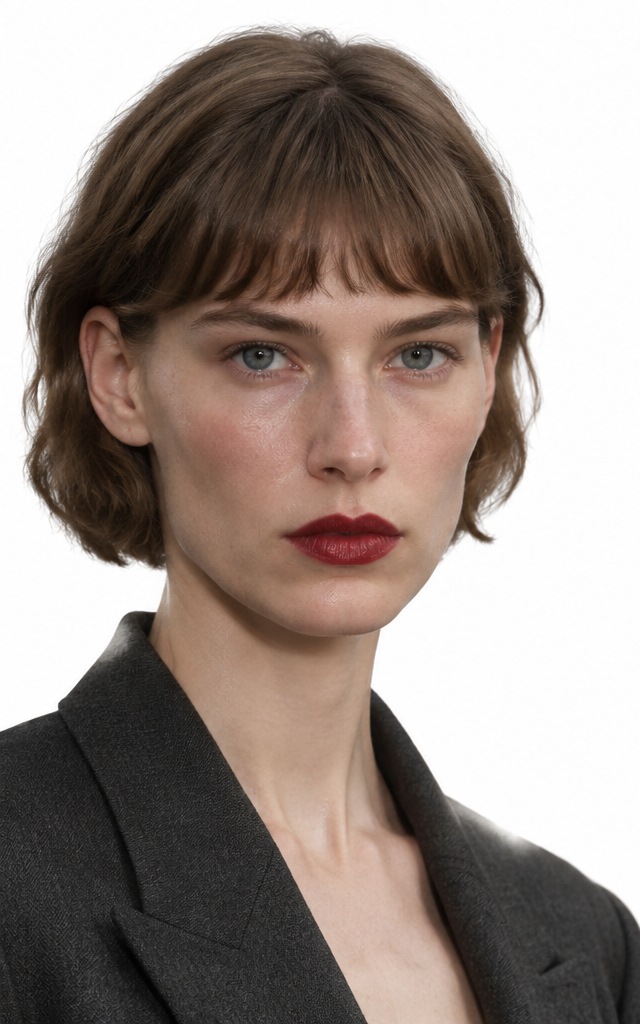
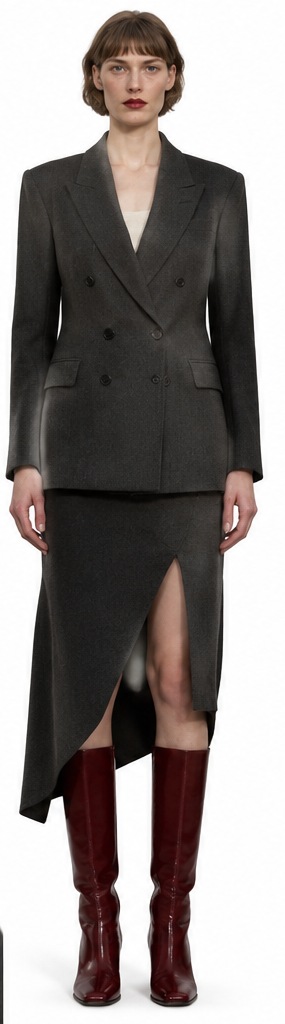
Primero comprueba si la cara de referencia es lo suficientemente grande y clara. Una hoja que combine vistas frontal, lateral, de cuerpo completo y de ropa es útil para el diseño de personajes, pero puede confundir la identidad durante la generación del vídeo. Las primeras entradas a examinar son caras pequeñas, desenfocadas e imágenes contradictorias de personajes.
Usa @Imagen1 para la cara y el peinado de la persona, y @Imagen2 para la ropa y el físico. Ambas imágenes muestran a la misma persona.
Primer plano medio fijo. La persona mira lentamente hacia la cámara. Mantén los rasgos faciales, el peinado y la ropa consistentes.
Prepara un primer plano facial claro de una sola persona y una imagen separada de cuerpo entero para la ropa y la constitución. Evita usar toda la hoja de vista múltiple como única referencia facial. Pon las instrucciones de identidad más importantes al principio del prompt y especifica el papel de cada imagen.
Revisa los ojos, la nariz, la línea de la mandíbula, el peinado y la ropa al principio, centro, giros de cabeza y final. Si una cara es estable hasta que gira, prueba con un giro más pequeño. Cambia las referencias, la acción y el modelo en pasos separados para saber qué ajuste ayuda.
03V-2 Subtítulos no deseados: limpia la entrada, reduce los cortes y considera editar
Pide explícitamente "no subtítulos ni texto extra" y comprueba si la imagen o vídeo de referencia ya contiene escritura. Si esa escritura no es necesaria, elimínala primero con un modo de edición Seedream/Seedance compatible o un editor de imágenes/vídeo, y luego usa el medio limpio como entrada.
No hay subtítulos. No muestres texto de diálogo, títulos ni otros textos adicionales. Presenta el diálogo hablado solo como audio; no muestres las líneas en pantalla.Si una generación contiene muchos cortes, redúcelos o genera clips separados. Cuando los requisitos de entrega lo permitan, prueba con generación horizontal seguida de un recorte en retrato. Deja un espacio seguro alrededor del sujeto para que el recorte no elimine caras, manos ni acciones importantes.
Para material que de otro modo sería utilizable, prueba una herramienta para eliminar subtítulos en postproducción. Comprueba las zonas tratadas para detectar desenfoque, manchas o saltos de fondo. Estos pasos y restricciones de prompts pueden ayudar, pero no garantizan una salida sin texto. Inspecciona cada plano, especialmente los momentos de diálogo y los bordes de los fotogramas.
04V-3 Gráficos Logo no deseados o similares a marcas de agua: indica la restricción visual
Si aparecen logotipos no deseados o gráficos similares a marcas de agua, solicita explícitamente "no Logo ni gráficos similares a marcas de agua". Revisa la ropa, los carteles y los bordes de la imagen de referencia para detectar marcas existentes. Evita introducir logotipos prominentes mientras pides al modelo que los ignore por completo.
No generes Logo extra, marcas de marca ni gráficos similares a marcas de agua. Mantén limpias la ropa de los personajes y las superficies de objetos de escena. Conserva los movimientos de los personajes y la composición original de la toma.Inspecciona las esquinas del marco, la ropa y las superficies de objetos, incluyendo cómo cambian durante el movimiento. Esto se refiere a gráficos generados involuntariamente. Cualquier etiqueta de procedencia aplicada por la plataforma sigue sus propias reglas y no será modificada por un prompt.
05V-4 2D o 3D se vuelve fotorrealista: alinea los estilos de referencia
Comprueba si las referencias de personajes, fondos y movimiento mezclan fotografías, ilustraciones 2D y renders 3D. Si quieres animación 2D pero ofreces principalmente retratos reales, las palabras "estilo de animación" pueden no superar las entradas fotorrealistas.
Mantén un estilo de animación 2D con líneas claras y áreas de color planas. Usa @Imagen1 para la apariencia de los personajes y @Imagen2 para el estilo del escenario.
Usa solo el tiempo de movimiento de @Vídeo1, no su aspecto de acción real ni la textura realista de la piel.
Lleva las referencias de personaje y escenario al estilo objetivo, y luego solicita explícitamente "animación 2D" o "animación 3D". Describe el trazo, los materiales y la iluminación. Si un vídeo es solo una referencia de movimiento, especifica que su apariencia en acción real no debe ser copiada.
Revisa todo el clip para ver rostros, piel, ropa, fondos e iluminación consistentes, especialmente después de los cortes y primeros planos. Un primer fotograma correcto no establece consistencia a lo largo del vídeo.
06V-5 Bandas regulares de parpadeo o horizontales: guarda el original para soporte
Si las zonas oscuras muestran cambios periódicos de brillo, bandas horizontales o parpadeo regular, descarga el archivo original y compara la reproducción del navegador con la local. Anota los tiempos afectados, si solo ocurre en escenas oscuras y si se repite en las mismas posiciones.
Guarda la versión del modelo, el ID de la tarea, el tiempo de generación, el medio de entrada y el clip afectado, y luego contacta con el soporte de la plataforma. La guía fuente describe actualizaciones de algoritmos para versiones concretas; eso no establece que todas las tareas actuales estén fijas. Las revisiones de prompt no deben sustituir al diagnóstico.
Tras un nuevo resultado o intervención de soporte, comprueba las mismas áreas oscuras e intervalos de tiempo. Las correcciones operativas internas no son pasos normales de interfaz creador. La evidencia reproducible ayuda al soporte a determinar si el problema radica en la generación, codificación o reproducción.
07V-6 Saltos de extensión o movimiento repetido: inspeccionar la unión fotograma por fotograma
Pon el final del primer clip y el inicio de la extensión en una línea de tiempo. Busca acciones repetidas, un regreso a una pose anterior o un salto hacia atrás con la cámara. Localiza la superposición o inversión antes de elegir un punto de corte.
La guía de fuentes sugiere un ensayo específico: eliminar los últimos 6 fotogramas del primer clip y el primer del siguiente, y luego unirlos. Úsalo como una pequeña edición de prueba manteniendo los originales. "6 1" no es una regla universal; la tasa de fotogramas, la velocidad de acción y la superposición real importan.
A 30fps, seis fotogramas duran unos 0,2 segundos; a 24fps, unos 0,25 segundos. Después del corte, comprueba el movimiento, la cámara, la iluminación y el sonido juntos. Si las posiciones o direcciones ya no coinciden, eliminar fotogramas puede no ser suficiente. Elige otro punto de corte o regenera la extensión.
| Pasos | Acción |
|---|---|
| 1. Encontrar el problema | Haz un bucle en la unión y marca acciones repetidas o cambios bruscos. |
| 2. Prueba con un pequeño recorte | Duplica la línea de tiempo y recorta según el metraje. Los últimos 6 fotogramas del primer clip y el primer fotograma del segundo clip de la guía de origen son un punto de partida. |
| 3. Repaso | Mira a velocidad normal y fotograma a fotograma. Asegúrate de no haber eliminado el inicio o el final de una acción o línea de diálogo. |
| 4. Decidir el siguiente paso | Mantén una unión suave. Si la pose, la dirección o la composición no son compatibles, elige otro punto de corte o rehaz ese clip. |
08Clones o gemelos V-7: mantén cada personaje asignado a la misma referencia
Una referencia que muestra un personaje varias veces puede interpretarse como varias personas. Los pronombres ambiguos en una acción de varias personas también pueden confundir identidades y acciones. Sustituye las hojas de varias vistas por imágenes de una sola persona, y luego asigna a cada persona un nombre estable y una referencia de imagen.
El alto policía (@Imagen1) está junto a la puerta. El ladrón bajo (@Imagen2) está junto a la mesa.
El alto policía (@Imagen1) levanta lentamente la mano derecha. El ladrón bajo (@Imagen2) da un paso atrás.
Cada personaje aparece solo una vez en cada momento. No hay clones, gemelos ni personajes duplicados.
Usa "nombre del personaje (imagen X)" cada vez que menciones a esa persona. Reduce un guion completo a las acciones necesarias para la toma actual, elimina los caracteres incidentales y las explicaciones largas de fondo, y añade "cada personaje aparece solo una vez en cada momento; no hay clones ni duplicados."
Comprueba el número de personas, rostros y ropa en primer plano y fondo, especialmente después de giros, oclusión y cortes. Si las identidades siguen mezclándose, reduce el elenco en la toma y simplifica la acción. Añade complejidad una vez que el mapeo sea estable.
09Pérdida de calidad del V-8 tras repetidas extensiones: restaurar referencias de apariencia claras
Usar repetidamente el metraje generado como siguiente entrada de extensión puede acumular defectos. Las manchas faciales, el desenfoque y los cambios de material pueden volverse más visibles. Compara los clips más antiguos y los más recientes para encontrar dónde comenzó el deterioro.
Reduce el número de extensiones encadenadas. Conserva las imágenes originales de personajes y localizaciones en alta resolución y una versión de vídeo más limpia. Considera generar tomas separadas y unirlas en un editor para que cada nuevo clip no herede la apariencia distorsionada del clip anterior.
La guía de fuentes también sugiere un enfoque avanzado en un flujo de trabajo Seedance 2.0 que soporta conversión/referencia de vídeo: convertir el metraje en un vídeo simplificado con sombreado en blanco y luego generar usando referencias de personajes y localizaciones de alta resolución. Este vídeo de modelo blanco simplifica la apariencia superficial manteniendo el movimiento y la estructura espacial. No es necesariamente un botón dedicado en Panco.
Conserva el → original crea el vídeo simplificado en blanco y revisa su movimiento y cámara → añade referencias de personajes y localizaciones de alta resolución → prueba un clip corto → comparar caras, ropa, fondos y movimiento. La simplificación también puede perder detalles o introducir errores. Revisa cada clip antes de continuar; esto no es una restauración automática de calidad.
10V-9 Los números o efectos aparecen en orden incorrecto: proporciona una referencia de vídeo correcta
Los números y fichas rodantes necesitan cambios continuos y ordenados. El texto por sí solo puede producir secuencias erróneas, valores sin omisión o tiempos inconsistentes. Si el modo soporta referencias de vídeo, usa un clip con la secuencia, velocidad y pausas correctas.
Indica "referencia solo el patrón y el tiempo de cambio numérico en el vídeo", luego identifica las fuentes para el sujeto y el entorno. El mismo enfoque puede ayudar a describir otros efectos que dependen de cambios continuos.
Comprueba el valor inicial, cada cambio, la duración de la retención y el valor final. Para precios exactos, conteos o datos, considera capas controladas en postproducción. Un efecto bastante similar no es suficiente si los números son incorrectos.
11V-10 Más de cuatro caracteres se vuelven inestables: primero crea imágenes de grupos más pequeños
Si muchas referencias a personajes llevan a personas desaparecidas, rostros mezclados o identidades intercambiadas, reduce la complejidad de cada composición. La guía de fuentes recomienda generar imágenes con no más de cuatro personas cada una, comprobar identidades y posiciones, y luego usar esas imágenes como referencias de vídeo.
Para una escena de seis personas, prueba con dos grupos de tres. Genera e inspecciona cada composición, luego añade ambas imágenes de grupo a la tarea del vídeo. Especifica cada identidad, la relación espacial entre los grupos y sus acciones. No dejes "seis personas juntas" para que el modelo lo mapee por sí solo.
Cuatro personas es una sugerencia de agrupación para reducir la complejidad de entrada, no un límite universal de modelos. Agrupar no garantiza el número final de personas. Comprueba cada cara, atuendo, posición y continuidad tras los cortes.
12A-1 Finales de chasquidos o clics: inspeccionar los últimos 1–2 fotogramas
Un clip de voz sintetizado puede tener un breve chasquido o clic en sus últimos 1–2 fotogramas. Escucha la cola de audio por separado. Comprueba si la última palabra está completa y si el ruido sigue al habla utilizable o se solapa con su final.
Puedes regenerar el clip. Si la imagen y el diálogo son utilizables de otro modo, añade un sobre de volumen corto en un editor para que el audio quede suave a cero. Mantén el fundido libre de los sonidos esenciales de la última palabra; no trunques el diálogo solo para eliminar un clic.
Escucha con auriculares el final y el siguiente clip. Comprueba si hay clics, silencio abrupto o falta un sonido final. La guía de código fuente compara las versiones 1.5 y 2, pero juzga el audio real y el modelo que estás usando.
13Errores de pronunciación en chino A-2: prueba con homófonos solo en el guion de audio
Los caracteres con múltiples lecturas, caracteres raros y homógrafos pueden pronunciarse mal. Establece la lectura prevista y luego prueba un homófono común en el guion usado específicamente para la generación de voces. Escucha cada palabra del resultado.
El ejemplo fuente sustituye 棪木 por 燕木 para guiar la lectura de 棪. Esto no está garantizado que funcione: 燕 también tiene múltiples lecturas, por lo que la sustitución escrita por sí sola no puede demostrar que el audio es correcto. Prueba con otra redacción o con una línea más corta si es necesario.
Mantén la 棪木 ortográfica correcta en los subtítulos finales, títulos y textos de visualización. Mantén guiones separados para generación de voz y subtítulos para que una solución de pronunciación no introduzca errores ortográficos en el vídeo final. Revisa individualmente los nombres personales, los nombres de lugares y los términos especializados.
14A-3 Desajuste de voz: alinear tanto los rasgos vocales como la interpretación
Describe la voz que quieres conservar: profunda, suave, brillante o ligeramente ronca, por ejemplo. Identifica qué clip de audio proporciona la referencia de voz. "Usa esta voz" por sí solo puede no quedar claro sin el tono, volumen y instrucciones de interpretación.
Usa @Audio1 para la voz del personaje: profunda y suave, con un ritmo de habla constante.
Con un tono suave similar al audio de referencia, di en español {No te preocupes. Podemos hablar con calma.}.
Mantén los rasgos de la voz del personaje. Evita gritar de repente o actuar de manera exagerada.
Una referencia pronunciada en voz baja puede no trasladarse de forma consistente a gritos, llantos o una discusión acalorada. Elige una referencia cercana a la interpretación deseada, o primero genera una línea corta en un estilo similar. Establece la voz antes de aumentar la intensidad de la interpretación.
Compara el carácter de voz, la frecuencia de voz, el volumen y la emoción por separado. El material de referencia de voz Seedance 1.5 Pro mencionado en la guía fuente proporciona contexto; las entradas reales y el soporte dependen del modelo seleccionado actualmente.
15Mantén la comparación y construye sobre los cambios que funcionen
Registra qué referencia, instrucciones, frames o envolvente de volumen has cambiado y guarda los resultados antes y después. La próxima vez que aparezca el mismo problema, empieza desde una entrada comprobada en vez de probar todos los remedios de nuevo.
Si el problema persiste, prepara "información de modelo y tarea, segmento reproducible más corto, entrada exacta de tiempo y resultado esperado" para enviar al soporte. Para tomas que ya eran utilizables, prioriza conservarlas; solo arregla las partes que afectan al vídeo final.
¿Necesito probar todos estos métodos en orden?
No. Primero, elige el número correspondiente al problema que ves, priorizando el cambio más cercano a la causa. Los problemas que se pueden solucionar editando no necesitan necesariamente regeneración.
¿Mantener cada imagen de referencia a cuatro personas evita confusiones de identidad?
No. El cuatro es una sugerencia de agrupación, no una garantía. Comprueba la claridad de referencia, el mapeo de identidad y la salida real. Estabiliza la composición antes de añadir movimiento a una escena de varias personas.
¿Puede recortar 6 fotogramas y 1 fotograma arreglar cada unión?
No. Es un método de prueba específico de la guía fuente. Revisa la tasa de fotogramas, la superposición y la acción. Diferentes posiciones o direcciones de movimiento pueden requerir otro punto de corte o una nueva generación.


