
Retoque de zonas
Cambia el disfraz sin partir de una imagen en blanco
Una referencia de personaje está cerca, pero es necesario cambiar la ropa o el accesorio. Marque la pieza que desea reemplazar y describa el nuevo contenido.
Un detalle de vestuario para cambiar, un clip para ampliar, una línea para expresar. Encuentra la herramienta para el material en el que estás trabajando y sigue desarrollando tu drama corto.
Elija una tarea para ver cómo funciona y luego abra la herramienta correspondiente.
Cambie un detalle, elimine una distracción o explore otro ángulo. Partiendo de una referencia que ya hayas elegido.
Explora la edición de imágenesUna referencia de personaje está cerca, pero es necesario cambiar la ropa o el accesorio. Marque la pieza que desea reemplazar y describa el nuevo contenido.

Un objeto perdido sobre una mesa o un objeto del fondo que distraiga puede desviar la atención de la escena. Selecciónelo para eliminarlo y rellenar el fondo.

La referencia es útil, pero el tema se sitúa demasiado cerca de un límite. Extienda la imagen en las direcciones que necesite para crear más espacio circundante.

La siguiente escena puede requerir una vista lateral o una distancia de visualización diferente. Comience desde su imagen de referencia y ajuste el punto de vista.

Pruebe un tratamiento anime de una imagen existente cuando esté decidiendo cómo debe verse un personaje o un escenario.

Explora cómo podría verse un personaje dibujado en un estilo visual realista antes de elegir una dirección para la producción.
La edición de video cambia el contenido de un clip. La extensión de video comienza a partir de un clip existente para generar lo que sucede a continuación. Utilice la edición de la línea de tiempo para organizar y recortar el metraje seleccionado.
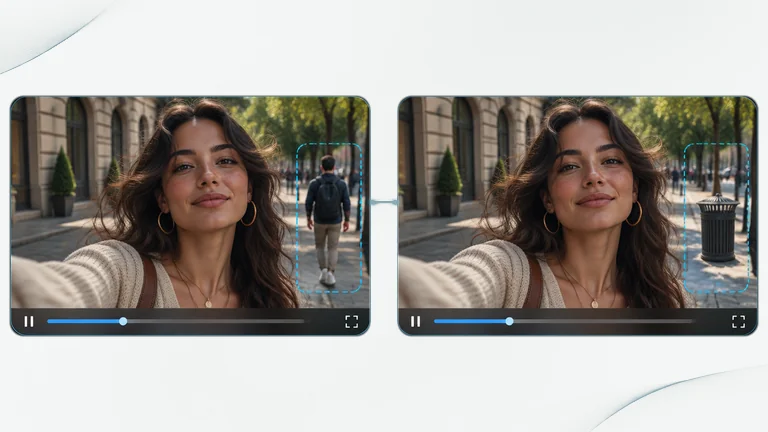
Trae un video y describe el contenido que deseas cambiar. Agregue referencias de imagen, video o audio cuando el modo seleccionado lo requiera.
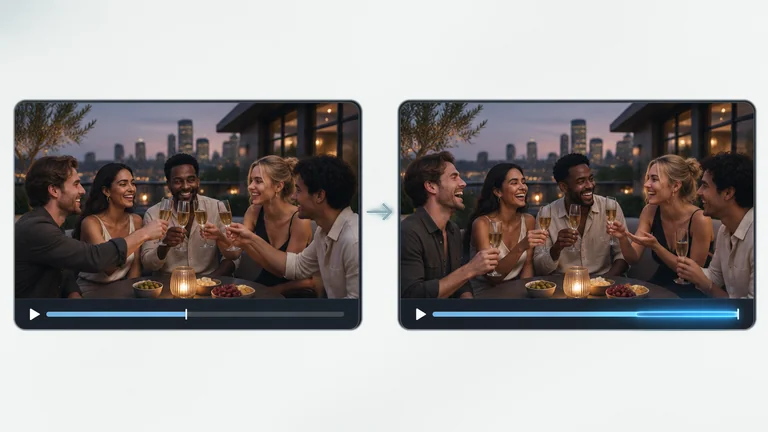
Cuando un momento útil termina demasiado pronto, comienza con ese clip y describe cómo quieres que continúe la acción.
Genere voz a partir de texto, reutilice una voz entrenada o cree audio con un resumen escrito y referencias opcionales.
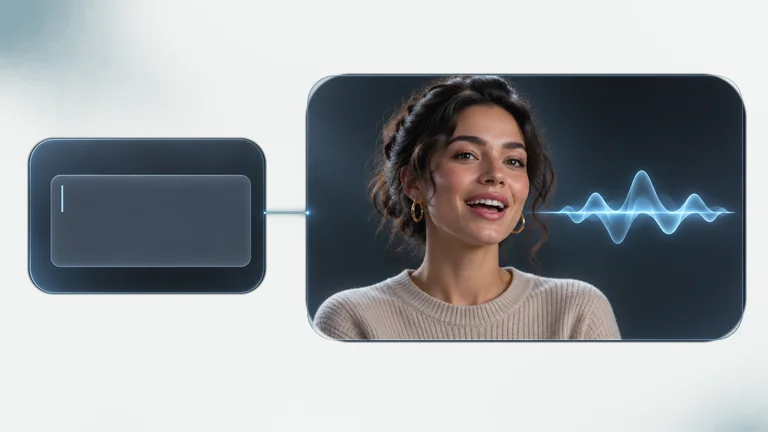
Ingrese un diálogo o una narración, obtenga una vista previa de una voz y ajuste la forma en que se pronuncia el texto.
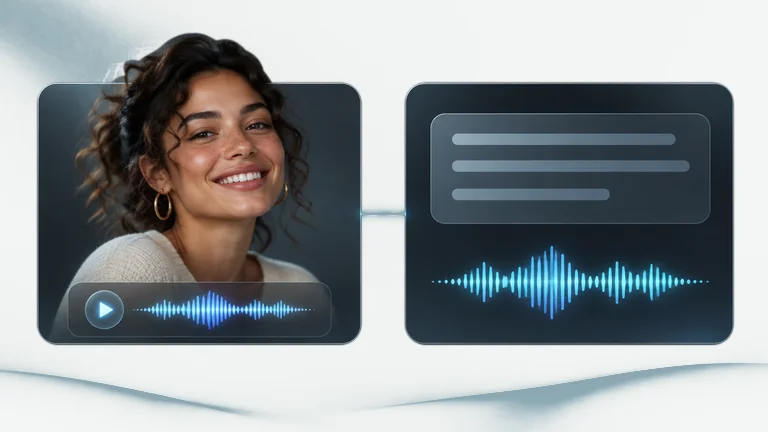
Elija una voz entrenada con éxito e ingrese al siguiente diálogo. Esta herramienta utiliza su voz preparada para generar un nuevo discurso.
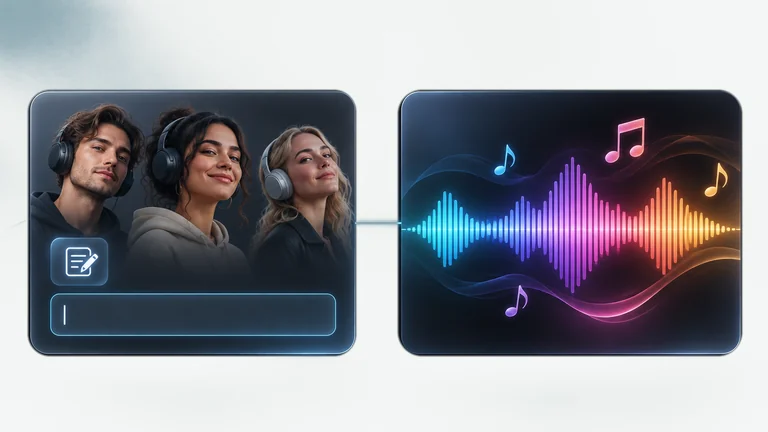
Comience con un resumen de audio escrito. Agregue una imagen o referencias de audio cuando ayuden a explicar su dirección.
Trae la imagen, videoclip o diálogo que quieras trabajar.
Marque un área, elija una dirección, describa una acción o seleccione una voz. Cada herramienta tiene sus propios controles.
Verifique el resultado generado con su personaje, escenario e historia antes de usarlo en producción.
Elija la herramienta y la configuración que se ajusten a su material.
No. Puede comenzar con una imagen existente, un videoclip o texto para voz. Elija una herramienta para esa tarea específica.
La edición de video con IA genera cambios en el contenido del video a partir de sus instrucciones y referencias. La edición de la línea de tiempo organiza los clips, recorta su duración y ajusta la secuencia y el ritmo.
La clonación de voz aquí le permite seleccionar una voz que ya ha sido entrenada exitosamente e ingresar texto nuevo. Prepare la voz entrenada antes de utilizar esta herramienta.
Verifique la herramienta seleccionada y la configuración de generación para conocer el costo de crédito aplicable antes de enviar. La edición gratuita de la línea de tiempo no significa que la generación de IA sea gratuita.
Revíselo primero. Verifique la continuidad visual, el movimiento o la pronunciación según corresponda, luego elija los resultados adecuados como referencias o material para su siguiente paso de producción.
Elija una herramienta para su tarea de imagen, video o audio.