Prepara una nueva versión en otro idioma
Usa la historia y las tomas existentes como referencia, luego revisa si el nuevo diálogo conserva cada relación y momento de la historia.
Sube un video existente o un corto dramático. Panco organiza a sus personajes, lugares, utilería y tomas para que puedas explorar una nueva apariencia del elenco o idioma mientras mantienes la historia en vista.
Cada paso responde a una pregunta práctica: ¿qué estás cambiando, qué necesita seguir siendo reconocible y dónde deberías revisar el resultado?
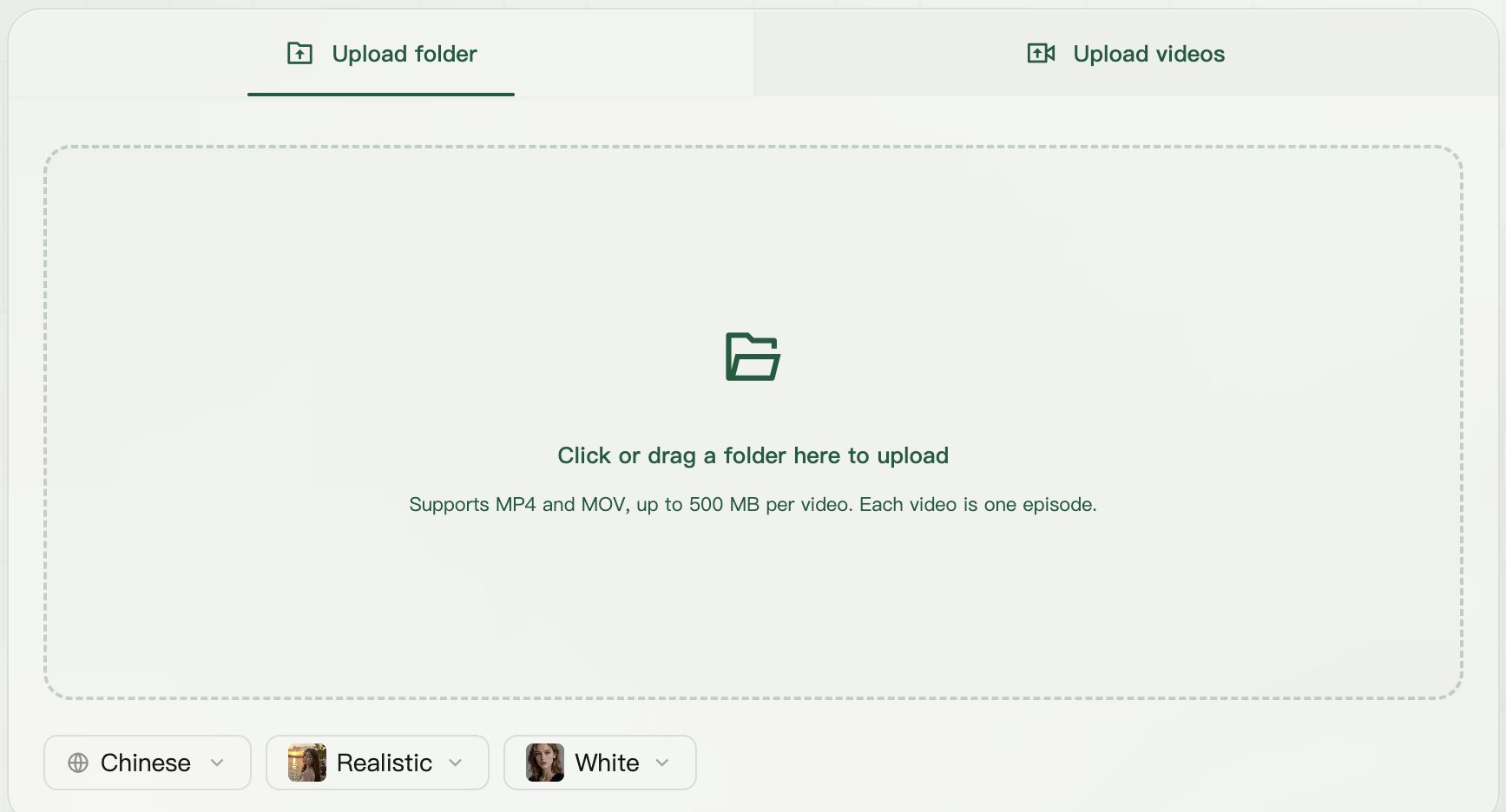
Trae un video o carpeta. Cada video se convierte en un episodio.
Verifica personajes, ubicaciones y utilería antes de generar.
Cambia la apariencia o el idioma del personaje, luego define las voces para los personajes o conserva el diálogo original.
Vincula recursos, describe acciones y genera una toma o un lote.
Mira el metraje original y el nuevo en líneas de tiempo sincronizadas.
Sube archivos MP4 o MOV, o una carpeta de videos. Cada video se trata como un episodio, así que sus recursos, tomas y vistas previas se mantienen juntos.
Comienzas con la acción, el tiempo y las relaciones que ya están presentes en el metraje.
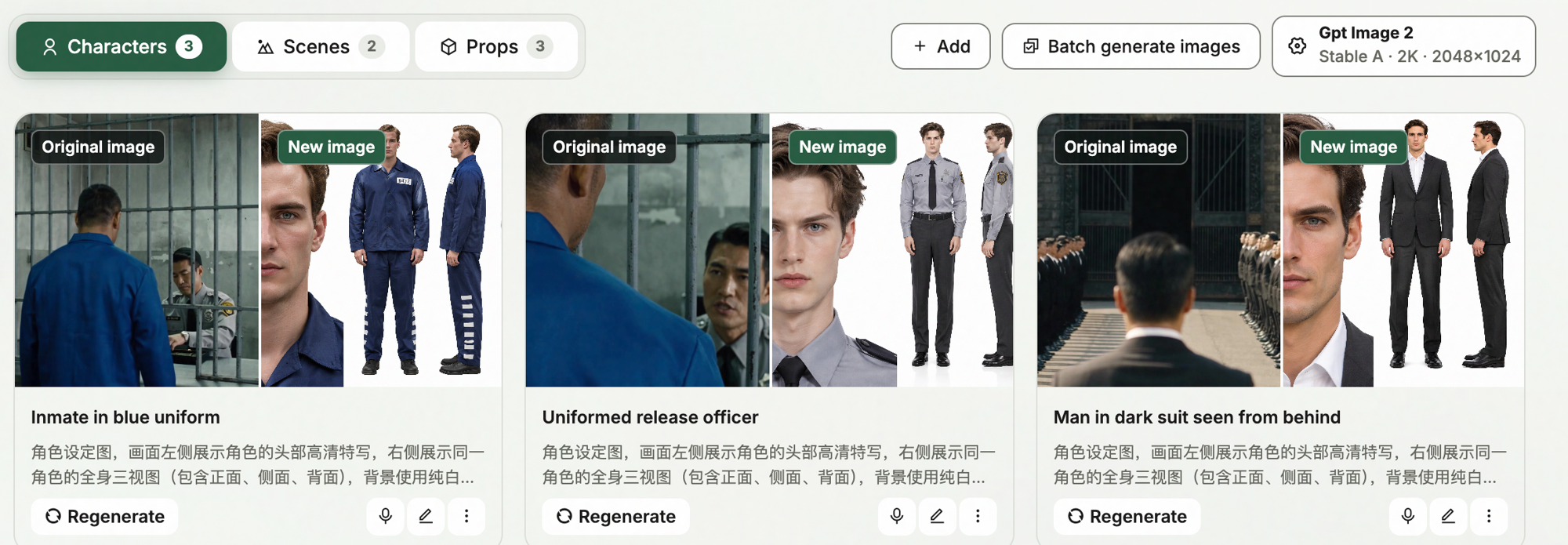
Panco organiza personajes, ubicaciones y accesorios de la fuente. Compara la imagen original con la nueva antes de generar tomas.
Una nueva apariencia aún puede cumplir el mismo papel en la historia.
Elige un idioma de destino cuando lo necesites, define una voz y asígnala a cada personaje, o mantén el diálogo original si ya encaja con la escena. También puedes crear un nuevo doblaje.
El diálogo, la acción y la reacción siguen teniendo sentido en conjunto.
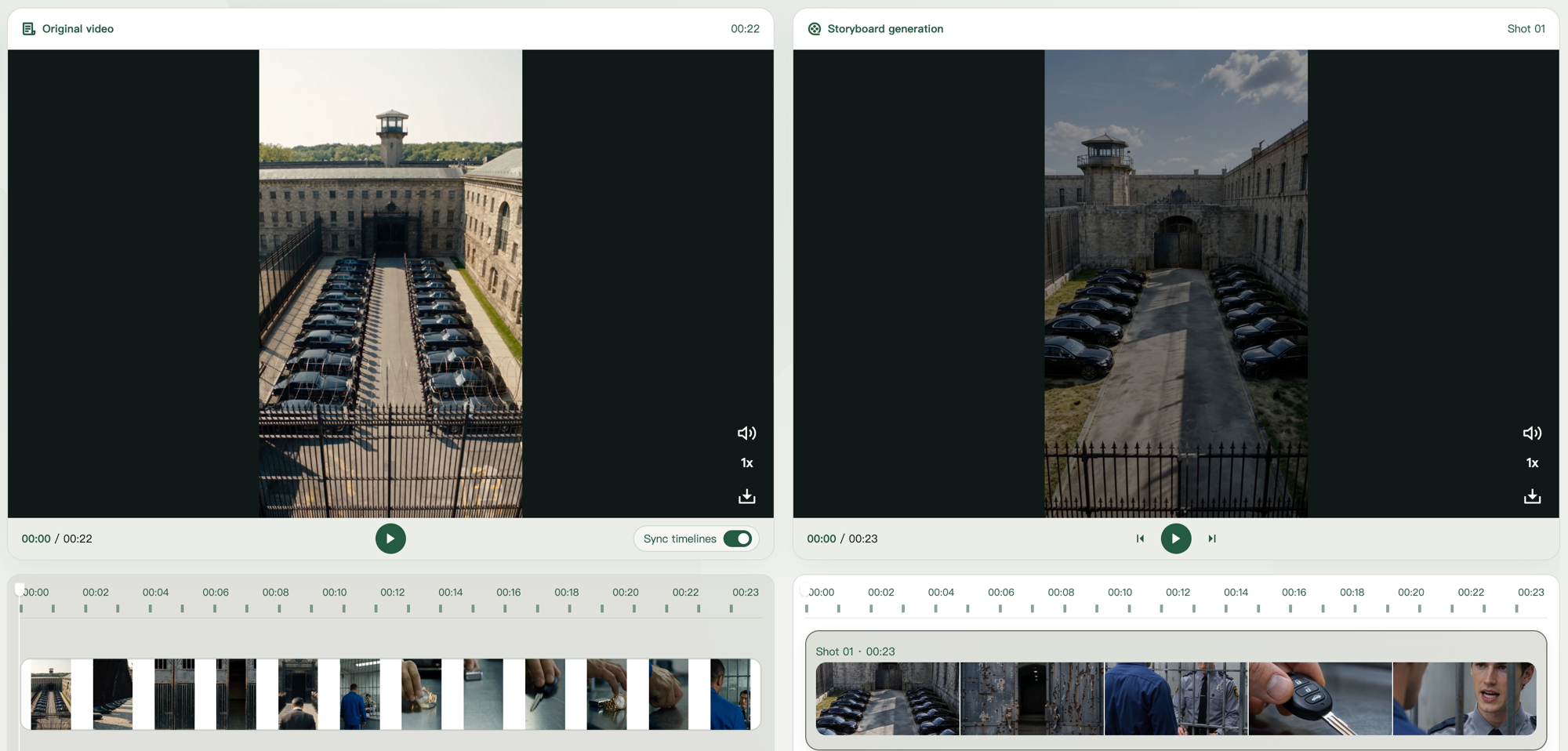
La vista de storyboard reúne personajes, ubicaciones, accesorios, voces, descripciones visuales y configuraciones de generación en un solo lugar.
Cuando una toma necesita trabajo, puedes identificar la referencia que falta o la acción poco clara.
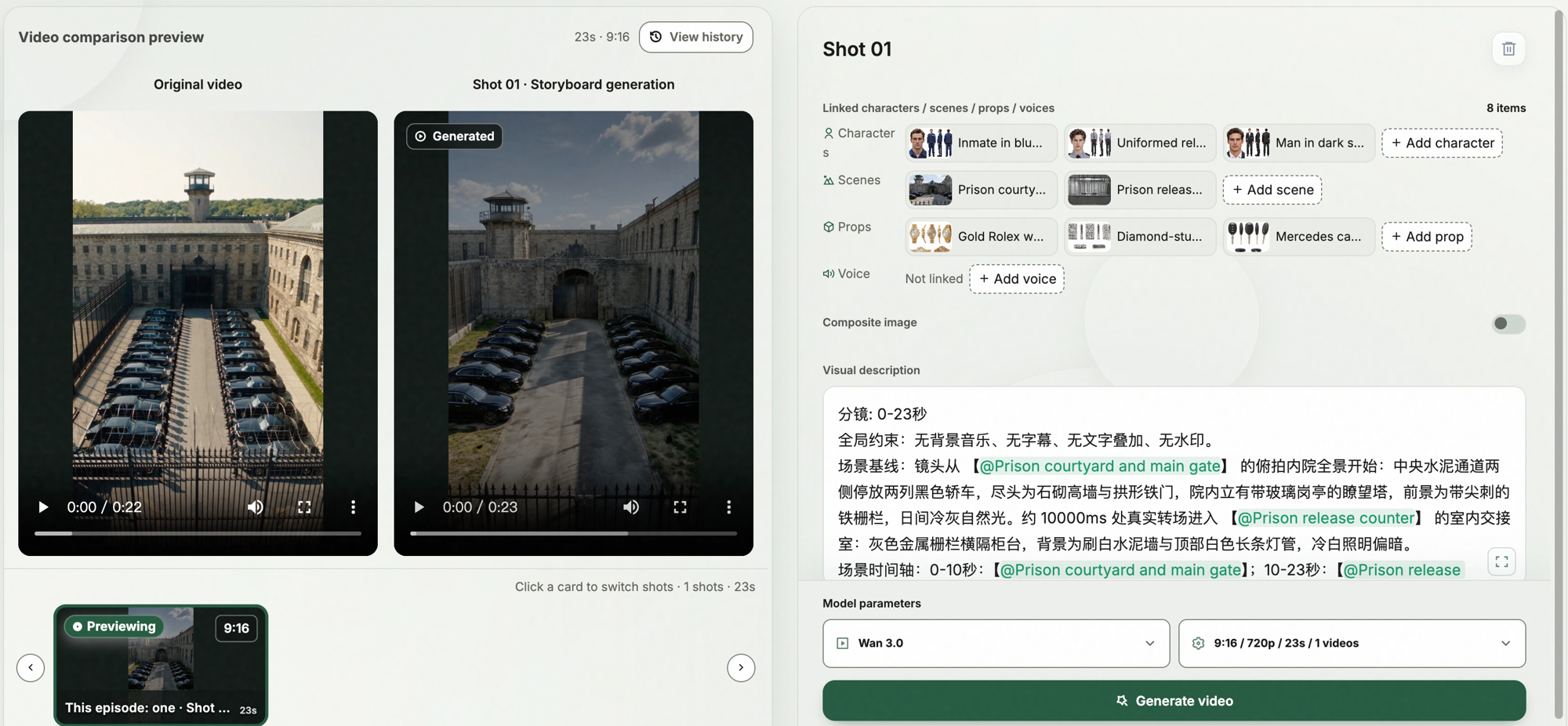
Previsualiza el material original y el generado lado a lado con líneas de tiempo sincronizadas. Revisa el mismo evento de la historia en ambas versiones antes de decidir qué conservar.
Una nota de revisión útil indica el problema que puedes solucionar, como “la llave cambia de manos después de que se abre la puerta”.
Usa la historia y las tomas existentes como referencia, luego revisa si el nuevo diálogo conserva cada relación y momento de la historia.
Compara los nuevos recursos de personajes antes de generarlos para que la ropa, los roles y los objetos importantes sigan siendo fáciles de distinguir.
Elige metraje con una acción y consecuencia claras. Usa lo que aprendas allí para planear los episodios restantes.
Empieza con una escena que conozcas bien. Una vez que los personajes sean reconocibles, las acciones estén claras y el diálogo funcione en contexto, usa esa dirección para los episodios restantes.
El flujo de trabajo mantiene la generación y la revisión juntas para que puedas tomar una decisión en cada paso.
Con un solo clic puedes rehacer y traer el análisis, la preparación de activos, la generación de tomas y la vista previa a un solo flujo de trabajo. Puedes ajustar los activos y las tomas, y luego revisar el resultado antes de decidir qué usar.
Se admiten archivos MP4 y MOV. Cada video puede tener hasta 500 MB. Puedes subir videos individuales o una carpeta, y cada video se convierte en un episodio.
Sí. Elige entre los ajustes de personaje y de idioma disponibles en el espacio de trabajo, luego revisa los activos y el metraje generados.
Sí. Define una voz para cada personaje y asígnala en el flujo de trabajo. Si el diálogo original ya encaja, puedes mantenerlo directamente; para un nuevo idioma, crea un doblaje nuevo.
El redibujado con un clic comienza con material ya existente. Si estás comenzando desde un guion escrito, primero explora el Flujo de Trabajo de Guion.
Elige los personajes y el idioma con los que quieres trabajar, luego genera, compara y perfecciona el material.