Script naar storyboard: maak uw eerste AI-camerabeelden in Panco
Op deze pagina
Een script zegt wat er gebeurt; een cameraopname moet laten zien hoe het gebeurt. Volg Panco vanaf afleveringsbevestiging tot referentiebeelden, beschrijvingen van camerabeelden, generatie-instellingen en geschiedenis.
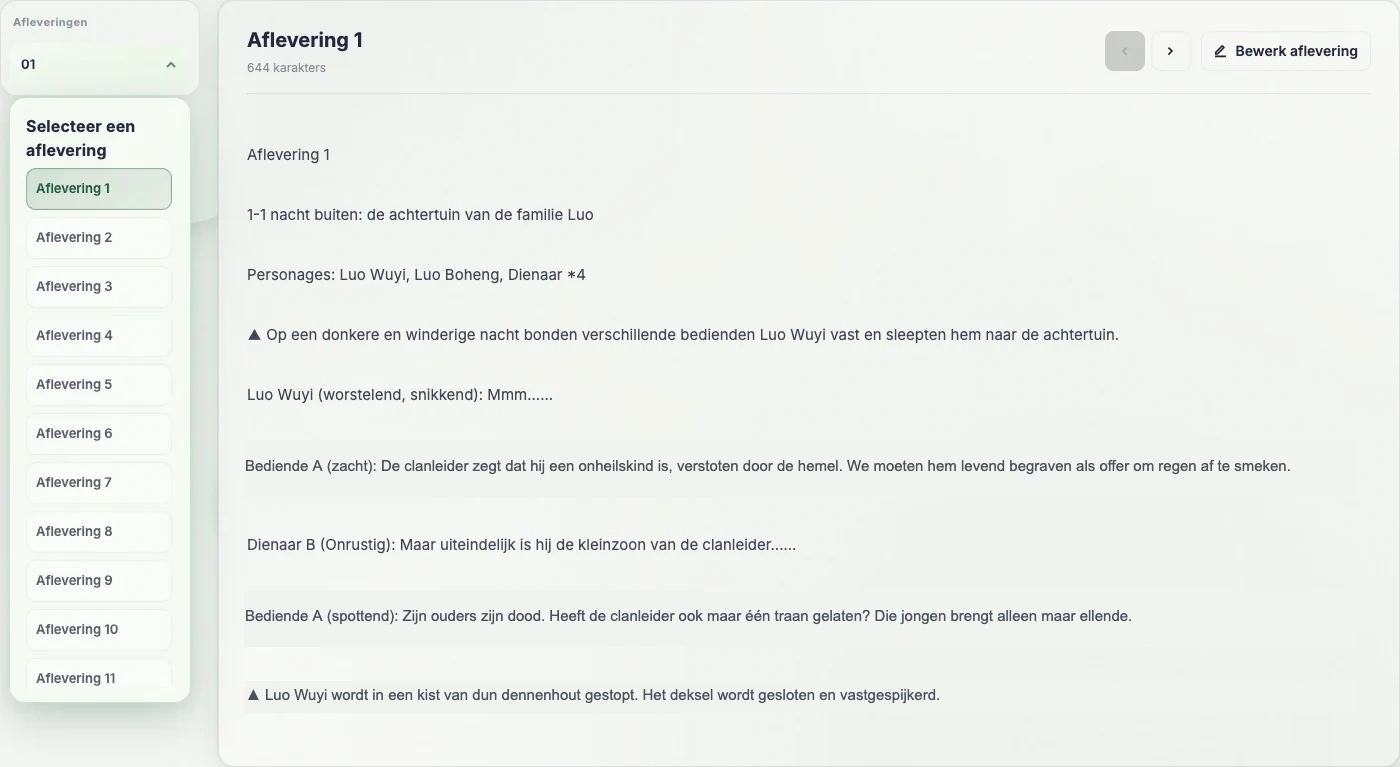
01Controleer eerst de afleveringstekst
Open de scriptworkflow en selecteer de aflevering aan de linkerkant. Controleer de geparseerde tekst aan de rechterkant. Gebruik Aflevering bewerken om namen, acties of dialogen te corrigeren en vervolgens op te slaan.
Vraag waar het gebeurt, wie daar is en waar ze terechtkomen. Een persoon wordt bijvoorbeeld de binnenplaats op getrokken, stopt en kijkt naar de deur. Bevestig de tekst en ga vervolgens naar het maken van elementen.
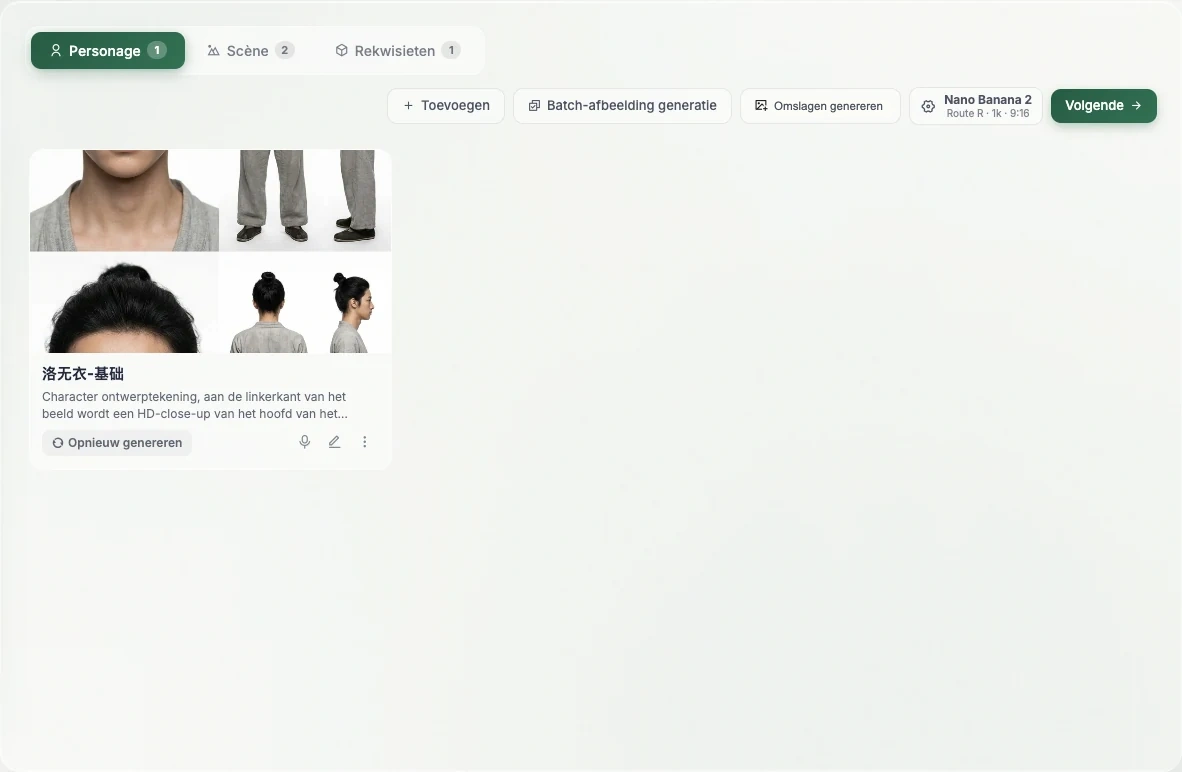
02Bereid herbruikbare mensen, plaatsen en rekwisieten voor
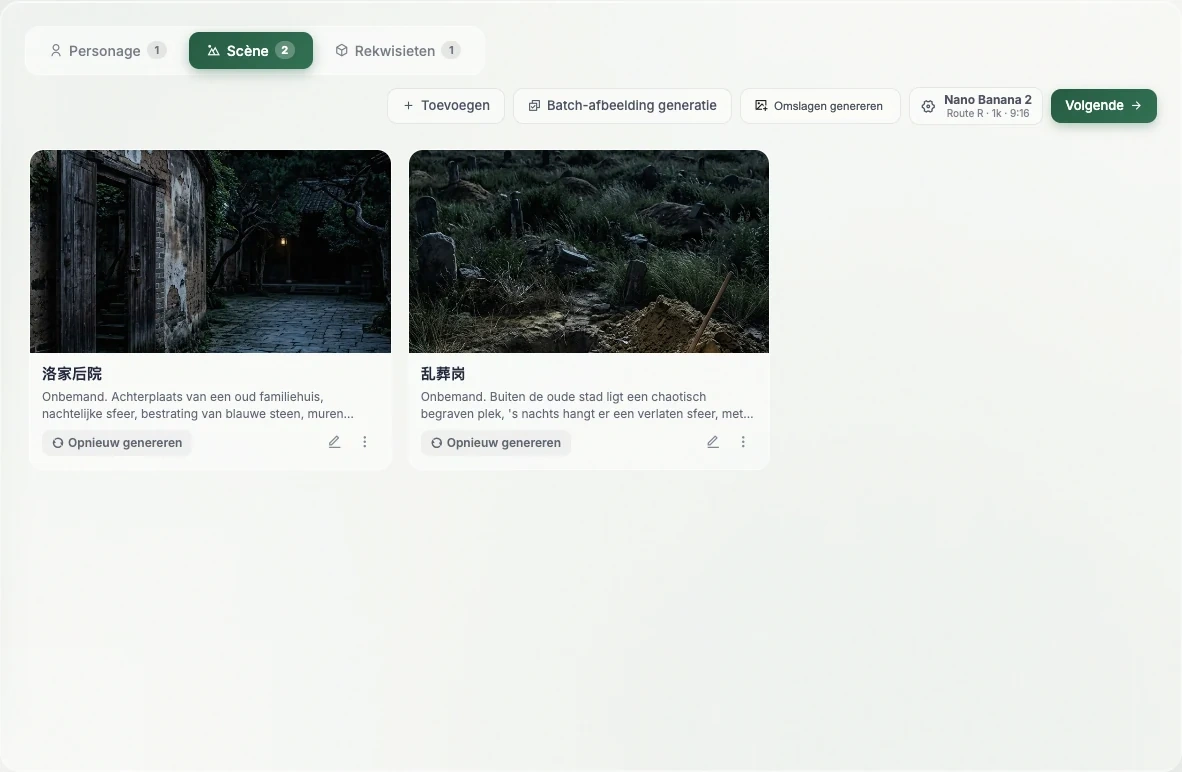
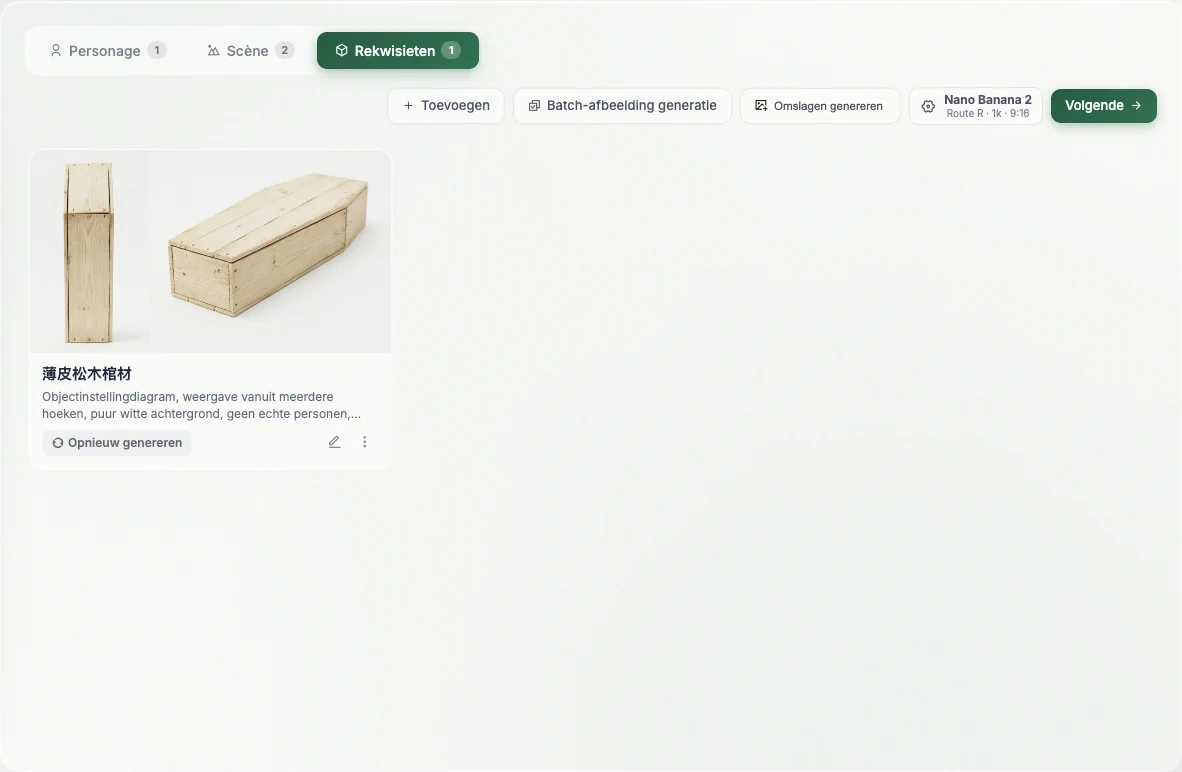
Gebruik bij het maken van elementen de tabbladen Karakter, Scène en Prop. Kies voor elke persoon het gezicht, het haar en de kleding. Voor locaties: controleer de indeling en lichtinval. Voeg terugkerende objecten toe als afzonderlijke rekwisieten.
Controleer de beschrijvingen en afbeeldingen voordat u Toevoegen, Batchgeneratie of Covergeneratie gebruikt. Bewaar de goedgekeurde versie, zodat latere camerabeelden dezelfde referentie gebruiken.
03Selecteer de referentie, niet alleen de naam
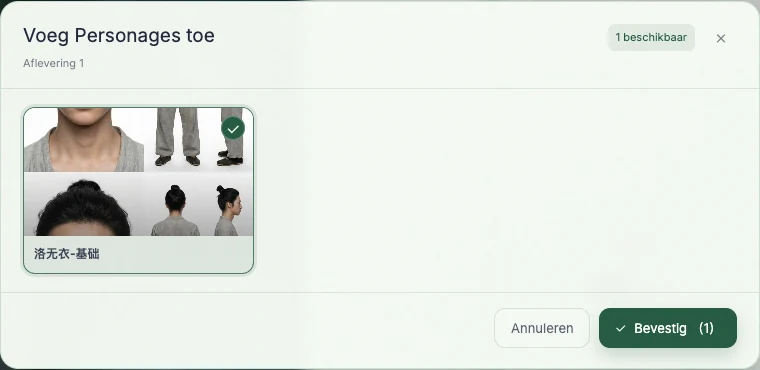
In het gebied van de gekoppelde personages, scènes, rekwisieten en stemmen van de camera-opname kiest u Karakter toevoegen of Scène toevoegen. Selecteer de daadwerkelijke elementen en bevestig. Je zou hun miniaturen en namen in het camera-opnamepaneel moeten zien.
De schermafbeelding toont de tekenkiezer. Als u alleen een naam in de prompt typt, wordt de bijbehorende afbeelding niet toegevoegd; Met deze selectie koppelt u de referentie aan de cameraopname.
04Beschrijf het begin, de actie en het einde
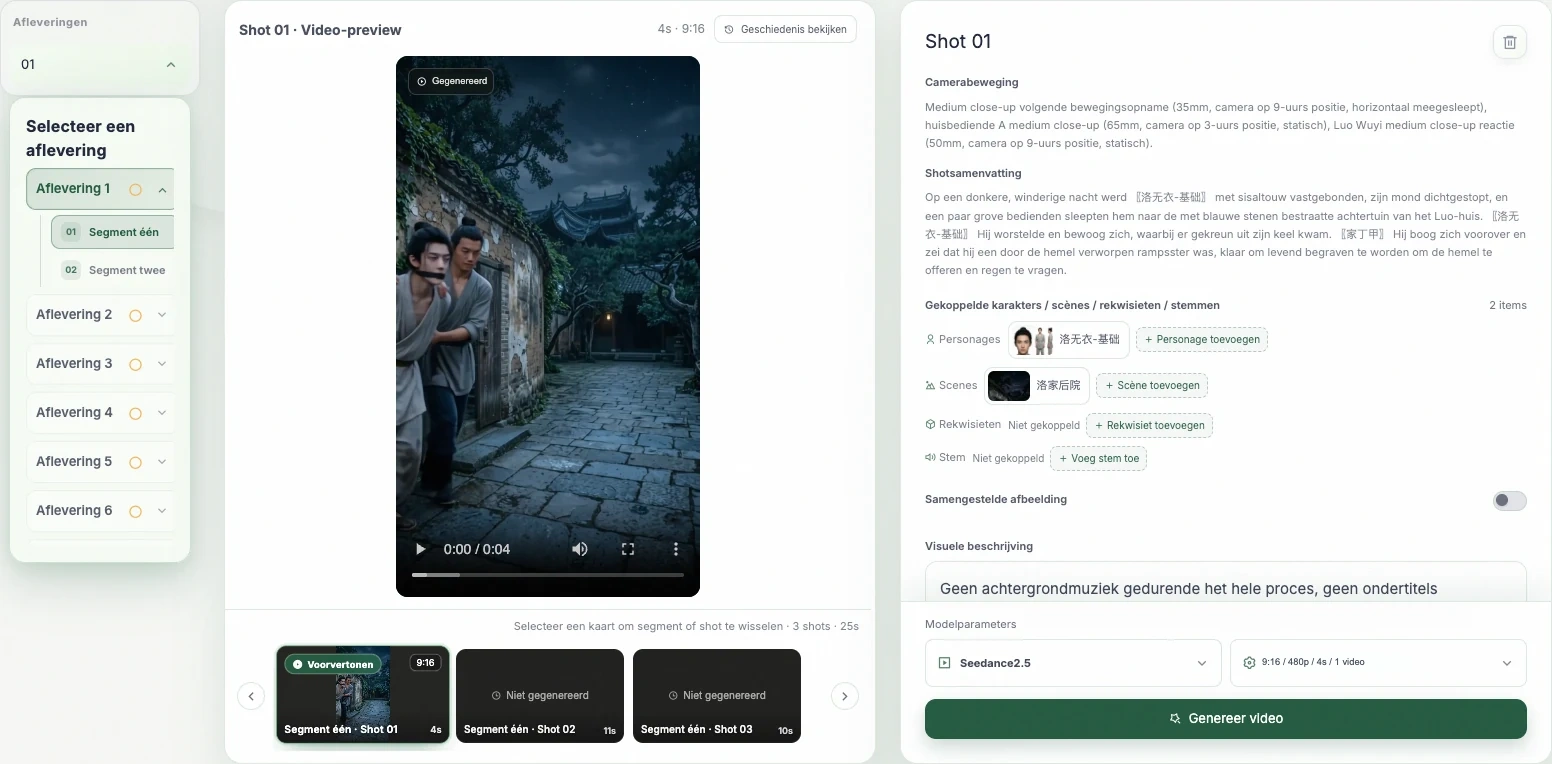
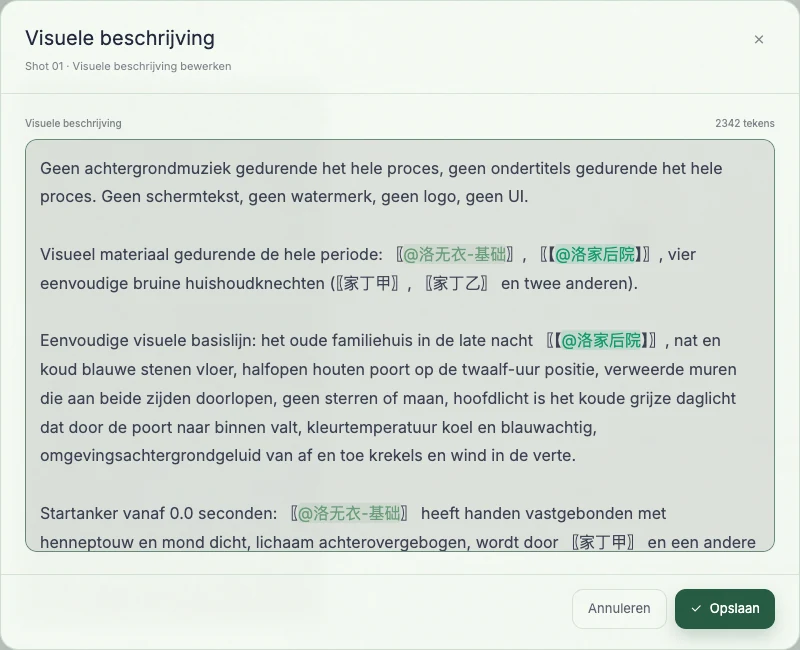
Bij het maken van een storyboard selecteert u de aflevering en het segment en vervolgens een cameraopname. Het rechterpaneel bevat de camera, samenvatting, gekoppelde referenties en visuele beschrijving. Geef een korte cameraopname één hoofdactie.
Geen achtergrondmuziek gedurende de hele opname. Geen ondertitels, schermtekst, watermerk, logo of UI.
Visuele elementen gedurende de hele opname: 〖@Luo Wuyi-Basis〗, 【@Achtertuin van de familie Luo】.
Eenmalige visuele basis: een nachtelijke binnenplaats van een oud huis in 【@Achtertuin van de familie Luo】; koude, natte stenen; een halfopen houten poort op twaalf uur; de camera blijft aan de westkant van de as.
Startanker op 0,0 seconde: 〖@Luo Wuyi-Basis〗 wordt aan beide armen door twee bedienden de binnenplaats in gesleept; de grof geweven grijs-witte kleding zit onder de modder en het haar is in de war.
0,0–1,5 seconde: medium close-up van 35 mm, langzaam zijwaarts volgen met de sleepbeweging; het personage worstelt zonder een spreekmond te vormen.
1,5–4,0 seconden: snijd naar een medium shot van 50 mm; het personage stopt en kijkt naar de poort, terwijl de ruimtelijke richting gelijk blijft.
Eindtoestand: het personage blijft op de binnenplaats; de verhouding tussen poort, treden en licht verandert niet.
Negatieve beperkingen: geen extra personen; verander kapsel of kleding niet; ga niet over de as; geen ondertitels, watermerk, logo of UI.
Schrijf de referenties en posities op, daarna de getimede acties en een einde. Typ @ en selecteer uw eigen elementen. De voorgestelde prompt van vier seconden hieronder splitst het trekken, stoppen en omhoog kijken in twee tijdsblokken.
05Zorg ervoor dat de lengte van de clip overeenkomt met de actie
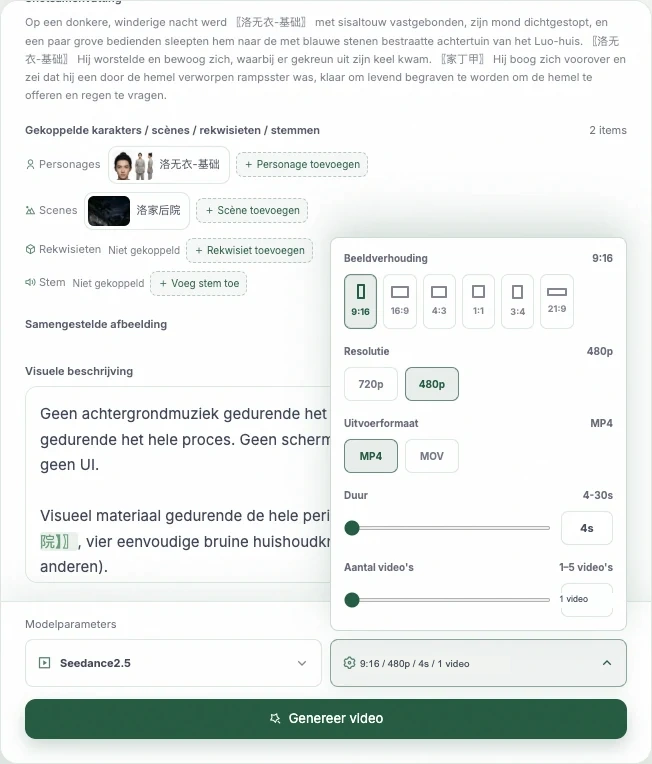
Open modelparameters om de beschikbare beeldverhouding, resolutie, formaat, lengte en aantal te controleren. De schermafbeelding toont 9:16, 480p, MP4, vier seconden en één resultaat; beschikbare opties zijn afhankelijk van het geselecteerde model.
Als de prompt acht seconden beschrijft, maar de instelling vier is, kan de actie worden overhaast of afgebroken. Zorg ervoor dat ze het eens zijn. Voor een volgende poging wijzigt u één instelling of instructie tegelijk.
06Bekijk welke afbeeldingen en woorden zijn verzonden
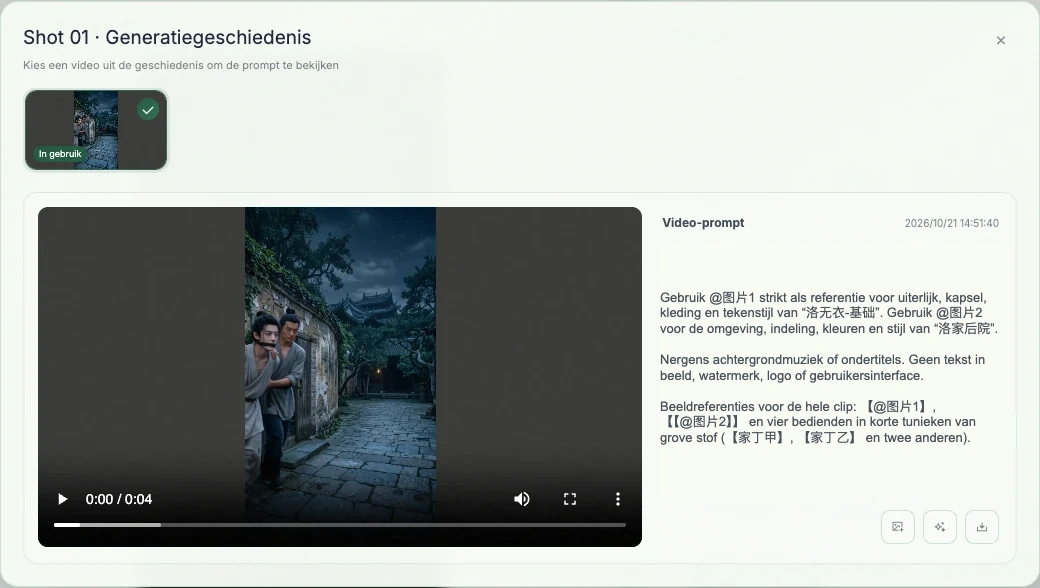
Kies Geschiedenis bekijken op de cameraopname om het voorbeeld en de melding over de verzending te bekijken. Gekoppelde elementen worden genummerde beeldreferenties. Afbeelding 1 kan bijvoorbeeld het personage zijn en afbeelding 2 de scène. De geschiedenis legt uit welk element elk getal vertegenwoordigt.
Als het gezicht, de kleding of de kamer veranderen, controleer dan eerst die referenties. Keer vervolgens terug naar het element of de cameraopname om het te corrigeren. Geschiedenis biedt ook opties voor frameselectie, reparatie en videodownload.
07Controleer dit voordat u de volgende cameraopname maakt
Vergelijk de clip met de referenties en het geplande einde. Gebruik de tabel om te zien waar u een probleem kunt oplossen.
Voor de volgende cameraopname hergebruikt u de goedgekeurde personen en ruimte. Speel beide clips samen om posities, beweging en geluid over de hele snede te controleren.
| Controleer | Wat moet overeenkomen | Waar het te repareren |
|---|---|---|
| Referenties | Geselecteerde afbeeldingen en snelle namen | Gekoppelde personages en scènes |
| Kamer en posities | Deur, treden en welke kant mensen op kijken | Scène- en positiebeschrijving |
| Actie en timing | De actie eindigt binnen de clip | Tijdlijn- en modelinstellingen |
| Wie spreekt | De juiste persoon spreekt of luistert | Visuele beschrijving |
| Opgeslagen versie | Voorbeeld en ingediende prompt zijn beschikbaar | Generatie geschiedenis |
Moet ik elk element eerst maken?
Bereid de mensen en locatie voor die nodig zijn voor de huidige scène. Voeg rekwisieten toe wanneer het verhaal ze nodig heeft.
Kan ik het hele script in één cameraopname plakken?
Splits het eerst op in acties. Schrijf voor deze cameraopname de camera, actie en einde op, zodat de clip voldoende tijd heeft.
Wat betekent afbeelding 1 in de geschiedenis?
Het is een genummerde referentie voor een element dat verband houdt met de cameraopname. Geschiedenis toont de overeenkomst met de naam die u hebt geselecteerd.


