Verander het kostuum zonder te beginnen met een lege afbeelding
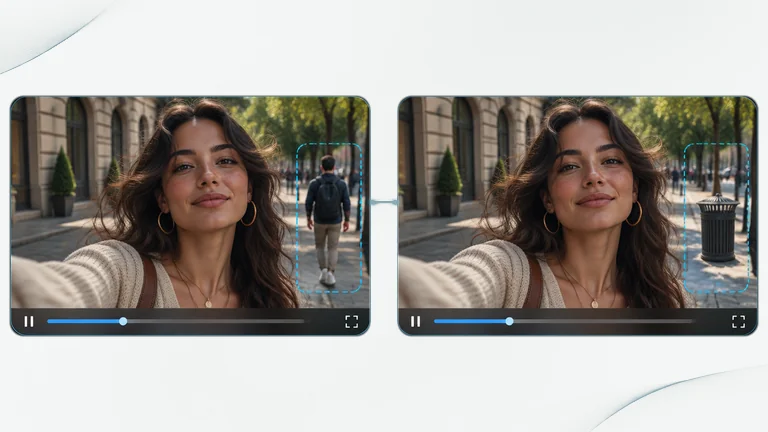
Een karakterreferentie is dichtbij, maar de kleding of een rekwisiet moet worden vervangen. Markeer het onderdeel dat u wilt vervangen en beschrijf de nieuwe inhoud.

Een kostuumdetail om te veranderen, een clip om uit te breiden, een lijn om te zingen. Vind het hulpmiddel voor het materiaal waaraan u werkt en blijf uw korte drama ontwikkelen.

Kies een taak om te zien hoe deze werkt en open vervolgens de bijbehorende tool.
Verander een detail, verwijder een afleiding of verken een andere invalshoek. Vertrek vanuit een referentie die u al heeft gekozen.
Ontdek beeldbewerking
Een karakterreferentie is dichtbij, maar de kleding of een rekwisiet moet worden vervangen. Markeer het onderdeel dat u wilt vervangen en beschrijf de nieuwe inhoud.


Een verdwaald voorwerp op een tafel of een afleidend voorwerp op de achtergrond kan de aandacht van de scène afleiden. Selecteer het voor verwijderen en achtergrondvulling.

De referentie is nuttig, maar het onderwerp bevindt zich te dicht bij een rand. Verleng de afbeelding in de richtingen die u nodig hebt om meer omringende ruimte te creëren.

De volgende scène kan een zijaanzicht of een andere kijkafstand vereisen. Begin vanaf uw referentiebeeld en pas het gezichtspunt aan.

Probeer een anime-behandeling van een bestaande afbeelding als je besluit hoe een personage of setting eruit moet zien.

Ontdek hoe een getekend personage er in een realistische visuele stijl uit zou kunnen zien voordat je een richting voor de productie kiest.
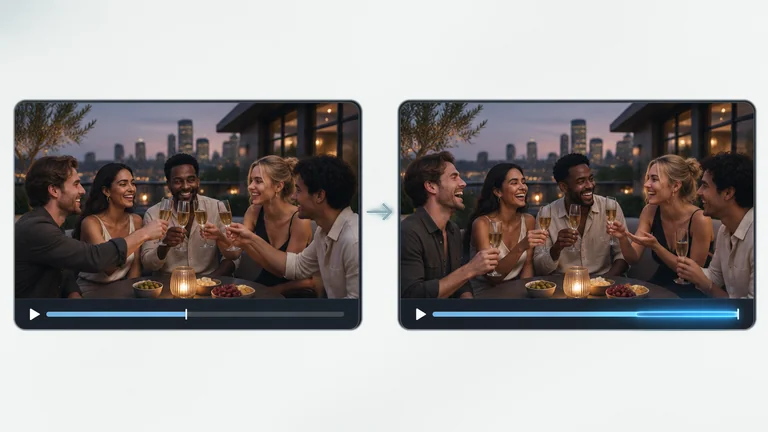
Videobewerking verandert de inhoud van een clip. De video-extensie vertrekt vanuit een bestaande clip om te genereren wat er vervolgens gebeurt. Gebruik tijdlijnbewerking om uw geselecteerde beeldmateriaal te rangschikken en bij te snijden.

Neem een video mee en beschrijf de inhoud die je wilt veranderen. Voeg afbeeldings-, video- of audioreferenties toe wanneer de geselecteerde modus daarom vraagt.

Wanneer een nuttig moment te vroeg eindigt, begin dan met dat fragment en beschrijf hoe je wilt dat de actie wordt voortgezet.
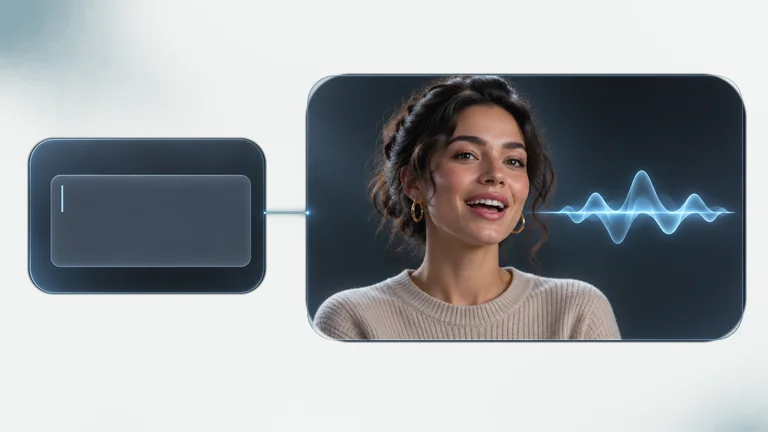
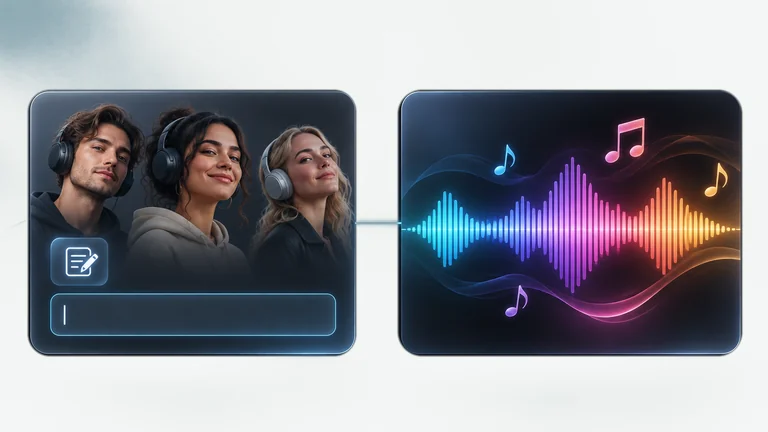
Genereer spraak uit tekst, hergebruik een getrainde stem of maak audio met een schriftelijke samenvatting en optionele referenties.

Voer een dialoog of verhaal in, bekijk een voorbeeld van een stem en pas aan hoe de tekst wordt uitgesproken.

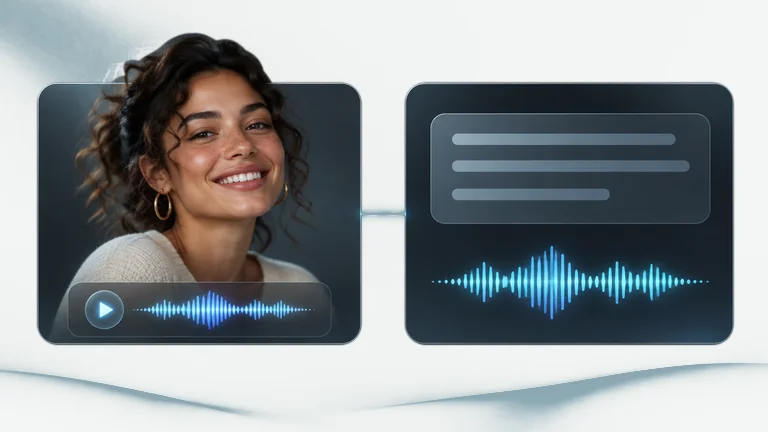
Kies een succesvol getrainde stem en voer het volgende stukje dialoog in. Deze tool gebruikt uw voorbereide stem om nieuwe spraak te genereren.

Begin met een geschreven audiobriefing. Voeg een afbeelding of audioreferenties toe als deze uw richting helpen verklaren.
Neem de afbeelding, videoclip of dialoog mee waar je aan wilt werken.
Markeer een gebied, kies een richting, beschrijf een actie of selecteer een stem. Elk hulpmiddel heeft zijn eigen bedieningselementen.
Controleer het gegenereerde resultaat met je personage, setting en verhaal voordat je het in productie gebruikt.
Kies het gereedschap en de instellingen die bij uw materiaal passen.
Nee. U kunt beginnen met een bestaande afbeelding, een videoclip of tekst voor spraak. Kies een hulpmiddel voor die specifieke taak.
AI-videobewerking genereert wijzigingen in de video-inhoud op basis van uw instructies en referenties. Tijdlijnbewerking rangschikt clips, verkort de duur ervan en past de volgorde en het tempo aan.
Met stemklonen kunt u hier een stem selecteren die al met succes is getraind en nieuwe tekst invoeren. Bereid de getrainde stem voor voordat u deze tool gebruikt.
Controleer de geselecteerde tool en generatie-instellingen op de toepasselijke kredietkosten voordat u deze indient. Gratis tijdlijnbewerking betekent niet dat het genereren van AI gratis is.
Bekijk het eerst. Controleer waar nodig de visuele continuïteit, beweging of uitspraak en kies vervolgens geschikte resultaten als referentie of materiaal voor uw volgende productiestap.
Kies een hulpmiddel voor uw afbeeldings-, video- of audiotaak.