Seedance-problemen oplossen: 10 beeldproblemen en 3 audioproblemen
Op deze pagina
Een lokaal gebrek betekent niet altijd dat je de hele videotaak opnieuw moet starten. Bepaal of het probleem betrekking heeft op personages, beelden, overgangen of audio, en beslis vervolgens of je referenties verandert, instructies herpast, de clip bewerkt of contact opneemt met support. Dit handboek behoudt V-1 tot V-10 en A-1 naar A-3 uit de brongids. Elk nummer heeft een startcheck, praktische methoden en een reviewstap.
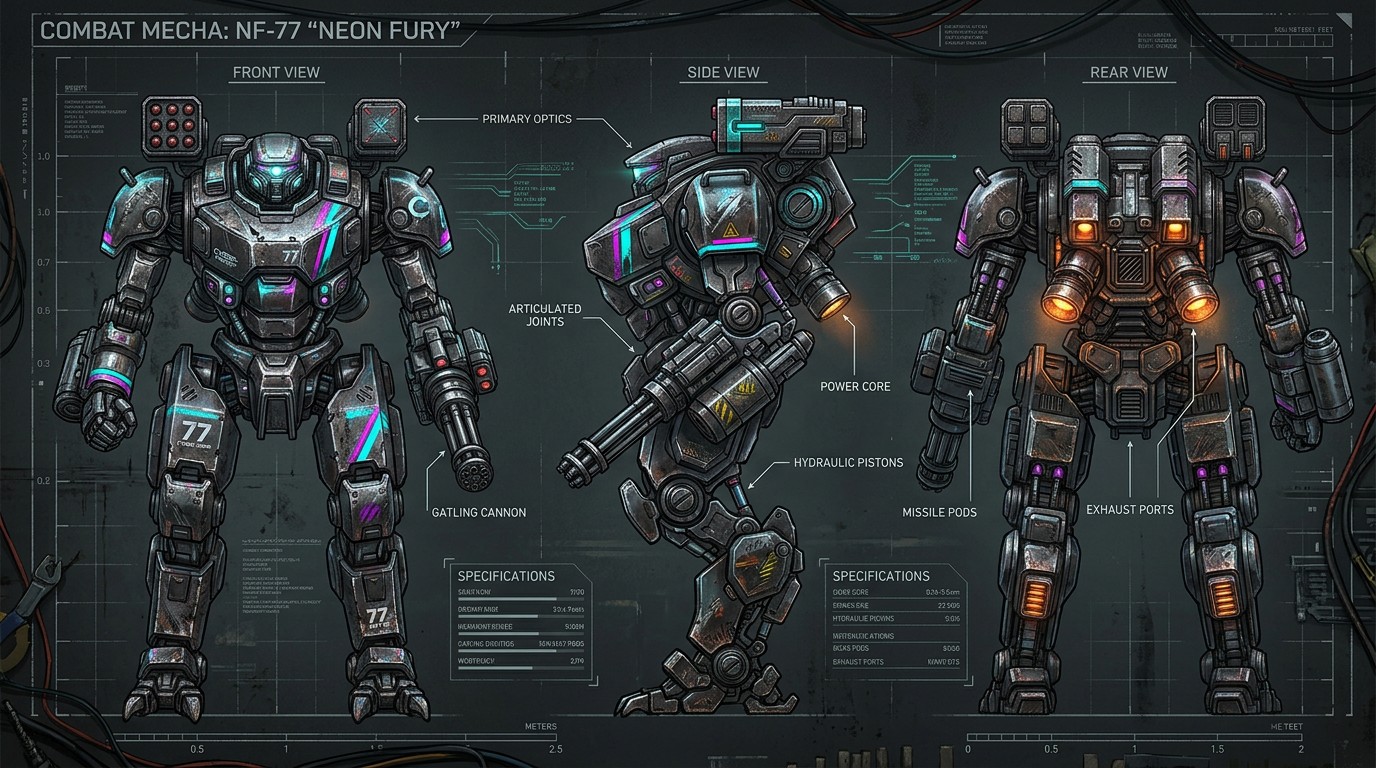
01Identificeer het symptoom voordat je regenereert
Sla de originele modelversie, invoermedia, prompt, instellingen en resultaat op, en noteer het tijdstip van de fout. Regeneratie kan credits kosten; bepaal eerst of lokale bewerking het probleem kan oplossen. Als je het opnieuw probeert, verander je één hoofdfactor tegelijk.
Deze suggesties komen uit Seedance gebruiksrichtlijnen. Bewerking, video-extensies en spraakreferenties vereisen ondersteuning van het gekozen model en de functie. Afbeeldingen en video's van Panco projecten illustreren referentieselectie en specifieke zaken om te inspecteren.
| Aantal | Symptoom | Wat je eerst moet controleren |
|---|---|---|
| V-1 | Gezichtsmismatch of identiteitsafwijking | Scherpte van het gezicht, één persoon versus meerdere aanzichten en de rol van elke referentie |
| V-2 | Onverwachte ondertiteling | Tekst in bronmedia, ondertitelinstructies en aantal knipsels |
| V-3 | Ongewenste Logo of watermerkachtige graphics | Visuele beperkingen en markeringen die al in het invoermedium zitten |
| V-4 | De 2D/3D-stijl wordt fotorealistisch | Consistente doelstijl over personages en settingreferenties heen |
| V-5 | Regelmatige flikkering en horizontale lijnen | Originele bestand, beïnvloede interval-, taak- en modeldetails |
| V-6 | Sprongen of herhaalde acties bij een verlengingsjoin | Overlapende frames aan het einde van de eerste clip en het begin van de tweede clip |
| V-7 | Klonen, tweelingen of dubbele personages | Personagenamen, afbeeldingsmapping en multi-view referentiebladen |
| V-8 | Kwaliteitsverlies na herhaalde uitbreidingen | Lengte van de verlengketen en oorspronkelijke hoge-resolutiereferenties |
| V-9 | Onjuiste getalscrolling of effectreeks | Een videoreferentie die het beoogde effect correct laat zien |
| V-10 | Onstabiele referenties met meer dan vier personages | Genereer eerst kleinere groepsafbeeldingen en gebruik ze daarna als videoreferentie |
| A-1 | Een plop of klik aan het einde van de audio | De laatste 1–2 frames en of het laatste woord compleet is |
| A-2 | Verkeerde uitspraak van Chinese polyfone en zeldzame karakters | Beoogde uitspraak en homofonen in het audioscript |
| A-3 | Stem komt niet overeen met de referentie | Stemkenmerken en gelijkenis in voordrachtsstijl |
02V-1 Face mismatch: bereid een aparte gezichtsreferentie voor
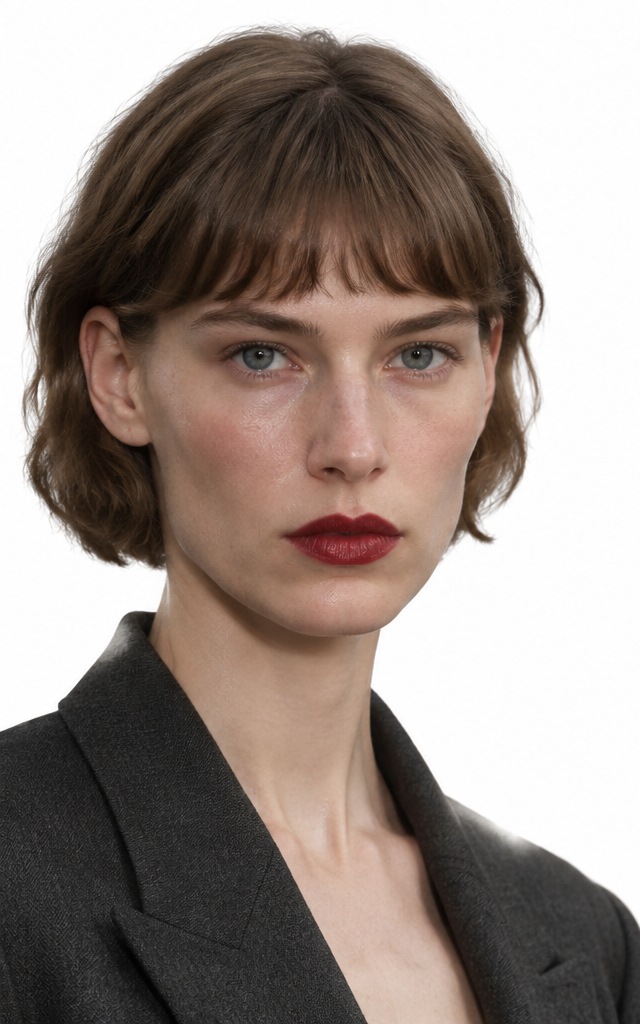
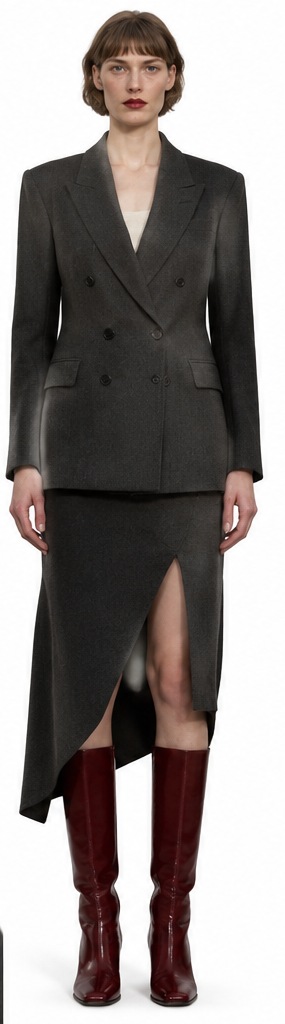
Controleer eerst of het referentiegezicht groot en duidelijk genoeg is. Een blad dat front-, zij-, volledige lichaams- en kledingweergaven combineert is nuttig voor het ontwerp van personages, maar kan de identiteit tijdens videogeneratie verwarren. Kleine gezichten, vage gezichten en tegenstrijdige karakterafbeeldingen zijn de eerste invoer die je moet onderzoeken.
Gebruik @Afbeelding1 voor het gezicht en kapsel van de persoon, en @Afbeelding2 voor kleding en postuur. Beide afbeeldingen tonen dezelfde persoon.
Vaste medium close-up. De persoon kijkt langzaam omhoog naar de camera. Houd gelaatstrekken, kapsel en kleding consistent.
Bereid een duidelijke close-up van één persoon voor en een aparte full-body foto voor kleding en bouw. Vermijd het gebruik van het hele multi-view sheet als enige gezichtsreferentie. Plaats de belangrijkste identiteitsinstructies vroeg in de prompt en specificeer de rol van elke afbeelding.
Controleer ogen, neus, kaaklijn, kapsel en kleding aan het begin, het midden, de hoofddraaiingen en het einde. Als een gezicht stabiel is tot het draait, probeer dan een kleinere draai. Verander de referenties, actie en model in aparte stappen zodat je kunt zien welke aanpassing helpt.
03V-2 Ongewenste ondertiteling: de invoer schoonmaken, cuts verminderen en bewerken overwegen
Vraag expliciet om "geen ondertiteling of extra tekst" en controleer of de referentieafbeelding of video al tekst bevat. Als dat schrijfwerk niet nodig is, verwijder het dan eerst met een ondersteunde Seedream/Seedance-bewerkingsmodus of een beeld-/video-editor, en gebruik dan het gereinigde medium als invoer.
Geen ondertiteling. Toon geen dialoogtekst, titels of andere extra teksten. Toon gesproken dialoog alleen als audio; toon de regels niet op het scherm.Als een generatie veel knipsels bevat, verkort deze dan of genereer aparte clips. Wanneer de leveringsvereisten dat toelaten, probeer dan landschapsgeneratie gevolgd door een portretbijsnijding. Laat veilige ruimte rond het onderwerp zodat de bijsnijding geen gezichten, handen of belangrijke handelingen verwijdert.
Voor anders bruikbaar beeldmateriaal, probeer een ondertitelverwijderingstool in de nabewerking. Controleer de behandelde gebieden op wazigheid, vegen of achtergrondsprongen. Deze stappen en promptbeperkingen kunnen helpen, maar kunnen geen tekstvrije output garanderen. Controleer elk shot, vooral dialoogmomenten en randen van het frame.
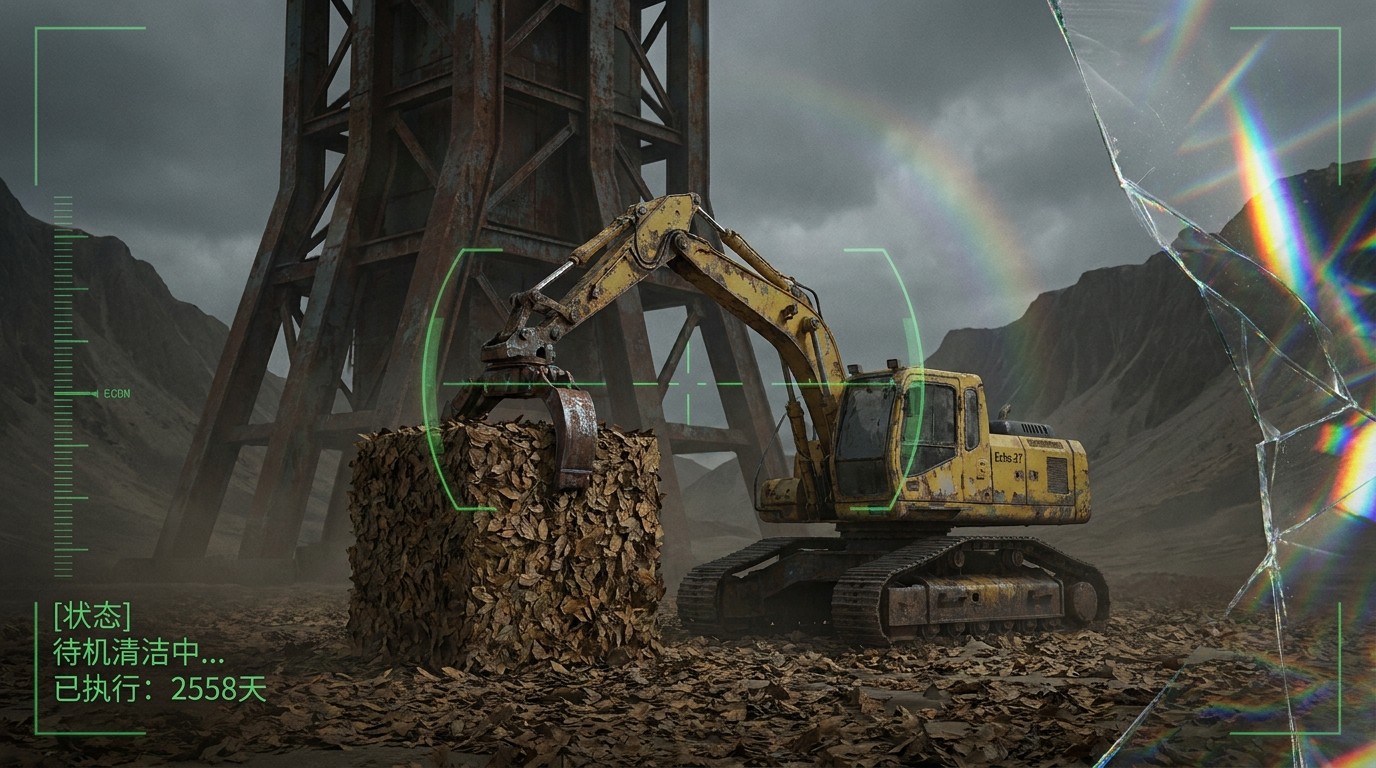
04V-3 Ongewenste Logo of watermerkachtige afbeeldingen: geef de visuele beperking aan
Als ongewenste logo's of watermerkachtige afbeeldingen verschijnen, vraag dan expliciet om "geen Logo of watermerkachtige afbeeldingen." Controleer kleding, borden en referentiebeeldranden op bestaande markeringen. Vermijd het invoeren van prominente logo's terwijl je het model vraagt ze volledig te negeren.
Maak geen extra Logo, merkmarkeringen of watermerkachtige afbeeldingen. Houd de kleding van personages en de oppervlakken van scèneobjecten schoon. Behoud de bewegingen van het personage en de originele shotcompositie.Inspecteer hoeken van het frame, kleding en objectoppervlakken, inclusief hoe deze veranderen tijdens beweging. Dit betreft onbedoeld gegenereerde graphics. Alle herkomstlabels die door het platform worden aangebracht, volgen zijn eigen regels en worden niet gewijzigd door een prompt.
05V-4 2D of 3D wordt fotorealistisch: lijn de referentiestijlen uit
Controleer of personage-, achtergrond- en bewegingsreferenties foto's, 2D-illustraties en 3D-renders combineren. Als je 2D-animatie wilt maar vooral echte portretten gebruikt, weegt de term "animatiestijl" misschien niet zwaarder dan de fotorealistische inputs.
Houd een 2D-animatiestijl met duidelijke lijnen en vlakke kleurvlakken. Gebruik @Afbeelding1 voor het uiterlijk van het personage en @Afbeelding2 voor de stijl van de setting.
Gebruik alleen de bewegingstiming van @Video1, niet het live-action uiterlijk of de realistische huidtextuur.
Breng de personage- en settingreferenties in de doelstijl en vraag vervolgens expliciet om "2D-animatie" of "3D-animatie." Beschrijf lijnwerk, materialen en belichting. Als een video alleen een bewegingsreferentie is, specificeer dan dat het live-action uiterlijk niet gekopieerd mag worden.
Bekijk de hele clip op consistente gezichten, huid, kleding, achtergronden en belichting, vooral na cuts en close-ups. Een correct eerste frame zorgt niet voor consistentie gedurende de hele video.
06V-5 Gewone flikkering of horizontale banden: bewaar het origineel voor ondersteuning
Als donkere gebieden periodieke helderheidsverschuivingen, horizontale banden of regelmatig flikkeren vertonen, download dan het originele bestand en vergelijk browserweergave met lokale weergave. Noteer de getroffen tijden, of het alleen voorkomt in donkere scènes en of het zich op dezelfde posities herhaalt.
Bewaar de modelversie, taak-ID, generatietijd, invoermedia en getroffen clip, en neem dan contact op met platformondersteuning. De brongids beschrijft algoritme-updates voor specifieke versies; dat stelt niet vast dat elke huidige taak vaststaat. Prompt-revisies mogen de diagnose niet vervangen.
Controleer na een nieuw resultaat of ondersteunende interventie dezelfde donkere gebieden en tijdsintervallen. Interne operationele fixes zijn geen normale stappen in de maker-interface. Reproduceerbaar bewijs helpt de ondersteuning te bepalen of het probleem ligt in generatie, codering of afspeel.
07V-6 verlengsprongen of herhaalde beweging: inspecteer de verbinding frame voor frame
Plaats het einde van de eerste clip en het begin van de verlenging op één tijdlijn. Let op herhaalde acties, een terugkeer naar een eerdere pose of een camera-sprong achteruit. Zoek de overlap of omkering voordat je een cutpoint kiest.
De brongids stelt een specifieke proef voor: verwijder de laatste 6 frames van de eerste clip en de eerste frame van de volgende clip, voeg ze dan samen. Gebruik dit als een kleine proefbewerking terwijl je de originelen behoudt. "6 1" is geen universele regel; framerate, actiesnelheid en daadwerkelijke overlap zijn allemaal belangrijk.
Bij 30fps duren zes frames ongeveer 0,2 seconden; bij 24fps ongeveer 0,25 seconden. Na het trimmen controleer je beweging, camera, licht en geluid samen. Als posities of richtingen al niet overeenkomen, is het verwijderen van frames mogelijk niet voldoende. Kies een ander cutpoint of genereer de extensie opnieuw.
| Stappen | Actie |
|---|---|
| 1. Het probleem vinden | Loop de join en markeer herhaalde acties of abrupte veranderingen. |
| 2. Probeer een kleine knipbeurt | Dupliceer de tijdlijn en knip het uit volgens het beeldmateriaal. De laatste 6 frames van de eerste clip en het eerste frame van de tweede clip van de brongids vormen een startpunt. |
| 3. Beoordeling | Bekijk op normale snelheid en frame voor frame. Zorg ervoor dat je het begin of einde van een actie of dialoogregel niet hebt verwijderd. |
| 4. Bepaal de volgende stap | Houd een vloeiende verbinding. Als houding, richting of compositie niet compatibel is, kies dan een ander snijpunt of doe dat fragment opnieuw. |
08V-7 klonen of tweelingen: houd elk personage gekoppeld aan dezelfde referentie
Een verwijzing die één karakter meerdere keren laat zien, kan worden geïnterpreteerd als meerdere personen. Dubbelzinnige voornaamwoorden in een actie met meerdere personen kunnen ook identiteiten en acties door elkaar halen. Vervang multi-view sheets door afbeeldingen van één persoon, en geef elke persoon een stabiele naam en afbeeldingsreferentie.
De lange politieagent (@Afbeelding1) staat bij de deur. De kleine dief (@Afbeelding2) staat naast de tafel.
De lange politieagent (@Afbeelding1) steekt langzaam zijn rechterhand op. De kleine dief (@Afbeelding2) doet een stap achteruit.
Elk personage verschijnt maar één keer tegelijk. Geen klonen, tweelingen of dubbele personages.
Gebruik "personagenaam (afbeelding X)" elke keer dat je die persoon noemt. Beperk een volledig script tot de acties die nodig zijn voor het huidige shot, verwijder bijkomende personages en lange achtergronduitleg, en voeg toe "elk personage verschijnt maar één keer tegelijk; geen klonen of duplicaten."
Controleer het aantal mensen, gezichten en kleding op de voor- en achtergrond, vooral na bochten, occlusie en cuts. Als identiteiten nog steeds vermengen, verminder dan de cast in het shot en vereenvoudig de actie. Voeg complexiteit toe zodra de mapping stabiel is.
09V-8 kwaliteitsverlies na herhaalde uitbreidingen: herstel heldere uiterlijkreferenties
Het herhaaldelijk gebruiken van gegenereerde beelden als volgende uitbreidingsinvoer kan defecten ophopen. Gezichtsvlekken, wazigheid en materiaalveranderingen kunnen duidelijker worden. Vergelijk de vroegste en nieuwste clips om te zien waar de achteruitgang begon.
Verminder het aantal gekoppelde uitbreidingen. Behoud de originele beelden met hoge resolutie van karakters en locaties en een schonere videoversie. Overweeg het genereren van aparte shots en het samenvoegen daarvan in een editor, zodat elke nieuwe clip niet het vervormde uiterlijk van de vorige clip erft.
De brongids stelt ook een geavanceerde aanpak voor in een Seedance 2.0 workflow die videoconversie/referentie ondersteunt: het beeldmateriaal omzetten in een vereenvoudigde wit-gearceerde video en vervolgens genereren met behulp van hoge resolutie karakter- en locatiereferenties. Deze witmodelvideo vereenvoudigt het oppervlak en behoudt beweging en ruimtelijke structuur. Het is niet per se een speciale knop in Panco.
Behoud het origineel → maak de vereenvoudigde witmodelvideo en controleer de beweging en camera→, voeg hoge-resolutie karakter- en locatiereferenties toe → probeer een kort fragment → gezichten, kleding, achtergrond en beweging te vergelijken. Vereenvoudiging kan ook details verliezen of fouten introduceren. Bekijk elk fragment voordat je verder gaat; dit is geen automatische kwaliteitsrestauratie.
10V-9 Nummers of effecten verschijnen in de verkeerde volgorde: geef een correcte videoreferentie
Rollende getallen en tellers hebben continu, geordende wijzigingen nodig. Alleen tekst kan verkeerde reeksen, overgeslagen waarden of inconsistente timing opleveren. Als de modus videoreferenties ondersteunt, gebruik dan een clip met de juiste volgorde, snelheid en pauzes.
Noem "verwijs alleen naar het patroon en timing van het aantal in de video," en identificeer vervolgens de bronnen voor het onderwerp en de setting. Dezelfde aanpak kan helpen om andere effecten te beschrijven die afhankelijk zijn van continue veranderingen.
Controleer de startwaarde, elke wijziging, de houdduur en de eindwaarde. Voor exacte prijzen, tellingen of data kun je gecontroleerde lagen overwegen in de postproductie. Een globaal vergelijkbaar effect is niet voldoende als de cijfers niet kloppen.
11V-10 Meer dan vier personages worden instabiel: bouw eerst kleinere groepsafbeeldingen
Als veel karakterreferenties leiden tot vermiste personen, gemengde gezichten of verwisselde identiteiten, verminder dan de complexiteit van elke compositie. De brongids raadt aan om afbeeldingen te genereren met niet meer dan vier personen elk, identiteiten en posities te controleren en die beelden vervolgens als videoreferenties te gebruiken.
Voor een scène met zes personen, probeer twee groepen van drie. Genereer en inspecteer elke compositie, en voeg vervolgens beide groepsbeelden toe aan de videotaak. Specificeer elke identiteit, de ruimtelijke relatie tussen de groepen en hun acties. Laat niet "zes mensen samen" zodat het model zichzelf kan mappen.
Vier personen is een groeperingsvoorstel om de inputcomplexiteit te verminderen, niet een universele modellimiet. Groeperen garandeert niet het uiteindelijke aantal medewerkers. Controleer elk gezicht, outfit, positie en continuïteit na de cuts.
12A-1 End pops of clicks: inspecteer de laatste 1–2 frames
Een gesynthetiseerde voiceclip kan een korte pop of klik hebben in de laatste 1–2 frames. Luister apart naar de audio-uitloop. Controleer of het laatste woord compleet is en of de ruis volgt op bruikbare spraak of overlapt met het einde.
Je kunt de clip opnieuw genereren. Als de afbeelding en dialoog anders bruikbaar zijn, voeg dan een korte volume-envelope toe in een editor om het geluid soepel tot nul te faden. Houd de fade vrij van de essentiële geluiden van het laatste woord; kort de dialoog niet af alleen om een klik te verwijderen.
Luister met koptelefoon naar het einde en het begin van de volgende clip. Controleer op klikken, abrupte stilte of een ontbrekend eindgeluid. De brongids vergelijkt versies 1.5 en 2, maar beoordeel het daadwerkelijke geluid en model dat je gebruikt.
13A-2 Chinese uitspraakfouten: probeer homofonen alleen in het audioscript
Tekens met meerdere lezingen, zeldzame tekens en homografen kunnen verkeerd worden uitgesproken. Bepaal de beoogde lezing en probeer vervolgens een gemeenschappelijke homofoon in het schrift dat specifiek voor stemgeneratie wordt gebruikt. Luister naar elk woord in het resultaat.
Het bronvoorbeeld vervangt 棪木 door 燕木 om het lezen van 棪 te begeleiden. Dit is niet gegarandeerd dat het werkt: 燕 heeft ook meerdere lezingen, dus de geschreven substitutie alleen kan niet aantonen dat de audio correct is. Probeer indien nodig een andere formulering of een kortere regel.
Houd de juiste spelling 棪木 in de uiteindelijke ondertitels, titels en weergaveteksten. Houd aparte teksten voor spraakgeneratie en ondertiteling zodat een uitspraakoplossing geen spelfouten in de uiteindelijke video introduceert. Controleer persoonsnamen, plaatsnamen en specialistische termen afzonderlijk opnieuw.
14A-3 stemmismatch: stem gelijk aan zowel vocale eigenschappen als uitvoering
Beschrijf de stem die je wilt behouden: diep, zacht, helder of licht schor, bijvoorbeeld. Identificeer welke audioclip de stemreferentie levert. "Gebruik deze stem" alleen kan onduidelijk zijn zonder toon-, volume- en voordrachtsinstructies.
Gebruik @Audio1 voor de stem van het personage: diep en zacht, met een gelijkmatig spreektempo.
Zeg in het Nederlands, met een zachte stem zoals in de referentie: {Maak je geen zorgen. We kunnen rustig praten.}.
Behoud de stemkenmerken van het personage. Vermijd plotseling schreeuwen of overdreven acteren.
Een zacht uitgesproken verwijzing kan niet consistent overgaan naar schreeuwen, huilen of een verhitte discussie. Kies een verwijzing dicht bij de bedoelde voordracht, of maak eerst een korte zin in een vergelijkbare stijl. Bepaal de stem voordat je de intensiteit van de uitvoering verhoogt.
Vergelijk stemkarakter, spreeksnelheid, volume en emotie apart. Het Seedance 1.5 Pro stemreferentiemateriaal dat in de brongids wordt genoemd, geeft achtergrondinformatie; daadwerkelijke input en ondersteuning hangen af van het momenteel gekozen model.
15Houd de vergelijking en bouw voort op veranderingen die werken
Noteer welke referentie, instructie, frames of volume-enveloppe je hebt gewijzigd en sla de voor-en-na-resultaten op. De volgende keer dat hetzelfde probleem zich voordoet, begin dan met een gecontroleerde invoer in plaats van elke oplossing opnieuw te proberen.
Als het probleem blijft bestaan, bereid dan "model- en taakinformatie, kortste reproduceerbare segment, exacte tijdstempel en verwacht resultaat" voor om aan de support te dienen. Voor shots die al bruikbaar waren, geef prioriteit aan het behouden ervan; repareer alleen de delen die de uiteindelijke video beïnvloeden.
Moet ik al deze methoden in volgorde proberen?
Nee. Kies eerst het nummer dat overeenkomt met het probleem dat je ziet, en prioriteer de verandering die het dichtst bij de oorzaak ligt. Problemen die door bewerking opgelost kunnen worden, hoeven niet per se opnieuw te worden geregenereerd.
Voorkomt het bewaren van elke referentieafbeelding aan vier personen identiteitsverwisselingen?
Nee. Vier is een groeperingssuggestie, geen garantie. Controleer referentiehelderheid, identiteitsmapping en de daadwerkelijke output. Stabiliseer de compositie voordat je beweging toevoegt aan een scène met meerdere personen.
Kan het bijsnijden van 6 frames en 1 frame elke verbinding repareren?
Nee. Het is een specifieke proefmethode uit de brongids. Controleer opnieuw de framerate, overlap en actie. Verschillende posities of bewegingsrichtingen kunnen een nieuw snijpunt of een nieuwe generatie vereisen.


