Maak een nieuwe taalversie klaar
Gebruik het bestaande verhaal en de shots als referentie en kijk vervolgens of de nieuwe dialoog elk relatiepunt en verhaalmoment behoudt.
Upload een bestaande video of korte film. Panco organiseert de personages, locaties, rekwisieten en shots zodat je een nieuw uiterlijk of taal van de cast kunt uitproberen terwijl het verhaal zichtbaar blijft.
Elke stap beantwoordt een praktische vraag: wat verander je, wat moet herkenbaar blijven, en waar moet je het resultaat bekijken?
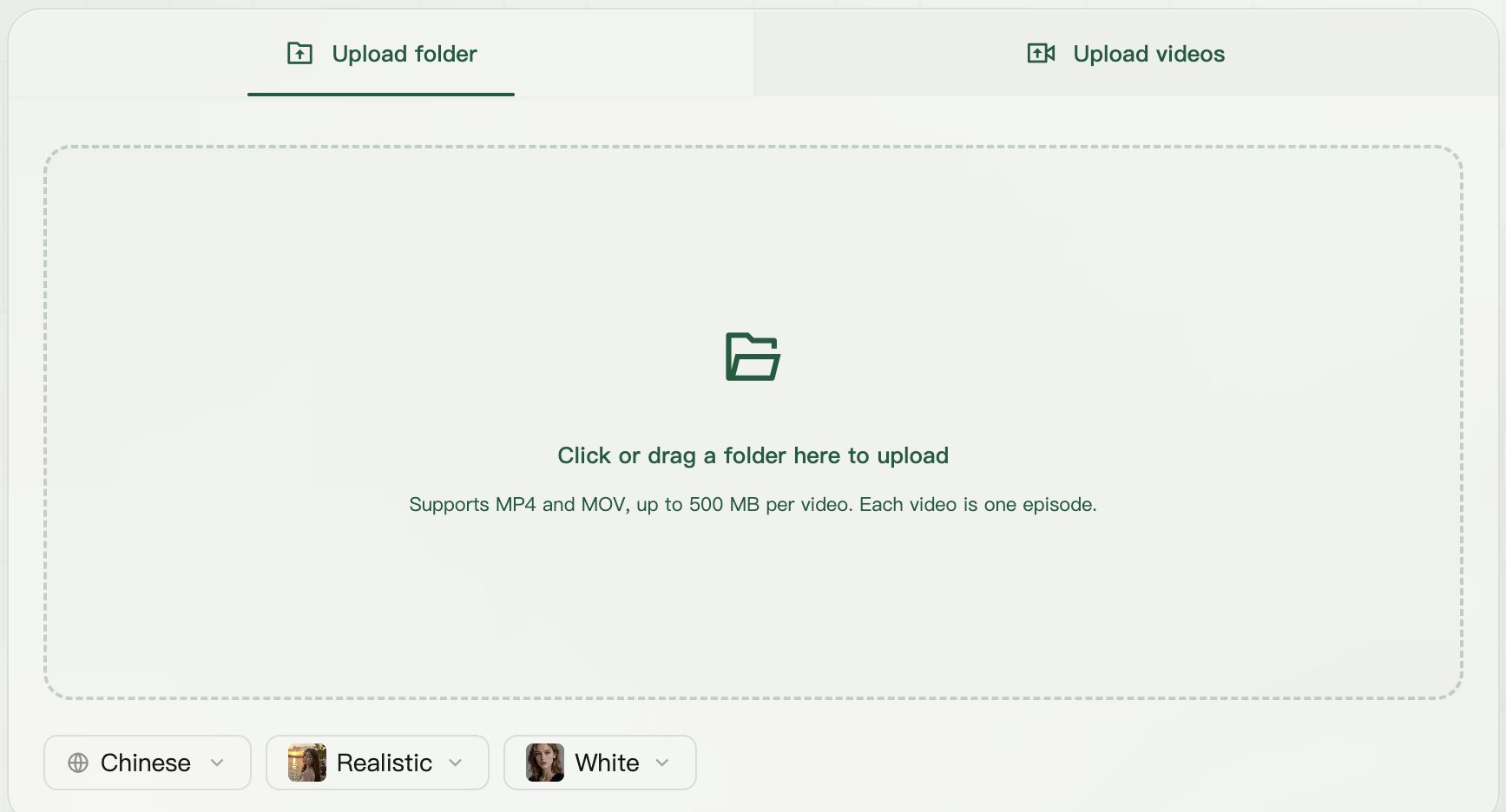
Voeg een video of map toe. Elke video wordt een aflevering.
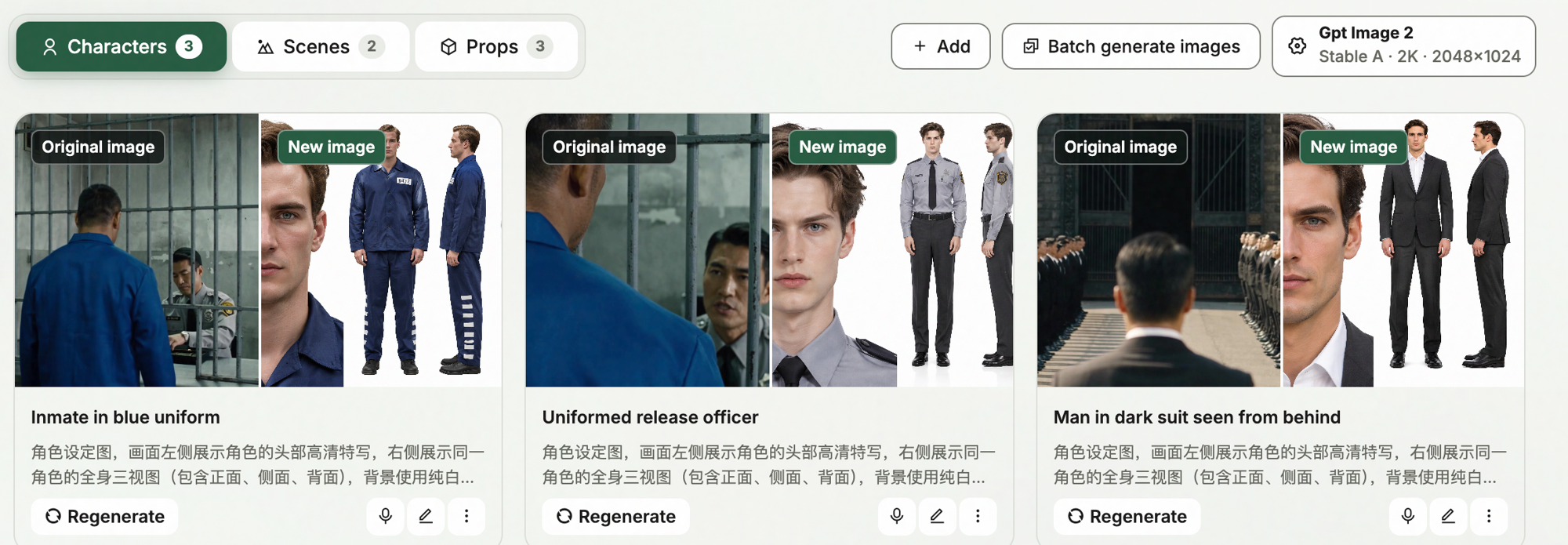
Controleer personages, locaties en props voordat je gaat genereren.
Verander het uiterlijk of de taal van het personage, en bepaal daarna de stemmen voor de personages of behoud de originele dialoog.
Koppel assets, beschrijf acties en genereer één shot of een batch.
Bekijk het originele en nieuwe beeldmateriaal op gesynchroniseerde tijdlijnen.
Upload MP4- of MOV-bestanden, of een map met video's. Elke video wordt beschouwd als een aflevering, zodat de assets, shots en previews bij elkaar blijven.
Je begint met de actie, timing en relaties die al in het materiaal aanwezig zijn.
Panco organiseert personages, locaties en rekwisieten uit de bron. Vergelijk de originele afbeelding met de nieuwe afbeelding voordat je shots genereert.
Een nieuw uiterlijk kan nog steeds dezelfde rol in het verhaal vervullen.
Kies een doeltaal wanneer je die nodig hebt, definieer een stem en ken deze toe aan elk personage, of behoud de originele dialoog als deze al bij de scène past. Je kunt ook nieuwe nasynchronisatie creëren.
De zin, actie en reactie blijven logisch samen
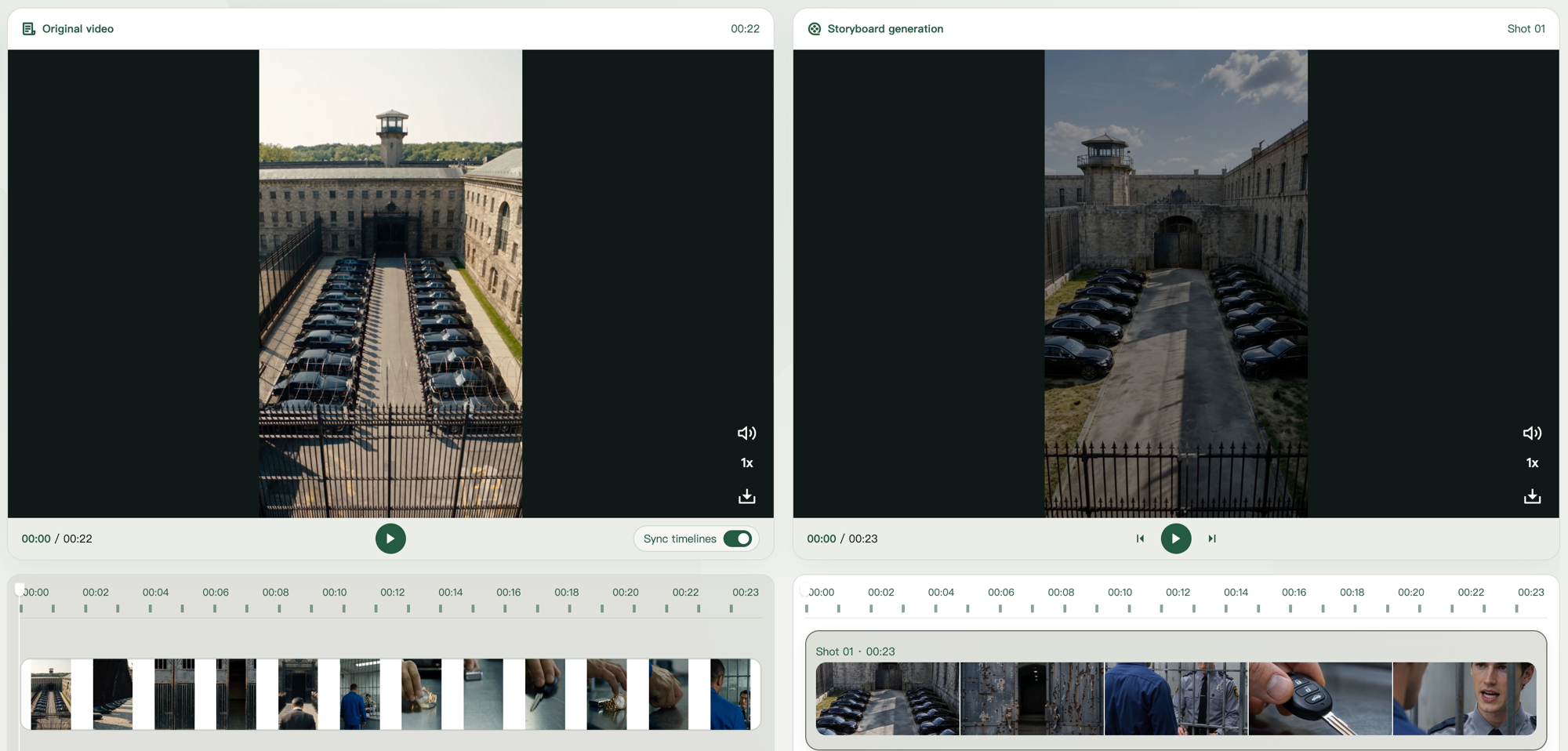
De storyboard-weergave brengt verbonden personages, locaties, rekwisieten, stemmen, visuele beschrijvingen en generatie-instellingen op één plek samen.
Wanneer een shot verbetering nodig heeft, kun je de ontbrekende referentie of onduidelijke actie identificeren.
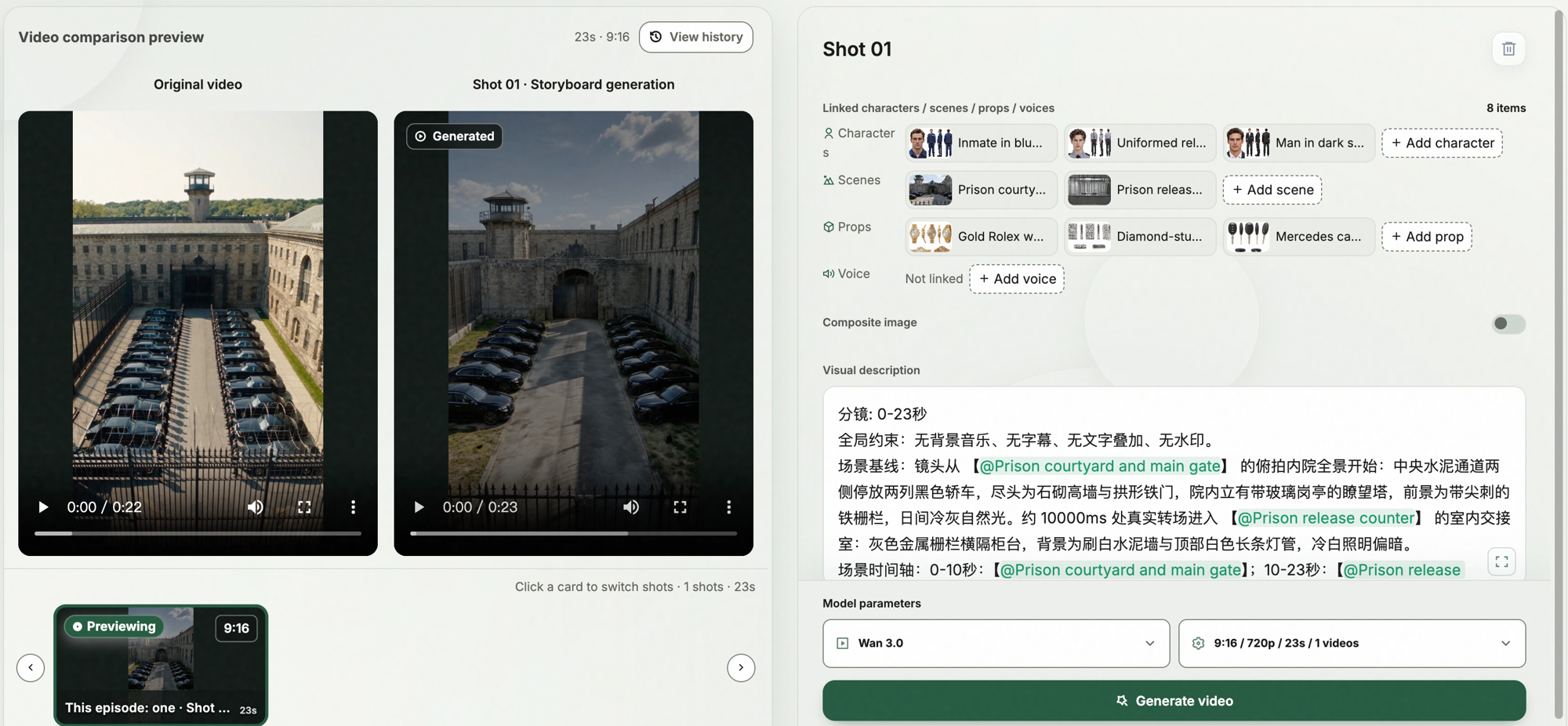
Bekijk de bron en de gegenereerde beelden naast elkaar met gesynchroniseerde tijdlijnen. Bekijk hetzelfde verhaalgebeuren in beide versies voordat je kiest wat je wilt behouden.
Een handige review-opmerking noemt het probleem dat je kunt oplossen, zoals 'de sleutel wisselt van eigenaar nadat de deur opengaat'.
Gebruik het bestaande verhaal en de shots als referentie en kijk vervolgens of de nieuwe dialoog elk relatiepunt en verhaalmoment behoudt.
Vergelijk nieuwe personage-assets voordat je gaat genereren, zodat kleding, rollen en belangrijke props goed leesbaar blijven.
Kies beeldmateriaal met een duidelijke actie en gevolg. Gebruik wat je daar leert om de resterende afleveringen te plannen.
Begin met een scène die je goed kent. Zodra de personages herkenbaar zijn, de acties duidelijk zijn en de dialoog in context werkt, gebruik die richting voor de resterende afleveringen.
De workflow houdt generatie en beoordeling samen zodat je bij elke stap een beslissing kunt nemen.
One-click redraw brengt analyse, assetvoorbereiding, shotgeneratie en preview samen in één workflow. Je kunt assets en shots aanpassen en vervolgens het resultaat bekijken voordat je beslist wat je wilt gebruiken.
MP4- en MOV-bestanden worden ondersteund. Elke video kan tot 500 MB groot zijn. Je kunt individuele video's of een map uploaden, en elke video wordt een aflevering.
Ja. Kies uit de beschikbare teken- en taalinstellingen in de werkruimte en bekijk daarna de gegenereerde assets en beeldmateriaal.
Ja. Bepaal een stem voor elk personage en wijs deze toe in de workflow. Als de originele dialoog al past, kun je die direct behouden; voor een nieuwe taal maak je nieuwe nasynchronisatie.
Een hertekening met één klik begint met bestaand beeldmateriaal. Als je begint met een geschreven script, verken dan eerst de Script Workflow.
Kies de personages en taal waarmee je wilt werken, en genereer, vergelijk en verfijn dan het beeldmateriaal.