Reglați gratuit volumul dialogului și tranzițiile audio în Panco
Pe această pagină
O replică se aude clar, dar următorul clip este brusc prea tare. Nu este nevoie să generați din nou videoclipul. Editorul gratuit Panco vă permite să reglați amplificarea și creșterea sau scăderea treptată a volumului. Selectați elementul audio, apoi încercați -3.0 dB și 0.2 secunde pentru a auzi efectul fiecărei setări.
01Selectați elementul audio și găsiți cele trei valori
Deschideți editarea și selectați elementul audio pentru pasajul tare de pe cronologie. În dreapta, deschideți Proprietăți → Audio. Dacă comenzile de sunet lipsesc, asigurați-vă că ați selectat un element cu sunet, nu spațiu gol sau o imagine statică.
Găsiți Amplificare (Gain), Creștere treptată (Fade In) și Scădere treptată (Fade Out). Gain reglează amplificarea, în dB. Fade In crește treptat volumul la început, iar Fade Out îl reduce treptat la final; durata ambelor tranziții se măsoară în secunde.
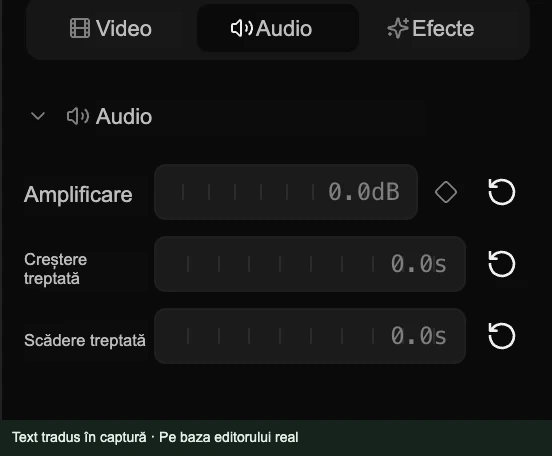
02Dacă următorul clip este prea tare, încercați să reduceți amplificarea de la 0 la -3 dB
Faceți clic pe valoarea Amplificare (Gain), introduceți -3 și apăsați Enter. Puteți și să faceți dublu clic pe zona glisorului pentru a introduce valoarea. Când apare -3.0 dB, poziționați capul de redare aproape de sfârșitul clipului anterior și ascultați trecerea în clipul ajustat.
Dacă este încă mult mai tare, încercați -6. Dacă devine prea silențios, mutați valoarea mai aproape de 0. La 0 dB, nu se aplică o amplificare suplimentară; valorile negative reduc nivelul, iar valorile pozitive îl măresc. Setarea -3 este un punct de plecare pentru practică, nu o setare necesară pentru fiecare clip.
03Pentru un început sau un sfârșit brusc, încercați un scurt fade
Dacă sunetul vine brusc, faceți clic pe Fade In, tastați 0.2 și apăsați Enter. Sunetul intră acum în primele 0.2 secunde. Pentru a atenua finalul, introduceți și 0.2 în Fade Out.
Redați de dinaintea începerii replicii până după terminarea ei. Dacă primul sau ultimul cuvânt se aude greu, readuceți tranziția corespunzătoare la 0 sau folosiți săgeata circulară de resetare. Replica trebuie să rămână audibilă în întregime.
04Alegeți un control pentru problema pe care o auziți
Schimbați câte o setare folosind tabelul de mai jos. După fiecare schimbare, ascultați împreună clipurile învecinate înainte de a continua.
| Problema auzită | Prima ajustare | Ce verificați la ascultare |
|---|---|---|
| Întreaga replică este mai tare decât în clipul anterior | Încercați Gain la -3.0 dB | Vocile au un volum apropiat fără să modificați volumul aplicației de redare |
| Sunetul începe brusc | Încercați Fade In la 0.2 secunde | Începutul este mai blând și primul cuvânt rămâne complet |
| Sunetul se oprește brusc | Încercați Fade Out la 0.2 secunde | Finalul se înmoaie și ultimul cuvânt rămâne complet |
05Salvați, apoi ascultați fișierul exportat
Faceți clic pe Salvare. Deschideți Export, alegeți Video și Recomandat, apoi faceți clic pe Export video. Descărcați MP4-ul final și redați din nou tăietura pe care ați schimbat-o. Editarea și exportul sunt gratuite; aceste ajustări nu necesită trecerea la o altă aplicație audio.
Acest ghid modifică sunetul deja în videoclip. Amplificarea crește sau scade dialogul, muzica și atmosfera împreună în sunetul selectat. Dacă muzica acoperă dialogul în același audio, scăderea amplificării nu le va separa.
Exportați și descărcați MP4 pas cu pasReveniți la ghidul complet de editare gratuit06Întrebări la reglarea sunetului
Cum resetez o valoare?
Faceți clic pe săgeata circulară din dreapta acelei valori. Amplificarea se resetează la 0 dB, iar Fade In sau Fade Out se resetează la 0 secunde. Redați pasajul pentru a-l verifica.
Scăderea amplificării poate elimina doar muzica de fundal?
Nu. Gain modifică întregul sunet selectat. Când dialogul și muzica sunt amestecate, ambele devin mai liniștite.
De ce a dispărut ultimul cuvânt după ce am adăugat un fade-out?
Tranziția de ieșire se suprapune peste dialog. Scurtați durata sau readuceți-o la 0, astfel încât întreaga replică să rămână audibilă.


