Montați gratuit o dramă scurtă din videoclipuri AI în Panco
Pe această pagină
Videoclipurile dvs. sunt deja în Panco. Puteți continua să lucrați în același proiect: deschideți Clipuri, puneți videoclipurile în ordinea poveștii și exportați un fișier terminat. Nu este nevoie să descărcați fiecare clip sursă și să îl încărcați într-un alt editor. Instrumentele de editare ale lui Panco sunt complet gratuite. Acest ghid vă duce de la videoclipuri de proiect la un prim montaj pe care o puteți descărca.
01Ce puteți finaliza în editorul Panco
Pentru a transforma videoclipurile generate într-o dramă scurtă, de obicei trebuie să aranjați scenele, să eliminați pauzele nedorite, să echilibrați sunetul și să produceți un fișier video. Puteți face toate cele patru în Panco, fără taxă separată de editare sau export.
Alegeți versiunile pe care doriți să le utilizați într-un singur proiect. Dacă este primul dvs. montaj, începeți cu un videoclip pentru a învăța comenzile, apoi adăugați mai multe. Dacă încă nu aveți materialul video, urmați mai întâi ghidul complet de producție.
Creați scenariul, personajele, storyboardul și videoclipurile02Creați o editare în proiectul care conține videoclipurile dvs
Deschideți proiectul și alegeți Clipuri în bara laterală, apoi Clip nou. Dați-i un nume ușor de recunoscut, cum ar fi „Episodul 1 — primul montaj”.
Alegeți 1080×1920 pentru videoclipuri verticale sau 1920×1080 pentru format orizontal. Pentru primul exercițiu, puteți folosi 30 fps. Faceți clic pe Creare proiect pentru a deschide biblioteca media, previzualizarea și cronologia. În mod ideal, utilizați același raport de aspect pe care l-ați ales atunci când vă generați videoclipurile.
03Selectați videoclipurile dvs. generate direct din proiect
În panoul Media din stânga, faceți clic pe Selectați din proiect. Selectați miniaturile videoclipurilor dorite, apoi confirmați. Acestea apar în biblioteca media fără descărcare și reîncărcare într-un alt instrument.
Trageți primul videoclip din bibliotecă în extrema stângă a cronologiei de mai jos. Imaginea ar trebui să apară acum în previzualizarea centrală. Un videoclip care se află doar în bibliotecă nu face parte încă din filmul dvs..
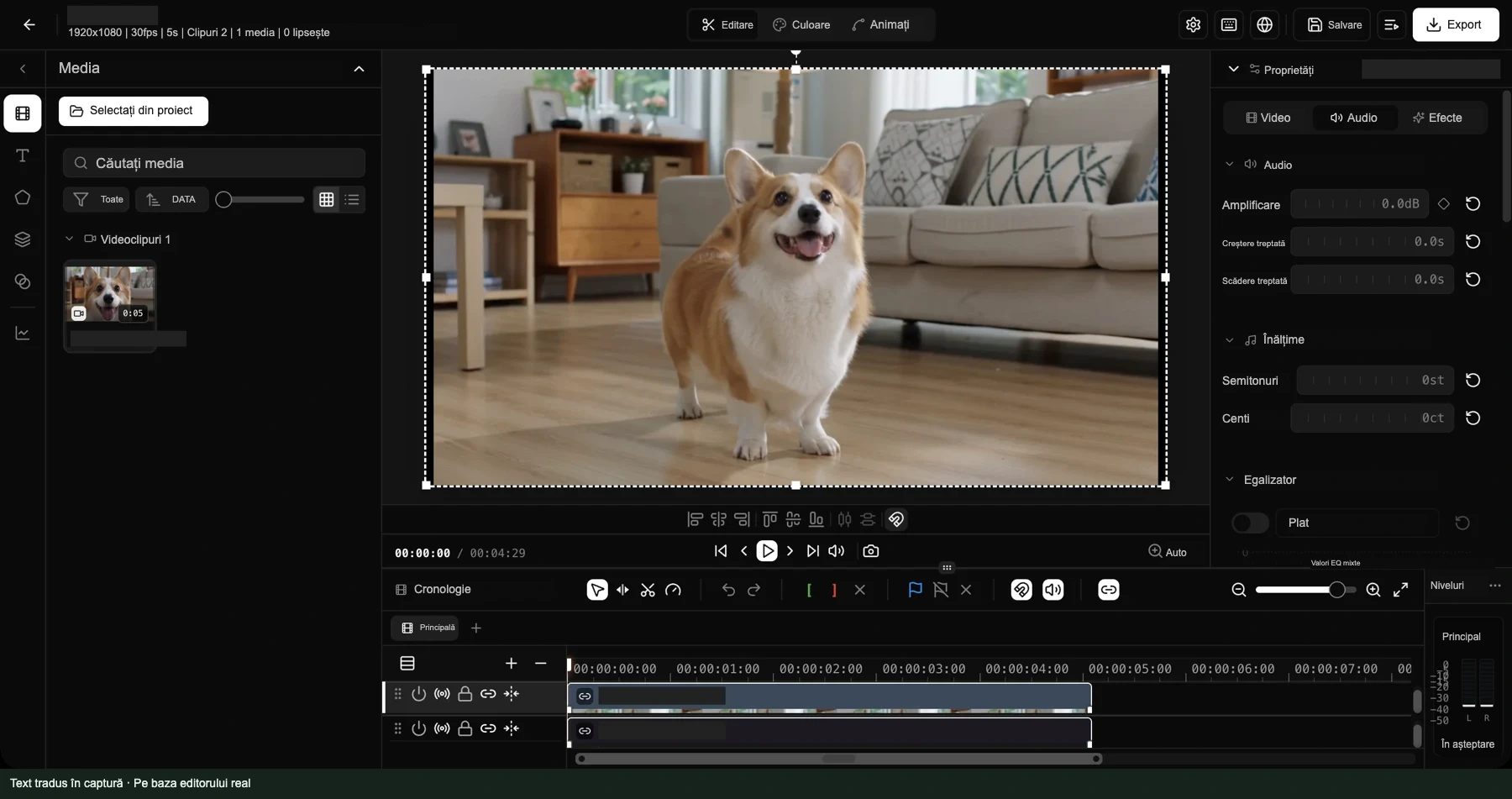
04Adăugați următorul clip, apoi îndepărtați părțile de care nu aveți nevoie
Trageți al doilea videoclip imediat după primul și al treilea după al doilea. Pentru o scenă de rămas bun, ordinea ar putea fi o mamă care dă sfaturi, fiul ei dând din cap, apoi fiul plecând. Apăsați pe Space pentru a urmări secvența.
Dacă un clip durează prea mult pentru a ajunge la acțiunea sa, selectați-l și trageți marginea din stânga spre dreapta. Pentru a elimina o pauză după acțiune, trageți marginea din dreapta spre stânga. Deplasați următorul clip pe noul capăt, astfel încât să nu existe un spațiu negru.
Un videoclip cu sunet poate apărea ca elemente de imagine și audio conectate. Păstrați-le în mișcare împreună, astfel încât vocea să rămână cu imaginea. Următorul ghid trece printr-un aranjament specific cu trei clipuri.
Exersați scurtarea și îmbinarea a trei clipuri05Dacă un clip sună prea tare, ajustați acel clip
Redați două clipuri învecinate. Dacă al doilea este mult mai tare, selectați elementul său audio, deschideți Proprietăți → Audio în dreapta și coborâți ușor Gain. Ascultați din nou de la sfârșitul clipului anterior.
Aceasta modifică sunetul existent; nu trebuie să generați din nou videoclipul. Utilizați Fade In sau Fade Out când sunetul începe sau se termină brusc. Ghidul audio vă oferă valori de introdus pentru practică.
Încercați anumite setări de volum și estompare06Salvați editarea și exportați un MP4 gratuit
Faceți clic pe Salvare în bara de sus pentru a păstra un proiect editabil. Apoi faceți clic pe Export, alegeți Video și presetarea recomandată, verificați dacă durata acoperă întreaga secvență și faceți clic pe Export video. Când se termină, faceți clic pe Descărcare pentru a obține MP4.
Clipurile dvs. separate ale proiectului pot fi redate acum ca un singur fișier. Pentru a înlocui o scenă mai târziu, deschideți aceeași editare din lista de Clipuri a proiectului. Puteți continua să revizuiți fără a muta materialul sursă între instrumente.
Urmați setările de export și pașii de descărcareExplorați instrumentele de editare Panco07Înainte de prima dvs. editare
Editarea gratuită înseamnă și generare video gratuită?
Editarea și exportul Panco sunt gratuite. Generarea de videoclipuri, imagini sau sunet nou este o caracteristică separată; verificați pagina de generare pentru costul aplicabil.
Trebuie să descarc mai întâi videoclipurile proiectului?
Nu. Deschideți editorul în același proiect și utilizați Selectați din proiect pentru a introduce videoclipurile generate.
Am nevoie de un episod întreg înainte de a începe?
Nu. Începeți cu un videoclip pentru a practica utilizarea cronologiei, salvarea și exportul. Adăugați celelalte clipuri din scena dvs. după ce cunoașteți comenzile.


