Skript till Storyboard: Bygg dina första AI-kamerabilder i Panco
På den här sidan
Ett manus säger vad som händer; en kamerabild måste visa hur det går till. Följ Panco från avsnittsbekräftelse till referensbilder, beskrivningar av kamerabilder, generationsinställningar och historik.
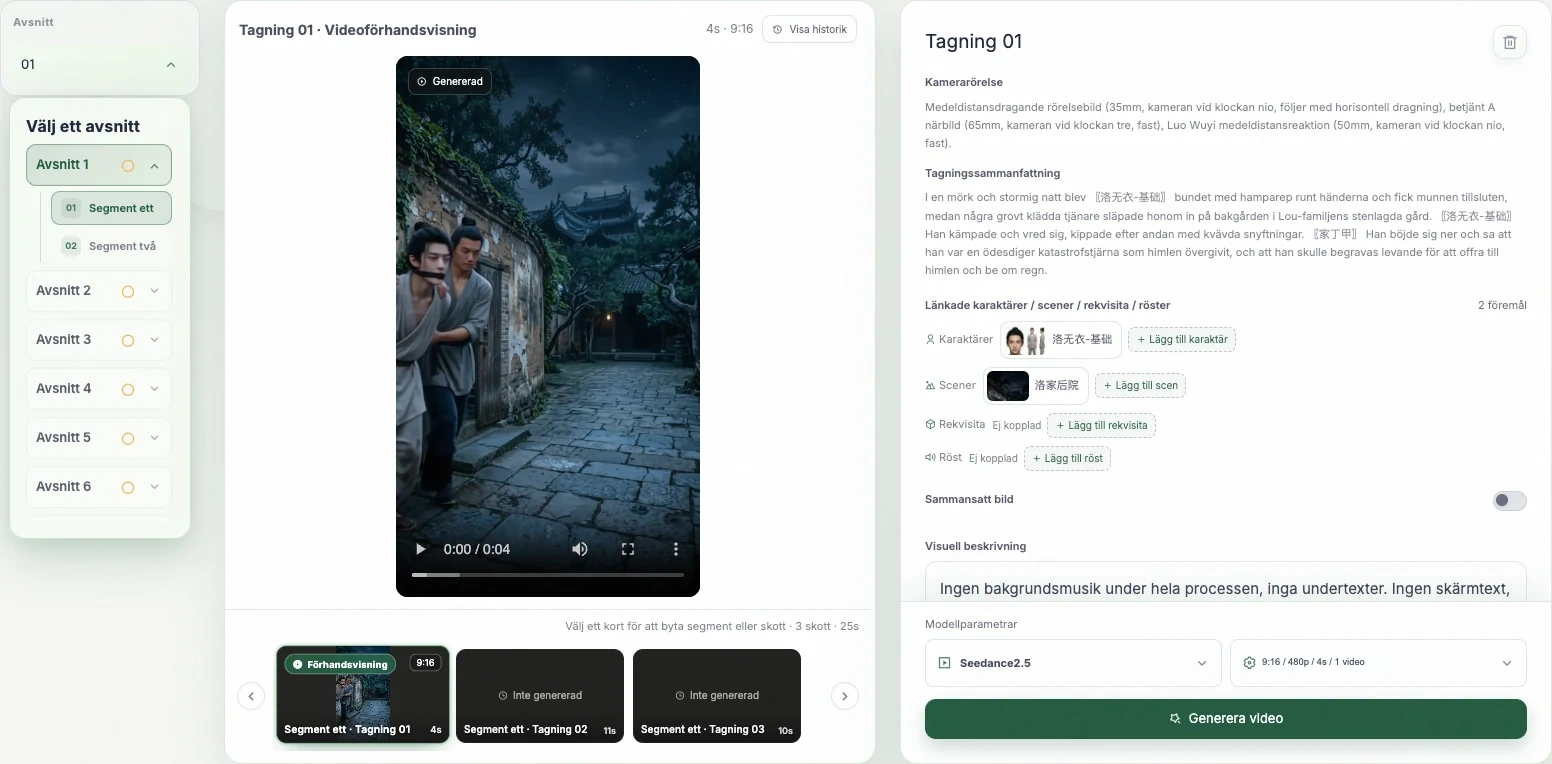
01Kontrollera avsnittstexten först
Öppna skriptarbetsflödet och välj avsnittet till vänster. Kontrollera den analyserade texten till höger. Använd Redigera avsnitt för att korrigera namn, åtgärder eller dialog och spara sedan.
Fråga var det händer, vem som är där och var de hamnar. Till exempel dras en person in på gården, stannar och tittar mot dörren. Bekräfta texten och gå sedan till elementskapande.
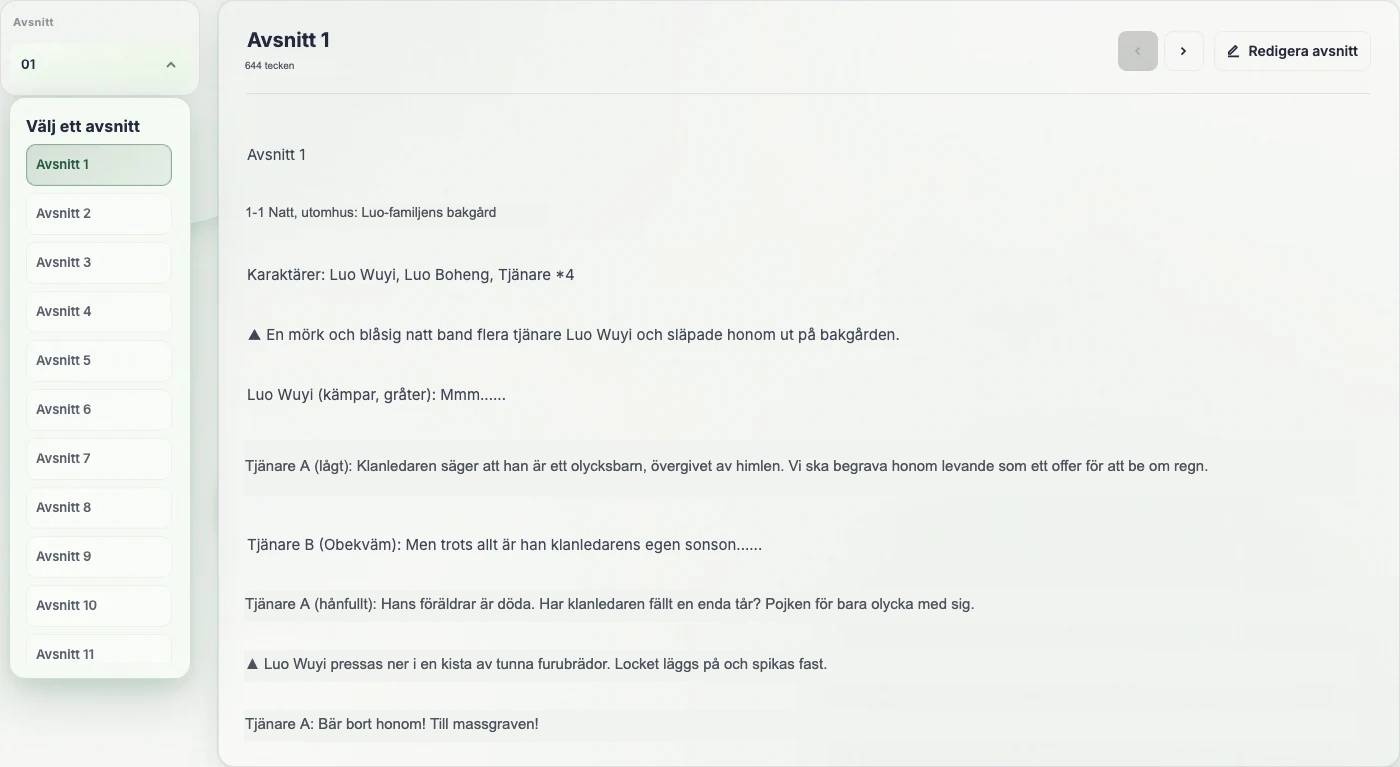
02Förbered återanvändbara personer, platser och rekvisita
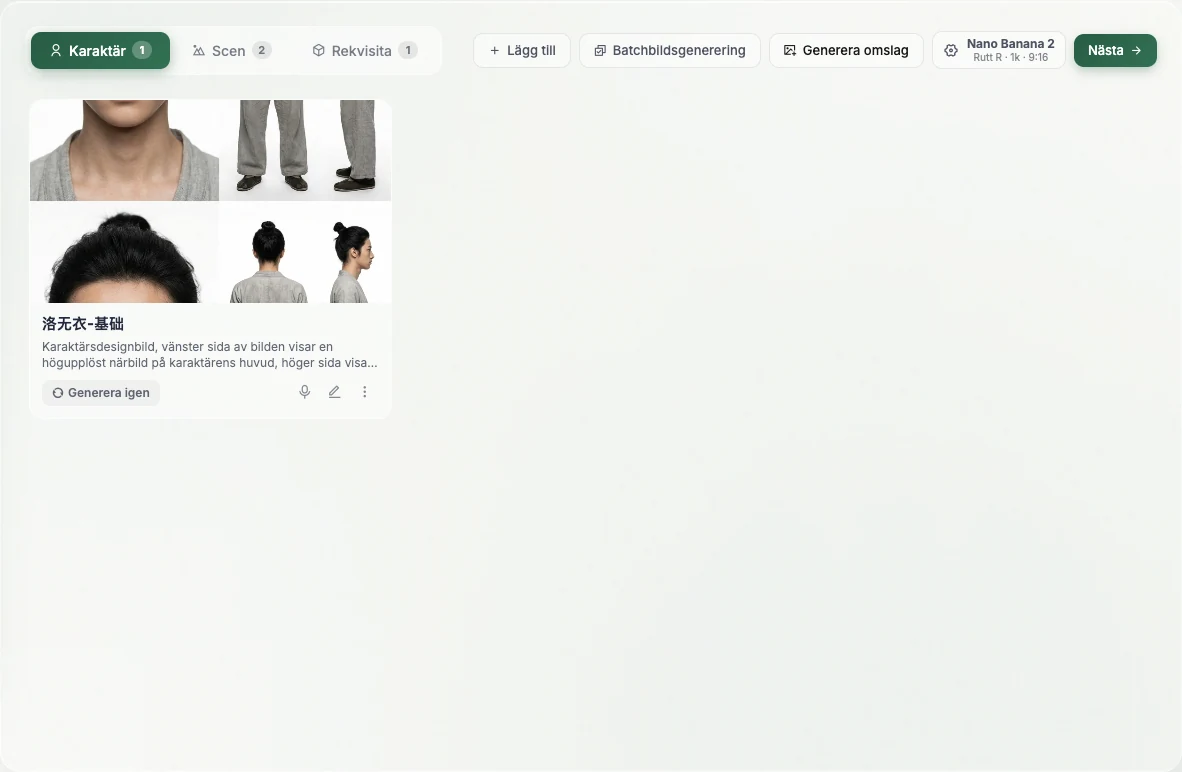
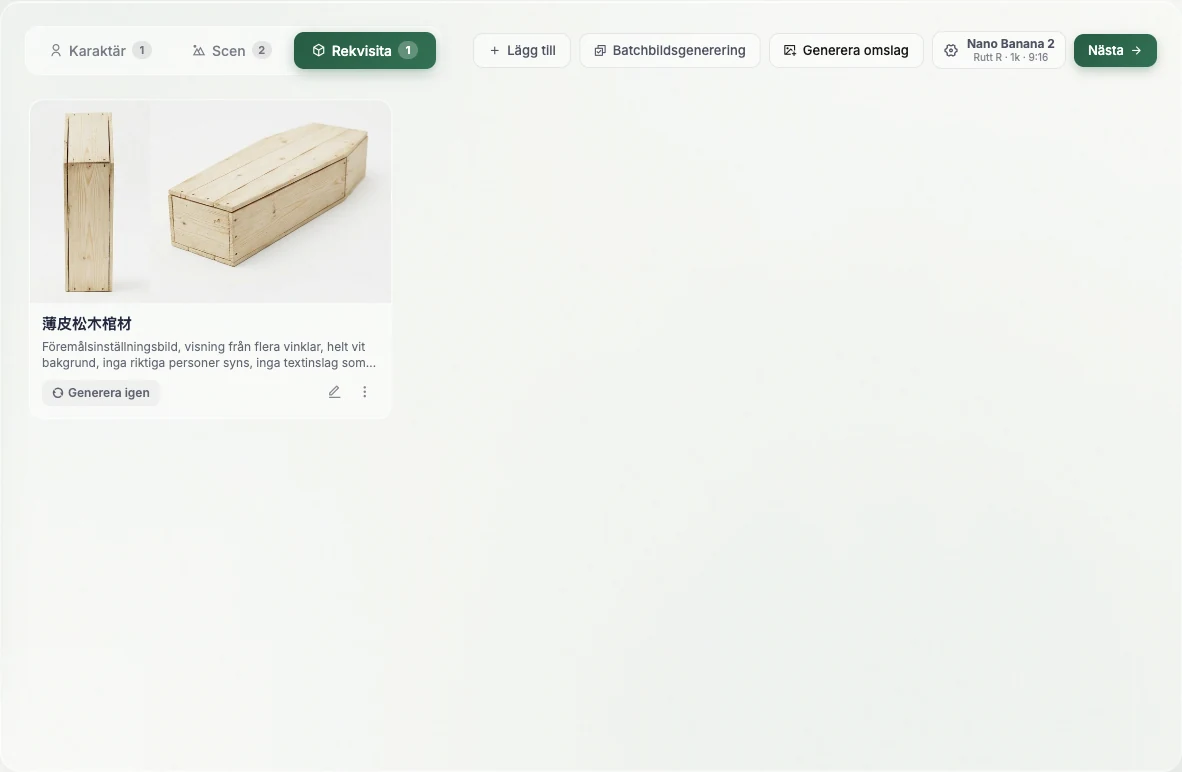
När du skapar element använder du flikarna Character, Scene och Prop. Välj ansikte, hår och kläder för varje person. För platser, kontrollera layout och ljus. Lägg till återkommande objekt som separata rekvisita.
Kontrollera beskrivningarna och bilderna innan du använder Add, Batch generation eller Cover generation. Behåll den godkända versionen så att senare kamerabilder använder samma referens.
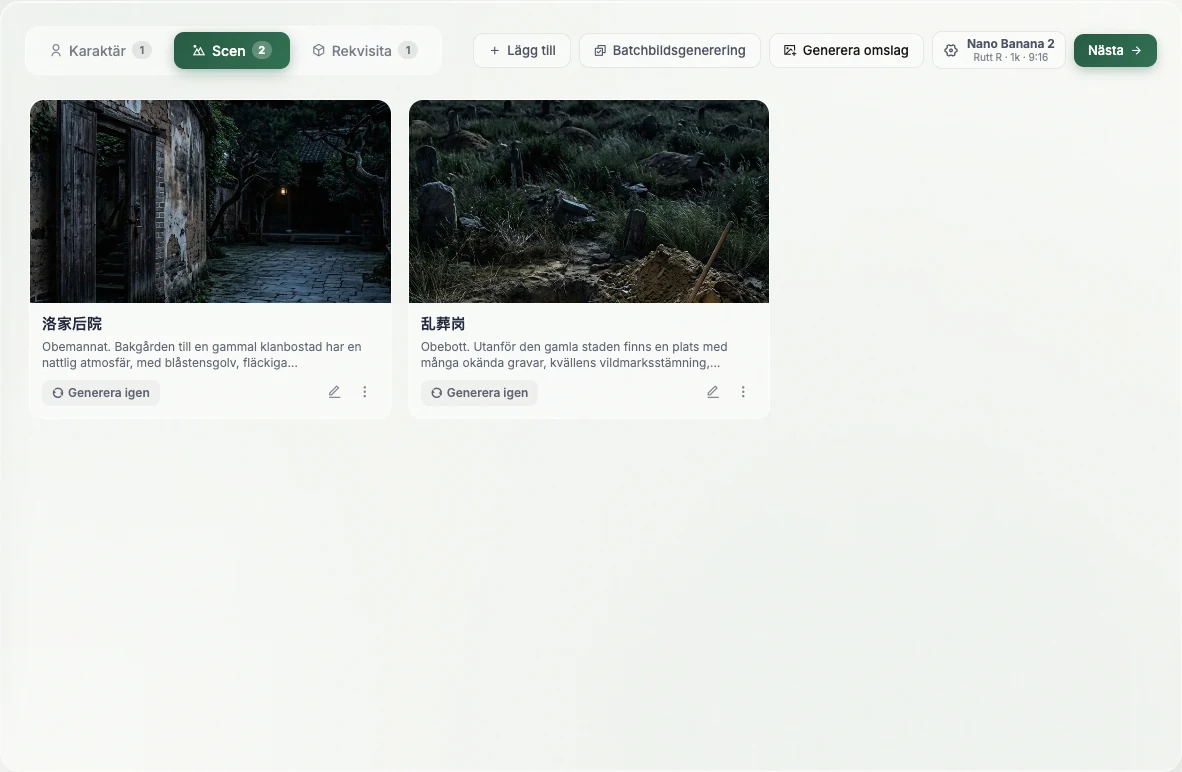
03Välj referensen, inte bara dess namn
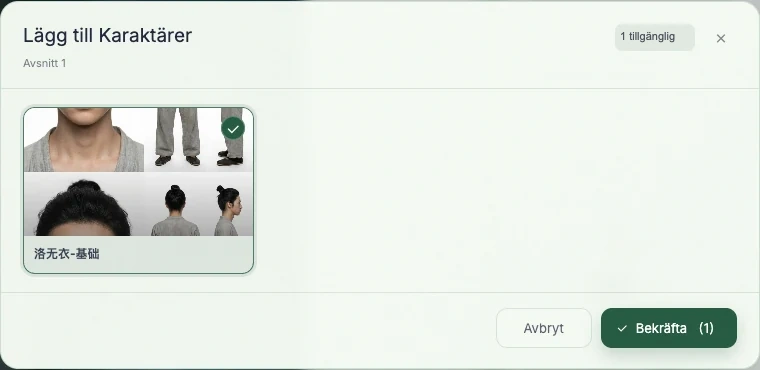
I kamerabildens länkade karaktärer, scener, rekvisita och röster, välj Lägg till karaktär eller Lägg till scen. Välj de faktiska elementen och bekräfta. Du bör se deras miniatyrer och namn i kamerabildspanelen.
Skärmdumpen visar teckenväljaren. Att bara skriva ett namn i prompten lägger inte till dess bild; detta val är hur du länkar referensen till kamerabilden.
04Beskriv början, handlingen och slutet
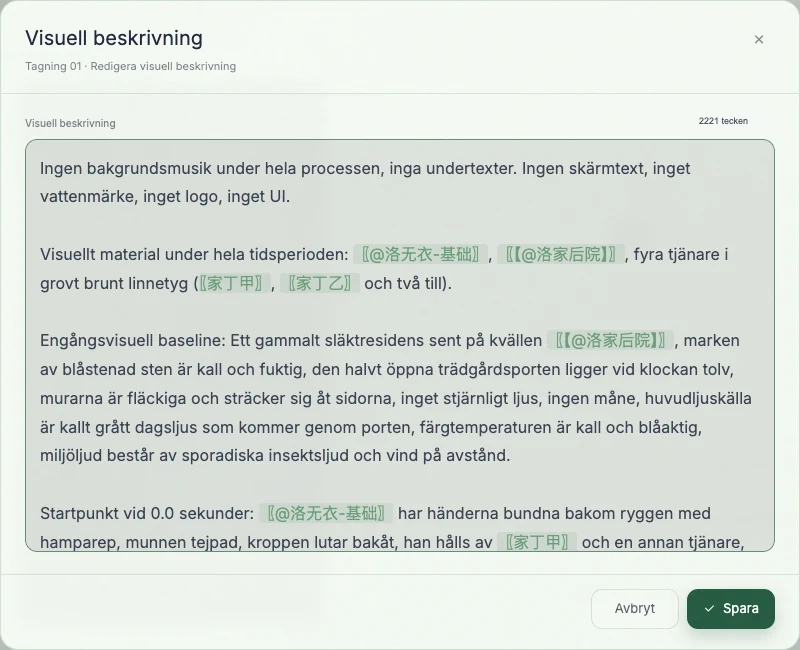
När du skapar storyboard väljer du avsnittet och segmentet och sedan en kamerabild. Den högra panelen innehåller kameran, sammanfattning, länkade referenser och visuell beskrivning. Ge en kort kamerabild en huvudåtgärd.
Ingen stämningsmusik under hela klippet. Inga undertexter, skärmtext, vattenstämpel, logotyp eller UI.
Visuella resurser under hela klippet: 〖@Luo Wuyi-Bas〗, 【@Familjen Luos bakgård】.
Engångsbas för bilden: en nattlig gård vid en gammal bostad i 【@Familjen Luos bakgård】; kalla, våta stenplattor; en halvöppen trägrind klockan tolv; kameran stannar på axelns västra sida.
Startankare vid 0,0 sekunder: 〖@Luo Wuyi-Bas〗 dras in på gården av två tjänare som håller i båda armarna; de grova gråvita kläderna är leriga och håret är rufsigt.
0,0–1,5 sekunder: 35 mm halv närbild, långsam sidoförflyttning som följer släpandet; personen kämpar utan att forma tal med munnen.
1,5–4,0 sekunder: klipp till en 50 mm halvbild; personen stannar och tittar mot grinden, med samma rumsliga riktning.
Sluttillstånd: personen är kvar på gården; förhållandet mellan grind, trappsteg och ljus förändras inte.
Negativa begränsningar: lägg inte till andra personer; ändra inte frisyr eller kläder; korsa inte axeln; inga undertexter, vattenstämplar, logotyper eller UI.
Skriv referenserna och positionerna, sedan tidsinställda åtgärder och ett slut. Skriv @ och välj dina egna element. Den föreslagna fyra-sekunders prompten nedan delar upp att dras, stannar och tittar upp i två tidsblock.
05Matcha klippets längd till handlingen
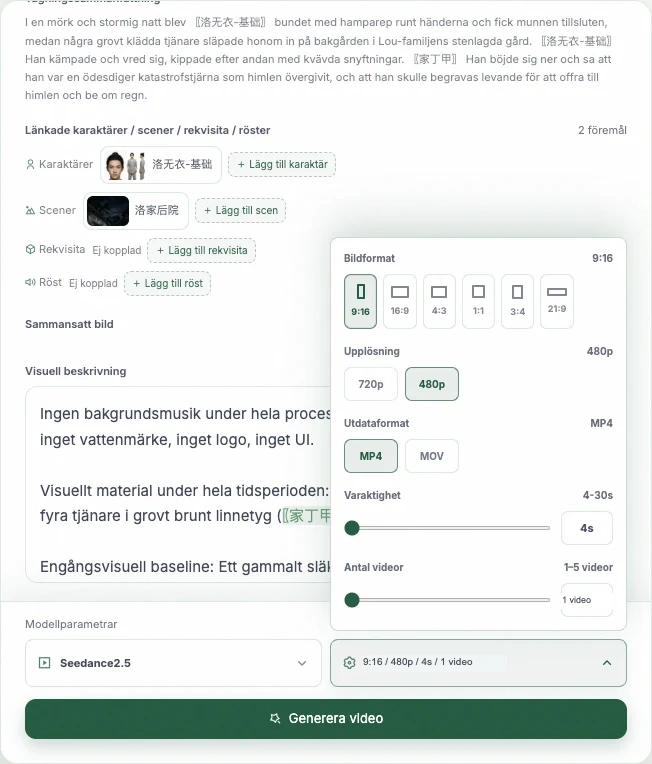
Öppna modellparametrar för att kontrollera tillgängligt bildförhållande, upplösning, format, längd och antal. Skärmdumpen visar 9:16, 480p, MP4, fyra sekunder och ett resultat; tillgängliga alternativ beror på den valda modellen.
Om prompten beskriver åtta sekunder men inställningen är fyra, kan åtgärden skyndas på eller avbrytas. Få dem att komma överens. För ett nytt försök, ändra en inställning eller instruktion i taget.
06Se vilka bilder och ord som skickades
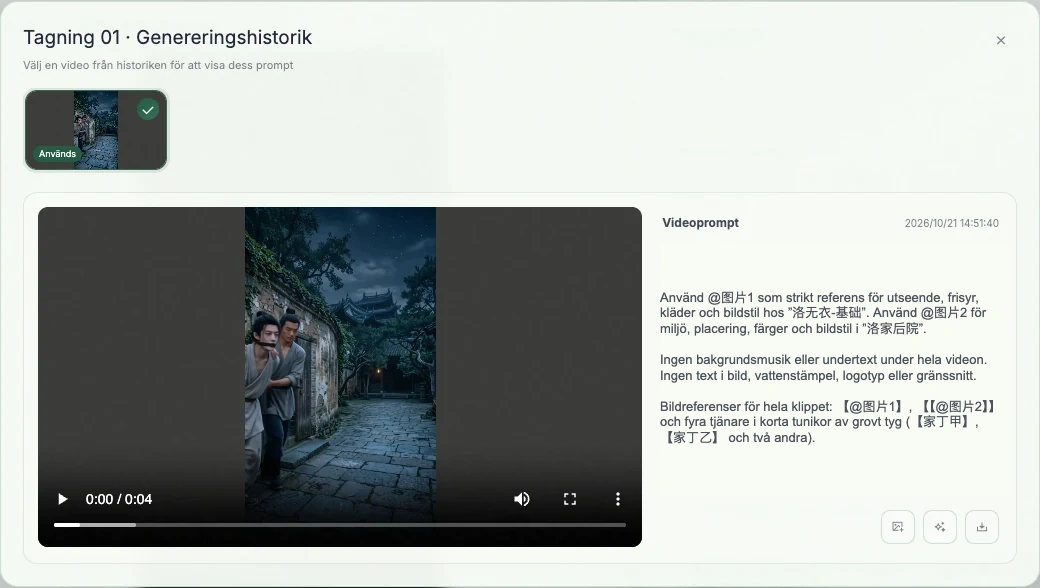
Välj Visa historik på kamerabilden för att se förhandsgranskningen och den skickade uppmaningen. Länkade element blir numrerade bildreferenser. Till exempel kan bild 1 vara karaktären och bild 2 scenen. Historien förklarar vilket element varje nummer representerar.
Om ansiktet, kläderna eller rummet förändras, kontrollera dessa referenser först. Gå sedan tillbaka till elementet eller kamerabilden för att korrigera det. History har också alternativ för ramval, reparation och videonedladdning.
07Kontrollera innan du tar nästa kamerabild
Jämför klippet med referenserna och det planerade slutet. Använd tabellen för att hitta var du kan åtgärda ett problem.
För nästa kamerabild, återanvänd de godkända personerna och rummet. Spela båda klippen tillsammans för att kontrollera positioner, rörelser och ljud över snittet.
| Kontrollera | Vad ska matcha | Var man fixar det |
|---|---|---|
| Referenser | Valda bilder och promptnamn | Länkade karaktärer och scener |
| Rum och positioner | Dörr, trappsteg och åt vilket håll människor vänder sig | Scen och positionsbeskrivning |
| Handling och timing | Handlingen avslutas i klippet | Tidslinje och modellinställningar |
| Vem talar | Rätt person talar eller lyssnar | Visuell beskrivning |
| Sparad version | Förhandsgranskning och inskickad prompt är tillgängliga | Generationshistoria |
Måste jag göra varje element först?
Förbered personer och plats som behövs för den aktuella scenen. Lägg till rekvisita när berättelsen behöver dem.
Kan jag klistra in hela skriptet i en kamerabild?
Dela upp det i åtgärder först. För den här kamerabilden skriver du kameran, action och slutet så att klippet har tillräckligt med tid.
Vad betyder bild 1 i historien?
Det är en numrerad referens för ett element kopplat till kamerabilden. Historik visar korrespondensen med namnet du valde.


