Seedream 5.5: redigera bildmanus, transparent rekvisita och text
På den här sidan
En storyboard-ram har redan rätt ansikten, kameravinkel och belysning, men en jacka har fel färg och en rekvisita behöver bytas ut. Behåll den godkända bilden och ändra en detalj i taget. Seedream 5.5-guiden betonar exakt redigering i flera omgångar, transparenta och semitransparenta tillgångar, liten text och realistisk textur. Denna tutorial tillämpar dessa funktioner på en cockpitscen, producerar en godkänd ram, sparade revideringar och en granskningschecklista. Panco förbereder sig för att lansera 5.5; använd stegen nedan när den versionen dyker upp i modellväljaren.

01Var Seedream 5.5 passar in i korta draman och motion comics
Exakt redigering i flera steg hjälper när en bildruta nästan är klar: behåll karaktärerna och kompositionen medan du ändrar klädfärg, byter rekvisita eller tar bort ett oönskat objekt. Guiden betonar stabil lokal redigering och detaljbevarande över revisioner. Gör en ändring per omgång, jämför med den senaste accepterade bilden och fortsätt sedan.
RGBA kan ge transparenta och semi-transparenta tillgångar som en jadehänge för ett tidsdrama eller ett glasemblem för en sci-fi-serie. Renderingen av små texter används för bokstäver, skyltar, instrument och titelgrafik. Realistisk textur tillämpas på hud, tyg och omgivande belysning i realistiska dramer.
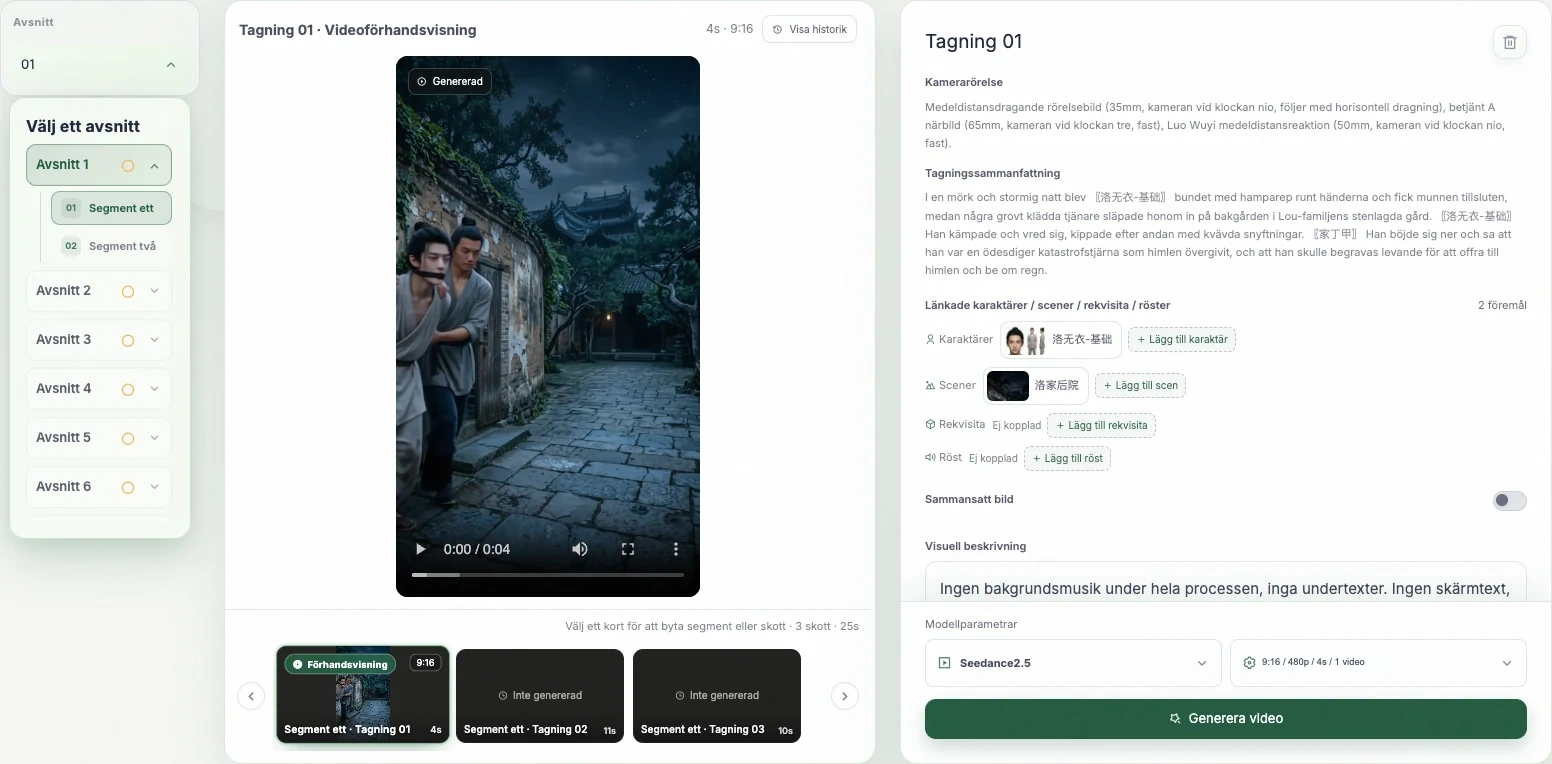
Panco organiserar karaktärer, platser, rekvisita och kameravinklar. Seedream genererar och redigerar stillbilder. När storyboaradbilden är godkänd, använd den som startbild för en videomodell för att generera karaktärens handling.
Seedream 5.5 användarhandbok: funktioner och filmexempelSeedream på Panco02Välj produktionsproblemet innan du gör en ny bild
Definiera leveransen och den ändring som behövs i denna omgång. För motion comics, bevara godkända ansikten och linjeteckning. För realistiska dramer, kontrollera också hud, tyg och om motivet delar bakgrundens belysning.
| Produktionsproblem | Inmatning och redigeringsförfrågan | Leverans och kontroll av acceptans |
|---|---|---|
| En jacka eller rekvisita är fel | Ladda upp den godkända ramen; ändra en sak medan du bevarar ansikten, inramning och bakgrund | En reviderad ram; jämför ansikten, händer, veck och scenkanter |
| Ett hänge eller glasmärke måste kompositteras | Tillhandahåll en rekvisitareferens och begär transparens eller ett halvtransparent material | En resurs med en riktig alfakanal; kontrollera mot mörka och ljusa bakgrunder |
| En skylt, bokstav eller instrumentmärke är fel | Ange exakt kort text, placering och layout; bevara de andra områdena | Läsbar rekvisitatext; kontrollera varje tecken i full storlek |
| Hud och kläder ser plastiga ut | Tillhandahåll motiv- och ljusreferenser; beskriv hudstruktur, tyg och ljusriktning | En texturrevision utan överdriven utjämning eller motsägelsefulla skuggor |
03Börja med en kandidatram och en bevarande-/förändringslista
Använd en cockpitram med piloten sittande till vänster, mekanikern stående till höger och en blå konsol framför. Spara den som V0 efter att ha kontrollerat ansikten, positioner och kameravinkel. Om den inte finns än, skapa den först från godkända karaktärs- och platsreferenser. Undvik att designa en karaktär, ändra miljön och rätta text i samma begäran.
Dela upp ändringarna i tre steg: V1 ändrar bara mekanikerns jackfärg till mörkröd; V2 ersätter bara verktyget med skiftnyckeln på referensbilden; V3 ändrar bara texten på panelens skylt till ”RESERVKRAFT”. Förbered en tydlig bild av skiftnyckeln. Ladda upp den senast godkända bilden i varje steg. Ange att den styr kompositionen medan rekvisitans referensbild bara styr föremålets utseende.
04Revidera samma storyboard-ram i tre omgångar i Panco
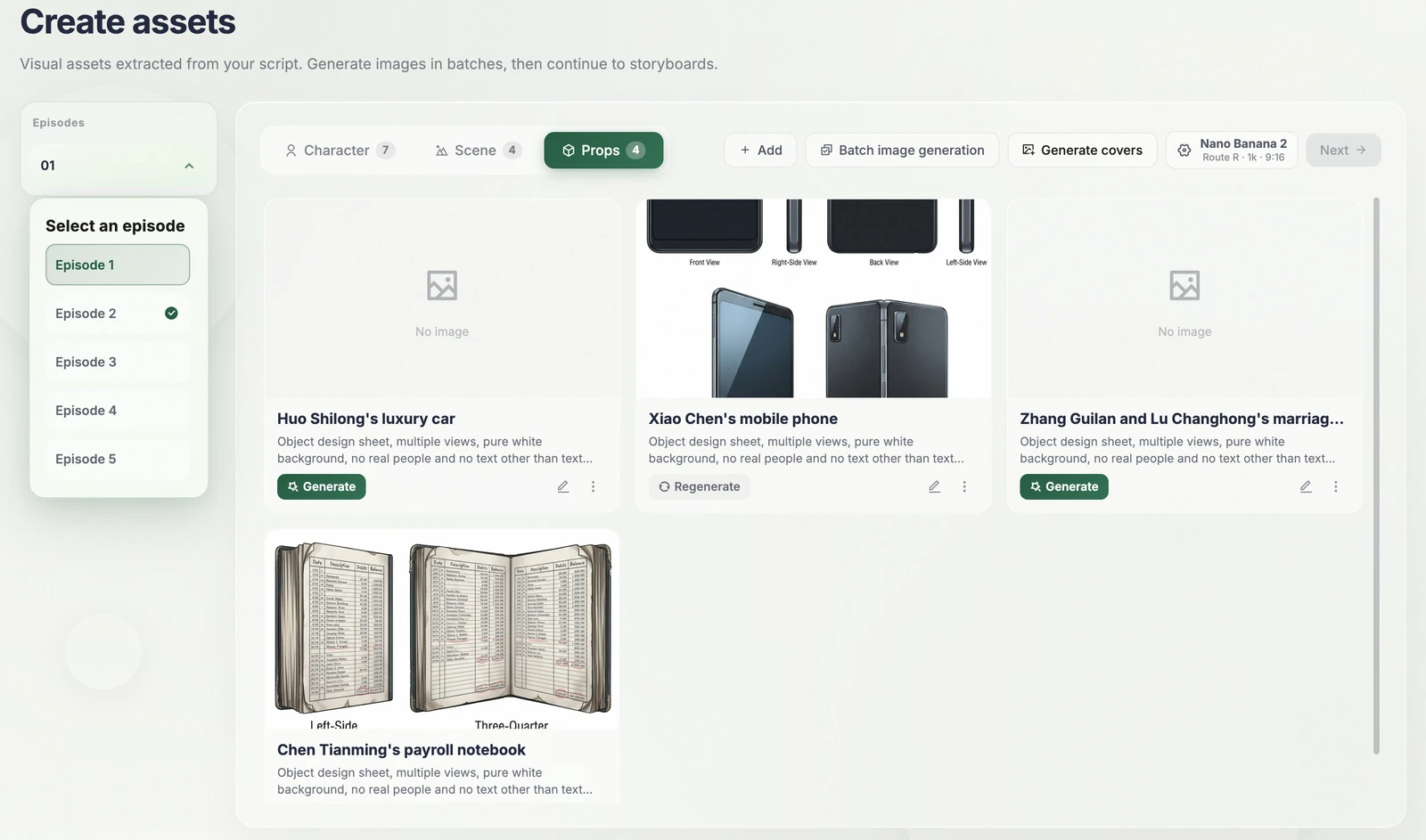
1. Öppna “Skapa → Gratis skapande” i projektet och ställ in “Skapande typ” till “Bild”. Välj Seedream 5.5 när det dyker upp under “Bildmodell”. Förbered referensbilderna och en lista med individuella ändringar innan start.
2. I ett inlägg som stöder referensredigering, ladda upp V0 via referensbilden eller “Bildfusion”-inmatningen och bekräfta att dess kort visas. Ändra endast jackans färg i första omgången. Klistra in prompten nedan och specificera att resten av bilden förblir oförändrad.
3. Öppna "Generationsinställningar", matcha originalbildens bildformat, kontrollera upplösning och kredituppskattning, välj sedan "Skapa bild". Jämför det förstorade resultatet med V0. Spara ett accepterat resultat som V1 endast efter att ha kontrollerat ansikten, händer, positioner och bakgrund för oavsiktliga förändringar.
4. Ladda upp V1 för att byta rekvisita, spara ett accepterat resultat som V2, och ladda sedan upp V2 för att korrigera skylten. Ange bevarandelistan och en enda ändring i sin helhet varje gång. Spara slutbilden med dess projektkamera-ögonblick och använd den som startbild för att generera karaktärens handling.
Bildinmatningar i fri skapandeLänka tillgångar till kamerabilder och generera video05Första rundans prompt: byt jacka och bevara ramen
Denna prompt täcker första rundan. För andra rundan, ersätt bytesbegäran med "Byt ut verktyget i mekanikerns högra hand med skiftnyckeln i referensbild 2, bevara greppets riktning och handstruktur", och ladda upp den referensen. För runda tre, begär "Byt ut konsolskylten med exakt text RESERVKRAFT, centrerad på en rad; lägg inte till någon annan text". Lämna alltid den nuvarande accepterade bilden istället för att förlita dig på minnet från en tidigare förfrågan.
Redigera den uppladdade tvåkaraktärsramen för cockpit-storyboard. Referensbild 1 är den kompletta bilden att bevara i denna runda. Byt endast ut jackan som mekanikern till höger bär till mörkröd. Bevara dess snitt, veck, krage och skuggning från det blå instrumentljuset. Behåll båda karaktärernas ansikten, hår, proportioner, poser, blick, händer och hållna verktyg oförändrade. Bevara pilotens position och kläder till vänster, konsolen, bakluckan, kameravinkeln, bildförhållandet och befintlig 2D-motion-comic-stil. Lägg inte till några personer, text eller rekvisita. Omdesigna inte bakgrunden. Exportera en komplett reviderad storyboard-ram, inte ett före-och-efter-collage.
06Vad gör en transparent prop eller textredigering användbar
Behandla en transparent rekvisita som en separat uppgift. Tillhandahåll en hängereferens och begär ett komplett objekt på en transparent bakgrund, där hål och halvtransparent material bevaras. Om Panco kan ladda ner en fil med alfa beror på den frigivna utgångsvägen. Kontrollera den faktiska transparenskanalen och inspektera kanterna på ljusa och mörka bakgrunder. Ett synligt schackbräde i sig bevisar inte transparens. Om alfa inte är tillgänglig, färdigställ rekvisitadesignen först och förbered den sammansatta tillgången i ett verktyg som stödjer transparens.
Börja textredigeringar med korta tecken: "Övre högra konsoletiketten, exakt text RESERVKRAFT på en rad, vita bokstäver på mörkblått; bevara ram och instrument". Inspektera varje tecken, kontrollera sedan läsbarheten i slutstorleken. Lägg till lång dialog, undertexter och eftertexter som måste vara exakt under redigeringen. Undvik att upprepa om en hel scen för att reparera en bokstav.
07Acceptera redigeringen endast om de godkända delarna fortfarande fungerar
Jämför V0 med varje version sida vid sida, kontrollera ansikten, händer, klädvikningar, rekvisita, bakgrund och text. En korrekt omslagsfärg med ändrat ansikte misslyckas med granskning. Korrekt text som flyttar en karaktär misslyckas också. Kontrollera text tecken för tecken, alfa och kanter för transparenta tillgångar, samt hudstruktur och konsekventa skuggor för realistiska bilder.
Om bilden driftar, återgå till den senaste accepterade versionen och minska begäran till en ändring med tydliga bevarandeinstruktioner. Seedream 5.5 leverans här är en godkänd stillbild för nästa produktionssteg. Försök sedan med en liten huvudvändning eller blick med en videomodell och kontrollera karaktärer och rekvisita i rörelse. Använd inte animation för att dölja fel i källbilden.
08Seedream 5.5 frågor för motion comic-produktion
Hur ska produktionsfokuset förändras från Seedream 5.0 Pro till 5.5?
Den officiella 5.0 Pro-sidan betonar täta informationslayouter, rumsliga anteckningar och skissstyrda redigeringar, vilket hjälper med tidig kompositionsplanering. Guiden för 5.5 lägger ytterligare vikt vid exakt redigering i flera steg, helt transparenta och semitransparenta tillgångar, små texter och realistiska texturer. I ett Panco motion-comic arbetsflöde, behåll godkända karaktärer och rutor, och revidera sedan kläder, byt ut rekvisita och korrigera skyltar i separata omgångar. Skapa transparenta rekvisita för compositing, eller förbättra hud och tyg för realistiska scener. Fokuset flyttas från att designa en ruta till att slutföra dess specifika produktionsdetaljer.
Hur byter jag ut en hållningsrekvisita med Seedream 5.5 medan jag bevarar ansikte, grepp och komposition?
Ladda upp den godkända rutan som bild 1 och referensrekvisitan som bild 2. Specificera: “Bild 1 definierar personer, kameravinkel, belysning och stil. Byt endast verktyget i mekanikerns högra hand mot skiftnyckeln i bild 2, bevara det befintliga greppets position, riktning och objektstorlek. Behåll ansikten, kläder och bakgrund oförändrade.” Lämna kläd- och skyltrevideringar till separata omgångar. Förstora resultatet för att kontrollera att fingrarna greppar handtaget, objektet inte passerar genom handen och att belysningen matchar. Om greppet bryts, gå tillbaka till den tidigare godkända rutan och korrigera den interaktionen separat.
Hur korrigerar jag text på en skylt eller brev i en motion-comic-ruta?
Specificera exakt ordalydelse, plats och layout tillsammans. För en uppladdad konsolruta, skriv: “Redigera endast skylten uppe till höger. Använd exakt orden RESERVKRAFT, centrerad på en rad i vitt på mörkblå bakgrund. Bevara skyltramen, instrumenten, karaktärerna och belysningen.” Börja med kort text. För ett brev, identifiera meningen som måste vara läsbar och ange om omgivningen ska bevaras. Kontrollera varje tecken i full storlek, sedan kontrollera läsbarheten i slutstorlek. För en annan textrevidering, ladda upp den aktuella godkända rutan och redigera endast det textområdet.