Panco ile MP4 dışa aktarın: Önerilen ayarını seçin ve indirin
Bu sayfada
Klipleriniz Panco zaman çizelgesinde düzenlenir. Şimdi bunları bilgisayarınızda açabileceğiniz bir MP4'e dönüştürün: Kaydet → Dışa Aktar → Video → Önerilen → Videoyu Dışa Aktar → İndir. Panco’da düzenleme ve dışa aktarma tamamen ücretsizdir ve görüntüleri başka bir uygulamaya taşımanıza gerek yoktur. Her adımı tamamlamak için aşağıdaki dışa aktarma penceresini izleyin.
01Düzenlemenizi açın ve ardından Kaydet ve Dışa Aktar'a tıklayın
Proje kenar çubuğunda Klipler'e gidin ve üzerinde çalıştığınız düzenlemeyi açın. Zaman çizelgesinde video olduğundan emin olun. Üst çubukta Kaydet'i ve ardından yanındaki Dışa Aktar'ı tıklayın.
Kaydetme bir videoyu indirmez; projeyi düzenlenebilir tutar. Dışa Aktar penceresi MP4'ü oluşturur. Zaman çizelgesi boşsa önce medya kitaplığından bir videoyu üzerine sürükleyin.
02Video'yu seçin ve ardından Önerilen'e tıklayın
Dışa aktarma türü altında Video'yu seçin. Ses seçeneği, görüntü olmadan ses üretir. Ardından sağdaki Önerilen ön ayara tıklayın. Formatı, codec'i, kaliteyi ve çözünürlüğü birlikte ayarlar.
İlk dışa aktarımınız için aşağıdaki ayarları kullanın. Ekran görüntüsü 1920×1080 boyutunda bir projeyi göstermektedir. Dikey bir projede, Projeyle aynı, o projenin boyutlarını takip eder.
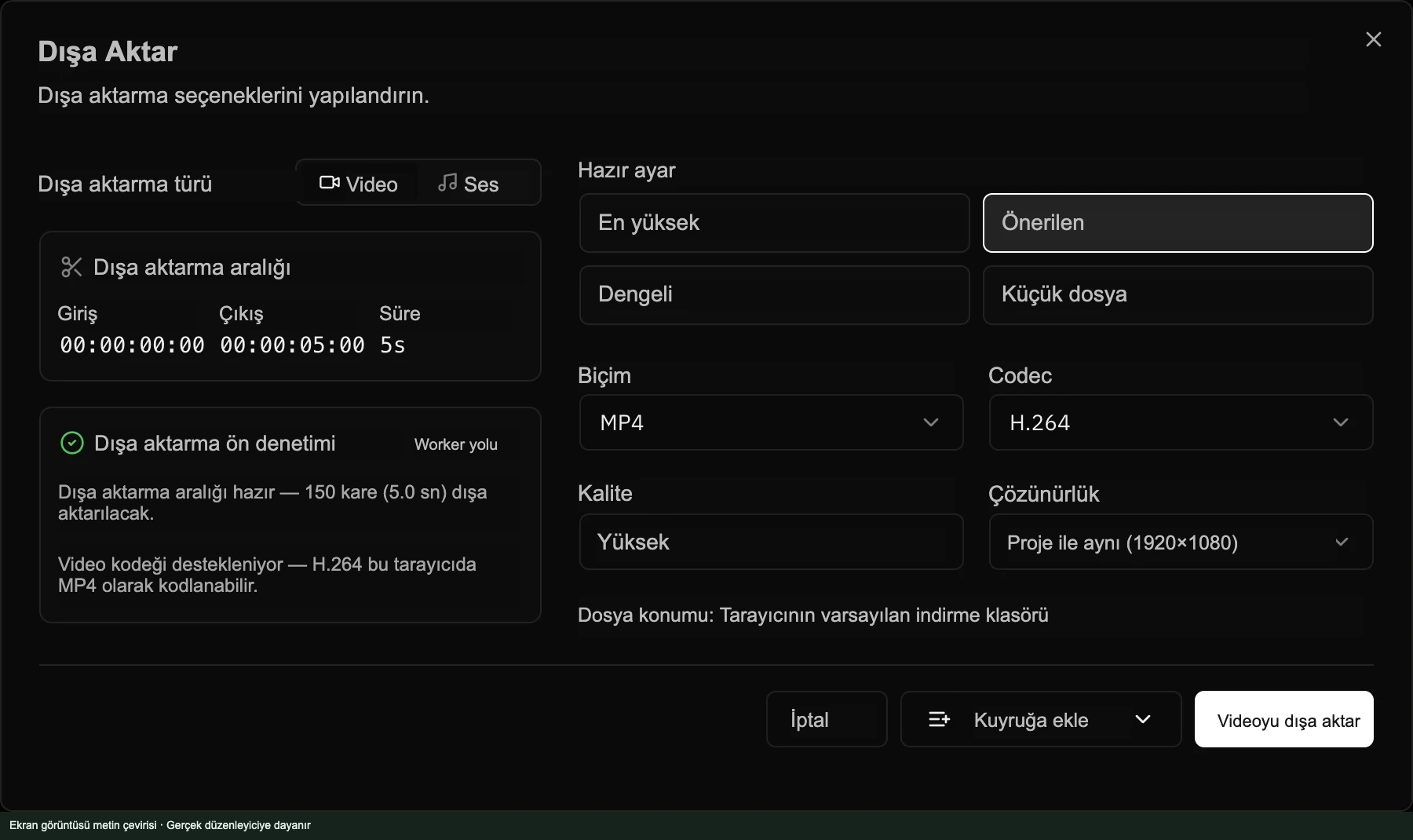
| Ayar | Seç | Sonuç |
|---|---|---|
| Dışa aktarma türü | Video | Resim ve ses içeren bir video dosyası |
| Ön ayar | Önerilen | Aşağıdaki dört seçeneği birlikte ayarlar |
| Biçim | MP4 | .mp4 ile biten, indirilen bir dosya |
| Kodlayıcı | H.264 | Bu ön ayar tarafından kullanılan video codec bileşeni |
| Kalite | Yüksek | Önerilen ön ayarın kalite ayarı |
| Çözünürlük | Proje ile aynı | Düzenleme projesinin boyutlarını korur |
03Sürenin tüm düzenlemeyi kapsadığını kontrol edin
Dışa aktarma aralığı altında Giriş, Çıkış ve Süre'ye bakın. Ekran görüntüsü 00:00:00:00'da Giriş, 00:00:05:00'da Çıkış ve 5 saniyelik bir süreyi gösterir: bu beş saniyeyi baştan dışa aktaracaktır. Diziniz için bu süre, dışa aktarmayı düşündüğünüz içerikle eşleşmelidir.
Daha önce daha küçük bir aralığı işaretlediyseniz pencerede Projenin tamamını işle anahtarı gösterilir. Düzenlemenin tamamını dışa aktarmak için bu özelliği açın ve ardından süreyi tekrar kontrol edin. Kısmi aralık ayarlanmadığında bu anahtarı aramanıza gerek yoktur.
04Videoyu Dışa Aktar'a ve ardından bittiğinde İndir'e tıklayın
Dışa aktarma ön kontrolünün dışa aktarmayı engelleyen bir sorun göstermediğini kontrol edin ve ardından sağ alttaki Videoyu Dışa Aktar'a tıklayın. Tamamlanan dışa aktarma işleminin İndir seçeneğini göstermesini bekleyin. MP4'ü tarayıcınızın indirme konumuna kaydetmek için buna tıklayın.
Tarayıcının indirme listesini açın, .mp4 dosyasını bulun ve oynatmak için çift tıklayın. Zaman çizelgesi klipleri mevcut sesleriyle sırayla oynatılmalıdır. İndirilen asıl dosyayı aşağıdaki beş saniyelik uygulamadan oynatabilirsiniz.
05Daha sonra bir şeyi değiştirmek için aynı düzenlemeyi yeniden açın
Görüntülemek ve paylaşmak için MP4'ü kullanın. Bir repliği çıkarmak veya bir klibi değiştirmek için projenin Klipler listesine dönün ve kaydettiğiniz düzenlemeyi açın. Değişikliği yapın, kaydedin, dışa aktarın ve tekrar indirin.
Panco'da videolar oluşturabilir, düzenlemeye orada devam edebilir ve bitmiş filmi indirebilirsiniz. Her kaynak klibin başka bir uygulamaya aktarılmasına ve ayrıca düzenleme veya dışa aktarma ücretine gerek yoktur. Düzenlenmiş zaman çizelgenizi açın ve ilk sürümünüzü dışa aktarmak için yukarıdaki adımları kullanın.
Hala zaman çizelgesini oluşturmanız mı gerekiyor? Buradan başlayınDışa aktarmadan önce diyalog ses seviyesini dengeleyinPanco’da düzenleme araçlarını keşfedin06Bir sorunla karşılaşırsanız
Kaydet'e tıkladıktan sonra neden MP4 yok?
Kaydet yalnızca düzenlenebilir projeyi korur. Dışa Aktar'ı tıklayın, Video'yu ve Önerilen'i seçin, Videoyu Dışa Aktar'ı tıklayın ve işlem bittiğinde İndir'i tıklayın.
İndirilen video neden düzenlememden daha kısa?
Dışa aktarma penceresini yeniden açıp Dışa aktarma aralığını kontrol edin. Projenin tamamını işle anahtarı görünüyorsa etkinleştirin. Sürenin kurgunun tamamıyla eşleştiğini doğrulayıp tekrar dışa aktarın.
Dışa aktarma, ücretsiz düzenlemeden ayrı olarak ücretlendiriliyor mu?
Hayır. Panco’da düzenleme ve dışa aktarma ücretsizdir. Video oluşturma maliyeti ve diğer oluşturma özellikleri için ilgili sayfalara göz atın.


