Panco ile yapay zekâ videolarını ücretsiz kısa drama olarak düzenleyin
Bu sayfada
Videolarınız zaten Panco'da. Aynı projede çalışmaya devam edebilirsiniz: Klipler'i açın, videoları hikaye sırasına koyun ve bitmiş bir dosyayı dışa aktarın. Her kaynak klibi indirip başka bir düzenleyiciye yüklemenize gerek yoktur. Panco'nun düzenleme araçları tamamen ücretsizdir. Bu kılavuz sizi proje videolarından indirebileceğiniz ilk kurguya götürür.
01Panco düzenleyicide tamamlayabilecekleriniz
Oluşturulan videoları kısa bir dramaya dönüştürmek için genellikle sahneleri düzenlemeniz, istenmeyen duraklamaları kaldırmanız, sesi dengelemeniz ve tek bir video dosyası oluşturmanız gerekir. Dördünü de Panco'da ayrı bir düzenleme veya dışa aktarma ücreti ödemeden yapabilirsiniz.
Bir projede kullanmak istediğiniz sürümleri seçin. Bu ilk düzenlemenizse, kontrolleri öğrenmek için bir videoyla başlayın, ardından daha fazlasını ekleyin. Hâlâ çekime ihtiyacınız varsa öncelikle yapım kılavuzunun tamamını izleyin.
Senaryonuzu, karakterlerinizi, storyboard'unuzu ve videolarınızı oluşturun02Videolarınızı barındıran projede bir düzenleme oluşturun
Projeyi açın ve kenar çubuğunda Klipler'i ve ardından Yeni klip'i seçin. Ona "1. bölüm — ilk kurgu" gibi tanınabilir bir ad verin.
Dikey video için 1080×1920'yi veya yatay video için 1920×1080'i seçin. İlk alıştırma için 30 fps kullanabilirsiniz. Medya kitaplığını, önizlemeyi ve zaman çizelgesini açmak için Proje oluştur'a tıklayın. İdeal olarak videolarınızı oluştururken seçtiğiniz en boy oranının aynısını kullanın.
03Oluşturulan videolarınızı doğrudan projeden seçin
Soldaki Medya panelinde Projeden seç’e tıklayın. Kullanmak istediğiniz videoların küçük resimlerini seçip onaylayın. Videolar doğrudan medya kitaplığına eklenir; onları indirip başka bir araca yeniden yüklemeniz gerekmez.
Kitaplıktaki ilk videoyu aşağıdaki zaman çizelgesinin en soluna sürükleyin. Resim artık merkezi önizlemede görünmelidir. Yalnızca medya kitaplığında duran bir video henüz filminizin bir parçası değil.
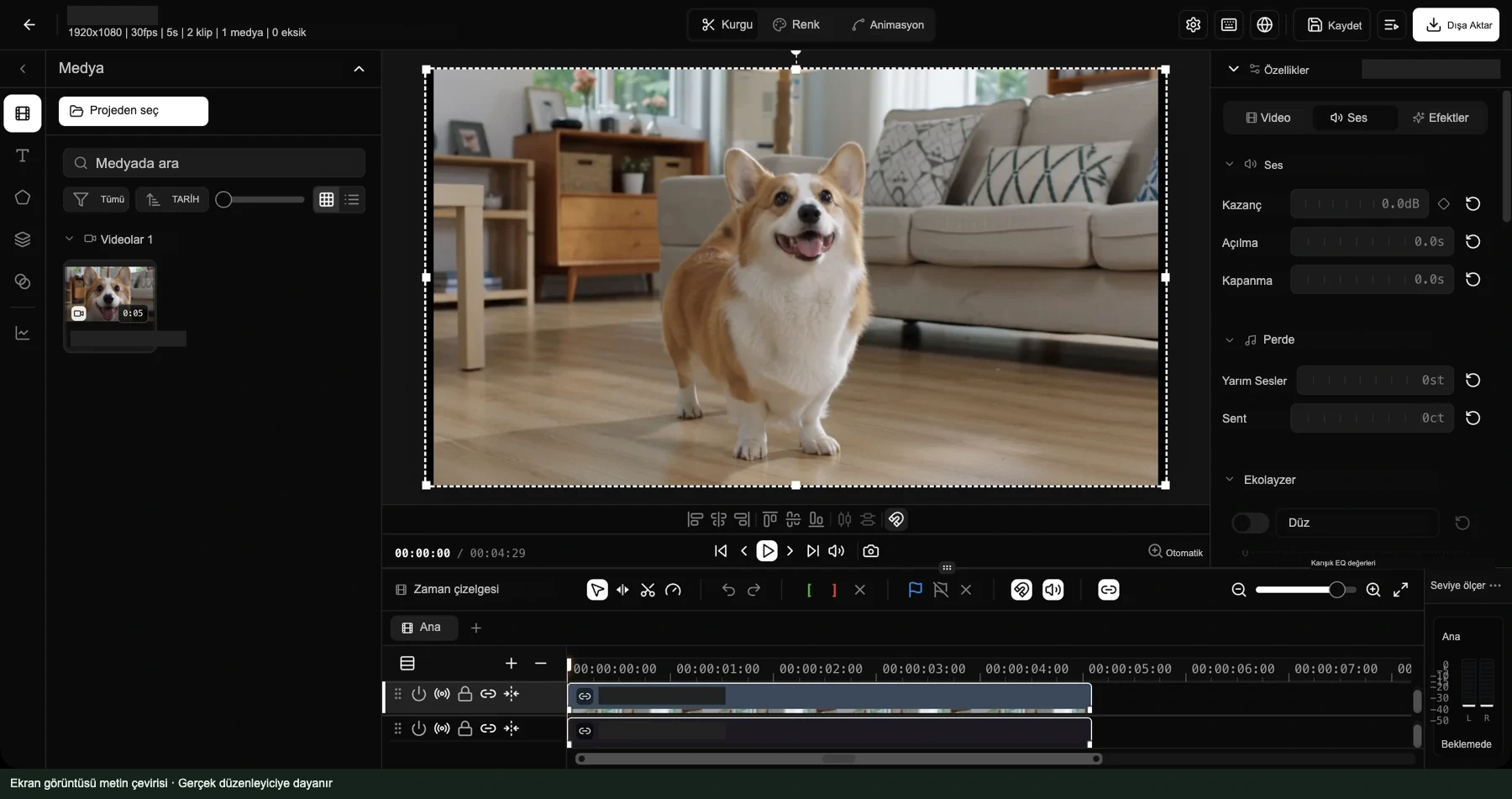
04Sonraki klibi ekleyin, ardından ihtiyacınız olmayan parçaları çıkarın
İkinci videoyu birinciden hemen sonra ve üçüncüyü ikinciden sonra sürükleyin. Bir veda sahnesinde sıra, bir annenin öğüt vermesi, oğlunun başını sallaması ve ardından oğlunun gitmesi olabilir. Diziyi izlemek için Boşluk tuşuna basın.
Bir klibin eylemine ulaşması çok uzun sürüyorsa, onu seçin ve sol kenarını sağa sürükleyin. Eylemden sonraki duraklamayı kaldırmak için sağ kenarını sola sürükleyin. Siyah boşluk kalmayacak şekilde sonraki klibi yeni uca doğru hareket ettirin.
Sesli bir video, birbirine bağlı görüntü ve ses öğeleri olarak görünebilir. Ses ile görüntünün senkronunu korumak için bu öğeleri birlikte taşıyın. Sonraki rehberde üç klibin nasıl birleştirileceği gösteriliyor.
Üç klibi kırpma ve birleştirme alıştırması yapın05Bir klip çok yüksek ses çıkarıyorsa o klibi ayarlayın
İki komşu klibi oynatın. İkincisi belirgin şekilde daha yüksekse, ses öğesini seçin, sağdaki Özellikler → Ses'i açın ve Kazanç'ı biraz azaltın. Önceki klibin sonundan tekrar dinleyin.
Bu, mevcut sesi değiştirir; videoyu tekrar oluşturmanıza gerek yoktur. Ses aniden başladığında veya bittiğinde Fade In veya Fade Out'u kullanın. Ses düzenleme rehberi size pratik yapmak için girebileceğiniz değerleri verir.
Belirli ses seviyesi ve ses geçişi ayarlarını deneyin06Düzenlemenizi kaydedin ve MP4'ü ücretsiz olarak dışa aktarın
Düzenlenebilir bir projeyi saklamak için üst çubuktaki Kaydet'e tıklayın. Ardından Dışa Aktar'a tıklayın, Video'yu ve Önerilen ön ayarı seçin, sürenin tüm sekansı kapsadığını kontrol edin ve Videoyu Dışa Aktar'a tıklayın. Tamamlandığında, MP4'ü almak için İndir'i tıklayın.
Ayrı proje klipleriniz artık tek bir dosya olarak oynatılabilir. Bir sahneyi daha sonra değiştirmek için aynı düzenlemeyi projenin Klipler listesinden açın. Kaynak çekimlerinizi araçlar arasında taşımadan düzenlemeye devam edebilirsiniz.
Dışa aktarma ayarlarını ve indirme adımlarını izleyinPanco’da düzenleme araçlarını keşfedin07İlk düzenlemenizden önce
Ücretsiz düzenleme aynı zamanda ücretsiz video üretimi anlamına da gelir mi?
Panco’da düzenleme ve dışa aktarma ücretsizdir. Video, resim veya yeni ses oluşturmak ayrı bir özelliktir; geçerli maliyet için üretim sayfasını kontrol edin.
Önce proje videolarını indirmem gerekiyor mu?
Hayır. Düzenleyiciyi aynı projede açın ve oluşturulan videoları getirmek için Projeden seç seçeneğini kullanın.
Başlamadan önce bütün bir bölüme ihtiyacım var mı?
Hayır. Zaman çizelgesini kullanma, kaydetme ve dışa aktarma konusunda alıştırma yapmak için tek bir videoyla başlayın. Kontrolleri öğrendikten sonra sahnenizdeki diğer klipleri ekleyin.


