Nano Banana 做漫劇角色:從主視圖到多角度設定
本篇目錄
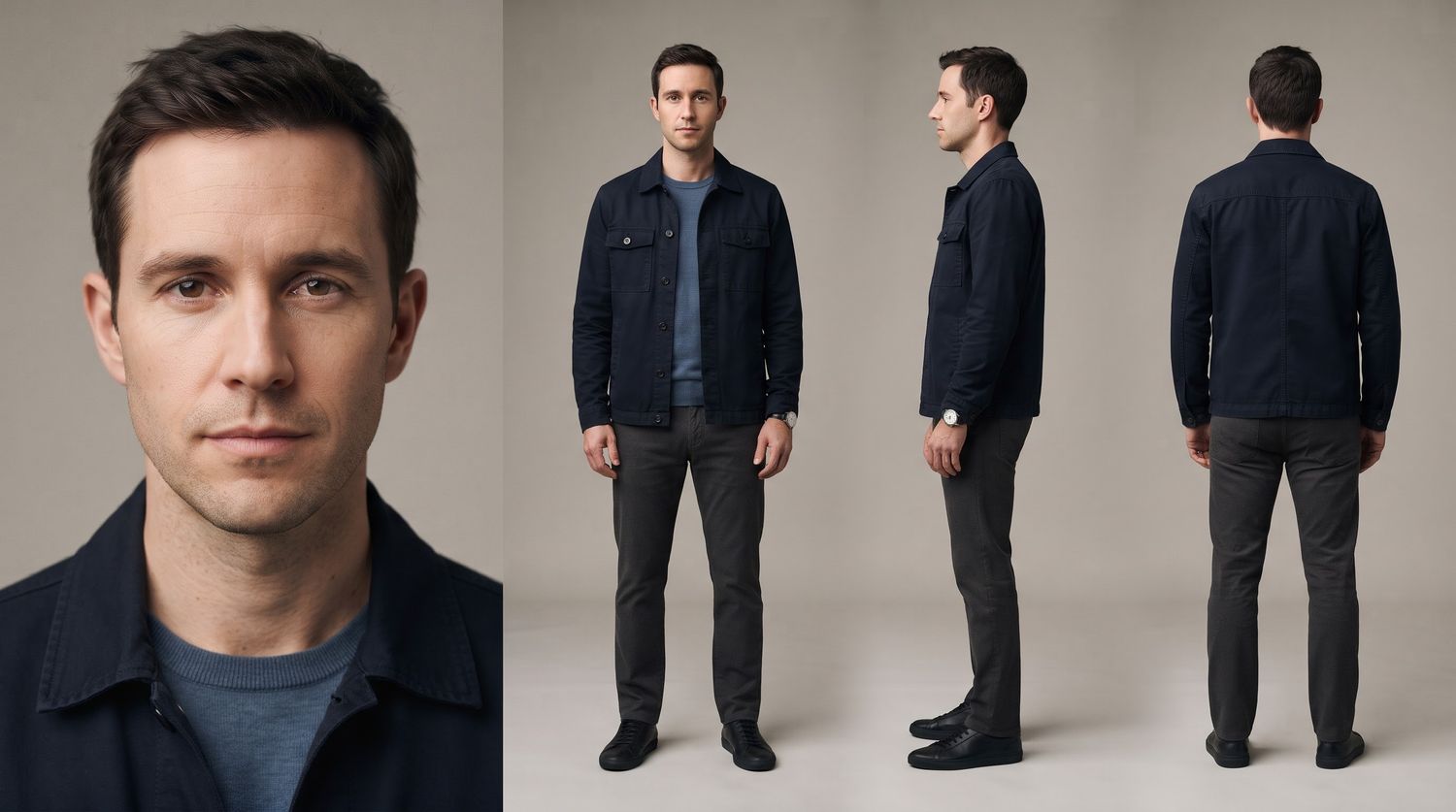
漫劇角色每換一個鏡頭就像換了人,通常要先解決輸入素材:你有沒有一張已經確認的角色主視圖? Nano Banana 是圖像生成與編輯模型,可以根據文字設計人物,也可以參考已有圖片調整角度、服裝或表情。 本篇的目標是做出一套能反覆用於分鏡的角色素材:正面主視圖、側面、背面和一張表情參考。

01Nano Banana 的長處,為什麼與角色設定有關
Google 官方資料強調主體一致性、圖片參考、指令遵循和編輯能力。 對漫劇而言,關鍵是“在現有角色基礎上改”:沿用同一張參考,讓人物轉向側面、換一個表情,或進入另一場景,避免每個鏡頭重新發明角色。
Nano Banana 2 側重快速生成、編輯迭代和主體一致性; Pro 的官方介紹更強調複雜構圖,以及局部編輯、機位、光線和焦點控制。 在 Panco 先按當前任務選擇:大量嘗試造型與表情可用 2,需要細調人物特寫或多人構圖時可考慮 Pro。
在 Panco 將合格角色圖整理到人物素材,再為具體分鏡關聯所需角度。 製作反打鏡頭前補好側面與背面,製作情緒特寫前補好對應表情,讓後續視頻生成有清楚的人物依據。
Google:Nano Banana 2 的主體保持與迭代能力Google:Nano Banana Pro 的參考與編輯控制Panco 的 Nano Banana 模型頁02先明確這套角色素材要交付什麼
這次設計一位奇幻信使:短黑髮、綠色短斗篷、棕色斜挎包,銀色扣針固定在角色自己的左肩。 先做單人、乾淨背景的主視圖; 等臉和衣服定下來,再補角度。
| 圖片 | 畫面要求 | 後續用途 |
|---|---|---|
| 正面主視圖 | 全身、不遮臉,服裝結構與配件清楚 | 所有後續生成共同使用的外貌參考 |
| 側面與背面 | 相同服裝、身材比例、包帶和扣針位置 | 側身、轉頭、背影等鏡頭的補充參考 |
| 表情近景 | 保持髮型和五官,只改變表情 | 對話、驚訝和反應鏡頭 |
| 定稿說明 | 記錄固定顏色、左右側和道具關係 | 檢查後續分鏡是否偏離角色設計 |
03主視圖先定稿,再補其他角度
一開始沒有角色圖時,先寫清年齡段、體型、髮型、服裝、配飾和畫風,生成單張主視圖。 有自己的角色圖就直接上傳; 不要同時給三套臉、兩套服裝,讓模型猜哪套才是主版本。
檢查主視圖時先決定幾項不再改變的特徵:臉型、劉海、斗篷長度、左肩扣針、包帶走向。 把這些寫進人物描述。 顏色和左右位置盡量具體,例如“角色左肩”而不是含糊的“左邊”。
補角度時,每次都回到同一張已確認主圖。 不要用剛生成的側面繼續生成背面,再用背面生成新正面,否則一次小偏差可能在後續版本中被當成新設定。
04在 Panco 做主視圖,再做參考編輯
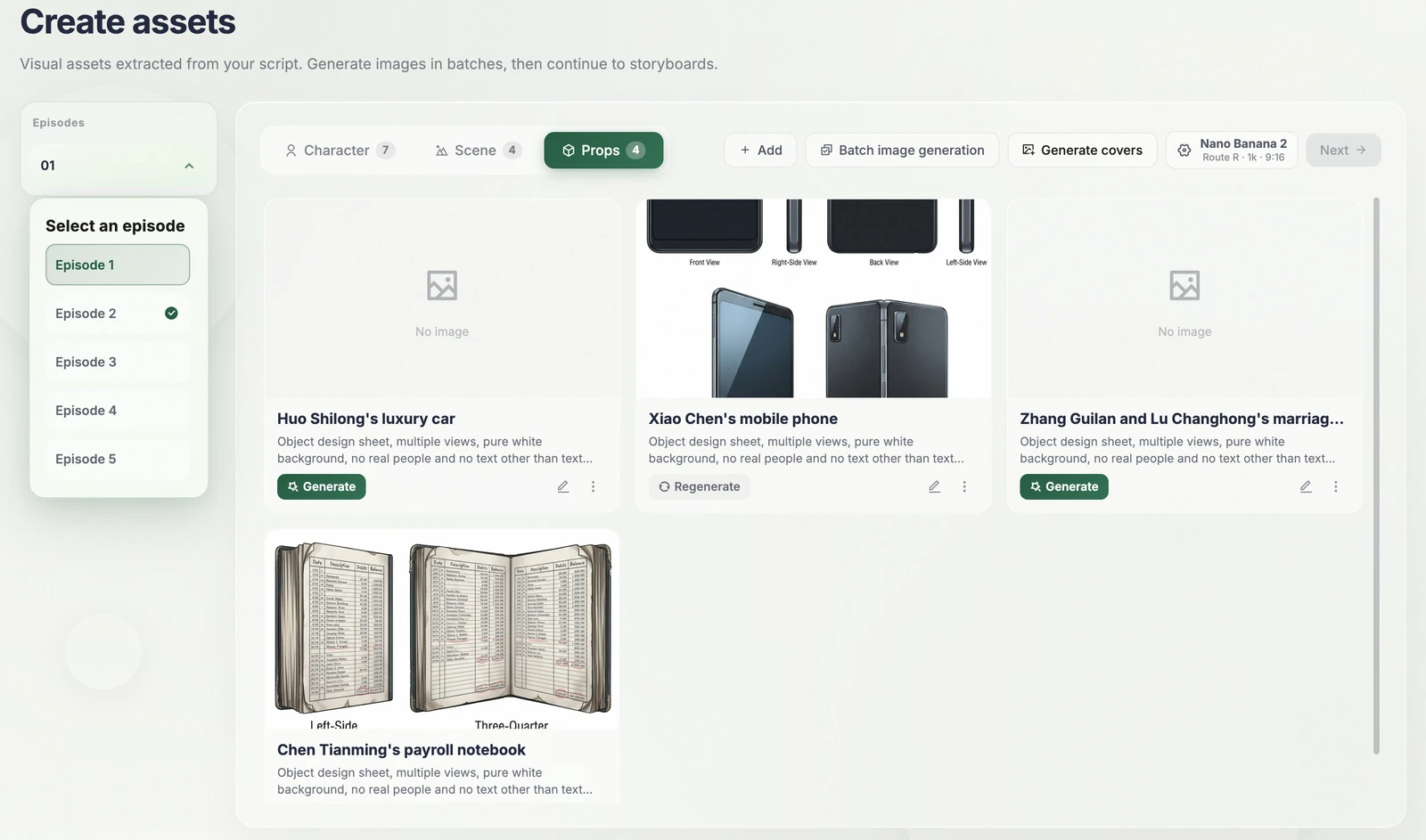
1. 進入項目的「創作 → 自由創作」,將「創作類型」切到「圖片」,「圖片分類」選擇「人物」,在「圖片模型」中選 Nano Banana Pro 或 Nano Banana 2。 先用同一個版本完成第一套角色,方便發現輸入問題。
2. 沒有主圖時,用人物描述生成正面全身圖; 已有主圖時,上傳本地圖片。 要把已有角色作為參考做其他角度,使用當前面板提供的參考/「融合生圖」入口,並確認圖片卡片加載完成。
3. 打開「生成參數」,按用途選擇畫幅:單人全身圖使用能容納完整人物的豎幅,側背面單獨生成並沿用相同設定。 黏貼下一節的側面提示詞,核對積分後點「生成圖片」。 先取一張檢查,不必一開始鋪開整套角度。
4. 保存合格圖片,用“信使—正面”“信使—側面”“信使—背面”區分版本。 在專案人物素材中維護定稿圖與描述,再為需要該角色的分鏡關聯素材。 分鏡裡要的是這位人物的穩定參考,不是堆滿所有未篩選候選圖。
自由創作中的圖像製作專案素材如何關聯到分鏡05直接從主圖生成側面,不重新設計人物
假設已經確認了奇幻信使的正面圖。 上傳它,然後用下面的指令只改變視角。 要做背面時把“完整側面”改成“背面”,並明確展示斗篷後片和包帶走向; 做表情時改成面部近景,只改變嘴形和眉眼。
使用上傳的奇幻信使主視圖作為唯一角色參考。 生成同一人物的完整側面全身設定圖,人物面向畫面右側,純淺灰背景,均勻柔和光線。 保留短黑髮、臉型、年齡感、身體比例、綠色短斗篷和棕色斜挎包。 銀色扣針仍位於角色自身左肩,不為了展示扣針而移到另一側; 被身體遮擋時允許不可見。 只改變觀察角度,不更換服裝,不添加武器,不添加文字,不出現第二個人物。 保持原圖的二維漫劇線條與上色。06驗收時對照衣服結構,而不只看臉像不像
把主視圖、側面和背面並排看。 檢查劉海分區、肩寬、斗篷下擺、扣針、包帶和鞋子。 合格的一套圖應能說明同一件衣服從不同角度怎麼連接; 背面漂亮但變成了另一件斗篷,就不應進入定稿素材。
扣針換邊時,先檢查是否把“畫面左側”和“人物左肩”混用了。 身體比例變了,就回到主圖增加“只改變觀察角度”的限制。 全部合格後再開始場景分鏡和動作視頻:可以用 Seedream 5.5 修訂分鏡,或用 H3 給角色加入表演。
把角色參考用於 H3 漫劇動作用 Seedream 5.5 修訂漫劇分鏡07角色設定常見問題
Nano Banana 2 和 Pro 怎麼選?
Nano Banana 2 基於 Gemini 3.1 Flash Image,Google 的重點是快速生成、編輯迭代與主體一致性,適合在 Panco 連續嘗試角色髮型、服裝配色和表情,也可以直接製作定稿。 Pro 基於 Gemini 3 Pro,官方強調複雜構圖,以及局部編輯、機位、光線和焦點控制; 需要精修人物特寫、多人構圖或角色設定板時,可以優先考慮它。 2 已承接部分原本屬於 Pro 的能力,兩者官方均支援最高 4K,因此不要單憑“需要高清”就選 Pro。 實際製作時,按改稿頻率和畫面控制要求選版本,再核對 Panco 當前可選參數與積分。
角色三視圖該一次生成,還是正面、側面、背面分別生成?
做設定評審時,可以上傳定稿主圖,要求“同一角色的正面、完整側面、背面橫向排列,站姿與身高一致,統一光線和比例”。 這樣方便並排核對衣服結構。 要給後續分鏡提供清楚的角色參考時,再分別輸出每個角度,避免人物在整張設定板裡過小。 每次都使用同一張主圖,並重複扣針在角色左肩、包帶走向等固定特徵; 背面補上斗篷後片和包帶位置的描述。
怎樣給同一個角色做表情包,而不把臉和髮型一起改掉?
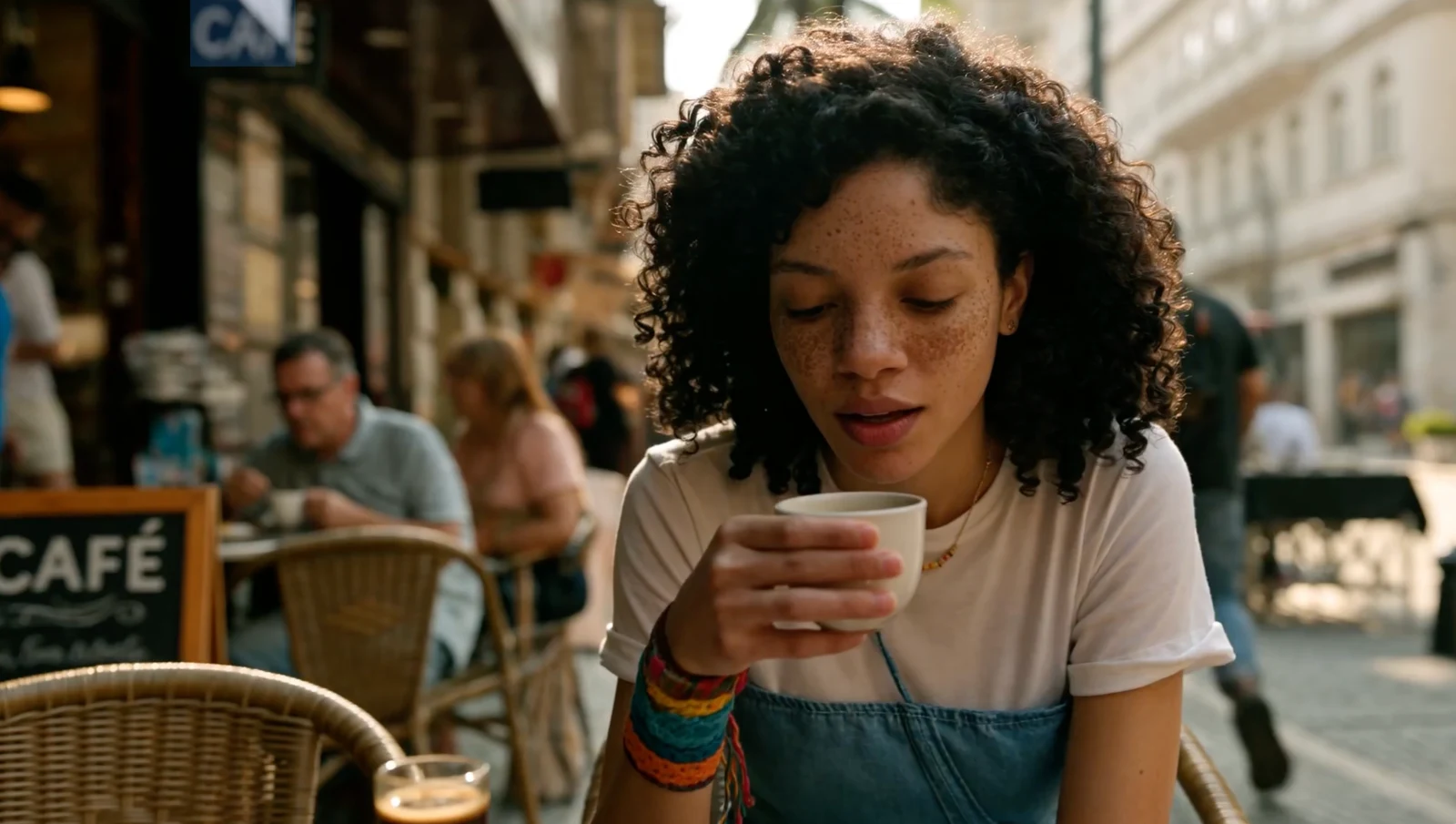
上傳已確認的人物面部主圖,每輪只指定一個表情,例如:“保留臉型、眼距、鼻形、髮際線與劉海,只把表情改為驚訝:眉毛抬高、眼睛睜大、嘴微張; 機位、光線和畫風不變。 “先做中性、驚訝、懷疑三張,全部從同一張主圖生成。 把結果縮到相同臉部尺寸,核對眼睛位置、下巴和劉海; 合格後以“角色名—表情”保存到 Panco 人物素材,供相應情緒鏡頭使用。