
下一鏡,還需要補哪一步?
按製作任務找到工具,看清操作方式,再進入對應功能。
圖片
讓已有圖片,更適合下一鏡
改一處細節、清掉干擾物,或試試新的觀察角度。從已經選好的參考圖繼續完善。
深入瞭解圖片編輯




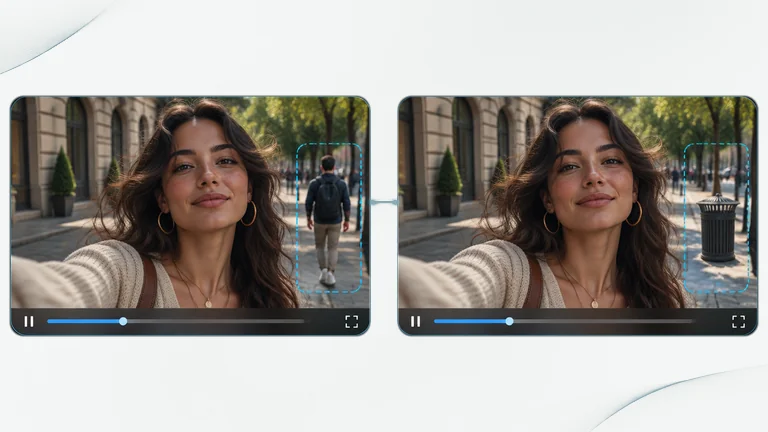
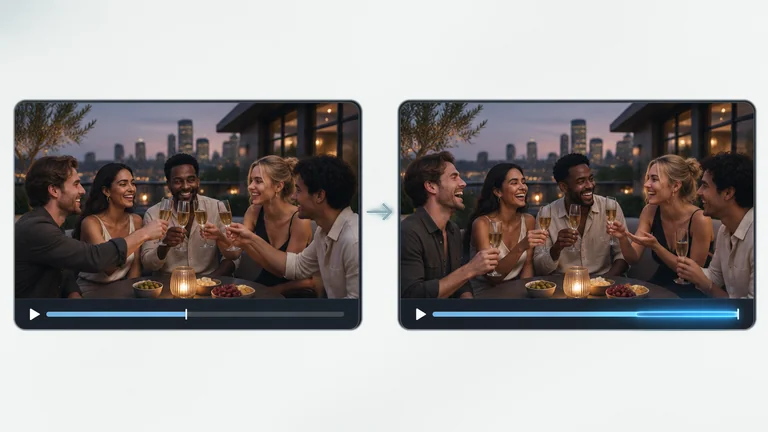
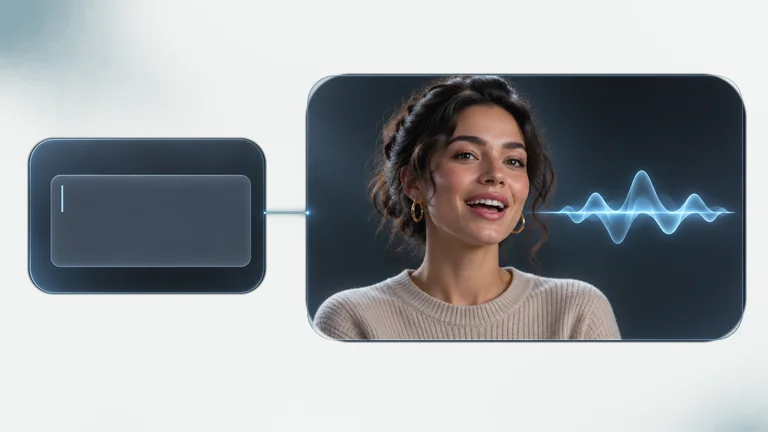
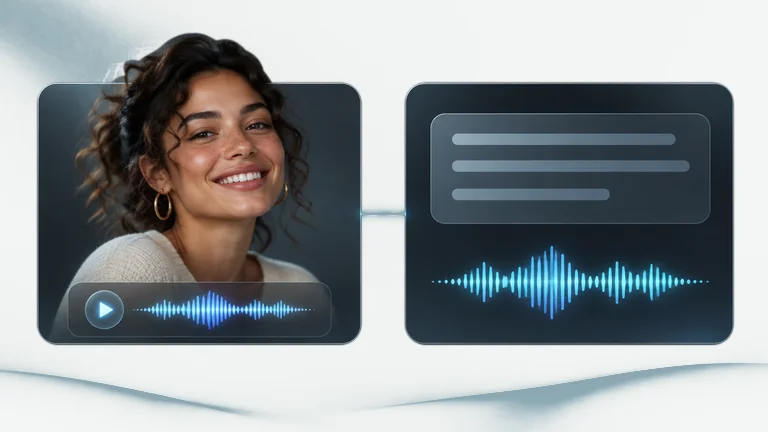
從手上的素材,接著往下做
- 01
選好要處理的素材
準備要修改的圖片、需要調整的影片,或已經寫好的臺詞。
- 02
明確這一次的修改
塗抹區域、設定方向、描述動作,或選擇音色。不同工具有各自的操作方式。
- 03
檢查是否適合下一鏡
對照角色、場景和劇情檢查生成結果,再選擇適合後續製作的版本。
開始前,你可能想知道
根據手上的素材,選擇合適的工具與設定。
不需要。可以從一張已有圖片、一段影片或一段待配音的文字開始,為當前任務選擇工具。
AI 影片編輯根據指令和參考素材生成影片內容的修改。時間線剪輯用於排列片段、裁切時長、調整鏡頭順序與節奏。
聲音復刻工具支援選擇已經訓練成功的音色,再輸入新文字生成語音。使用前需要先準備好訓練完成的音色。
提交前請在實際工具頁面檢視所選功能與生成設定對應的積分消耗。剪輯功能免費,不代表 AI 生成免費。
建議先檢查結果。圖片要核對細節和連續性,影片要檢查動作與銜接,聲音要試聽發音和節奏,再選出適合後續製作的素材。