Panco 剪輯怎麼匯出 MP4?選「推薦」,完成後直接下載
本篇目錄
影片已經在 Panco 的時間軸上排好了,現在要把它變成電腦裡能開啟的 MP4。操作是:儲存 → 匯出 → 影片 → 推薦 → 匯出影片 → 下載。Panco 剪輯和匯出完全免費,不需要把素材搬到另一個軟體。下面對照匯出視窗,把這幾個按鈕和選項走一遍。
01先開啟剪輯,點右上角「儲存」和「匯出」
進入專案側欄「剪輯」,開啟你剛才編輯的那一份。確認下面的時間軸上已有影片,點選右上角「儲存」,再點選旁邊的「匯出」。
儲存後不會下載影片,它留下的是之後能繼續編輯的工程。點「匯出」開啟的設定視窗,才是生成 MP4 檔案的地方。如果時間軸還是空的,先把左側素材庫的影片拖進去。
02選擇「影片」,再點「推薦」
在「匯出類型」中選「影片」,不要選只輸出聲音的「音訊」。接著點選右側的「推薦」預設。這一步會一起設定格式、編碼、畫質和解析度,不需要逐個研究。
第一次匯出,直接按下面這組設定走。截圖中的剪輯是 1920×1080;如果你建立的是直式專案,“與專案相同”會跟隨你的專案尺寸。
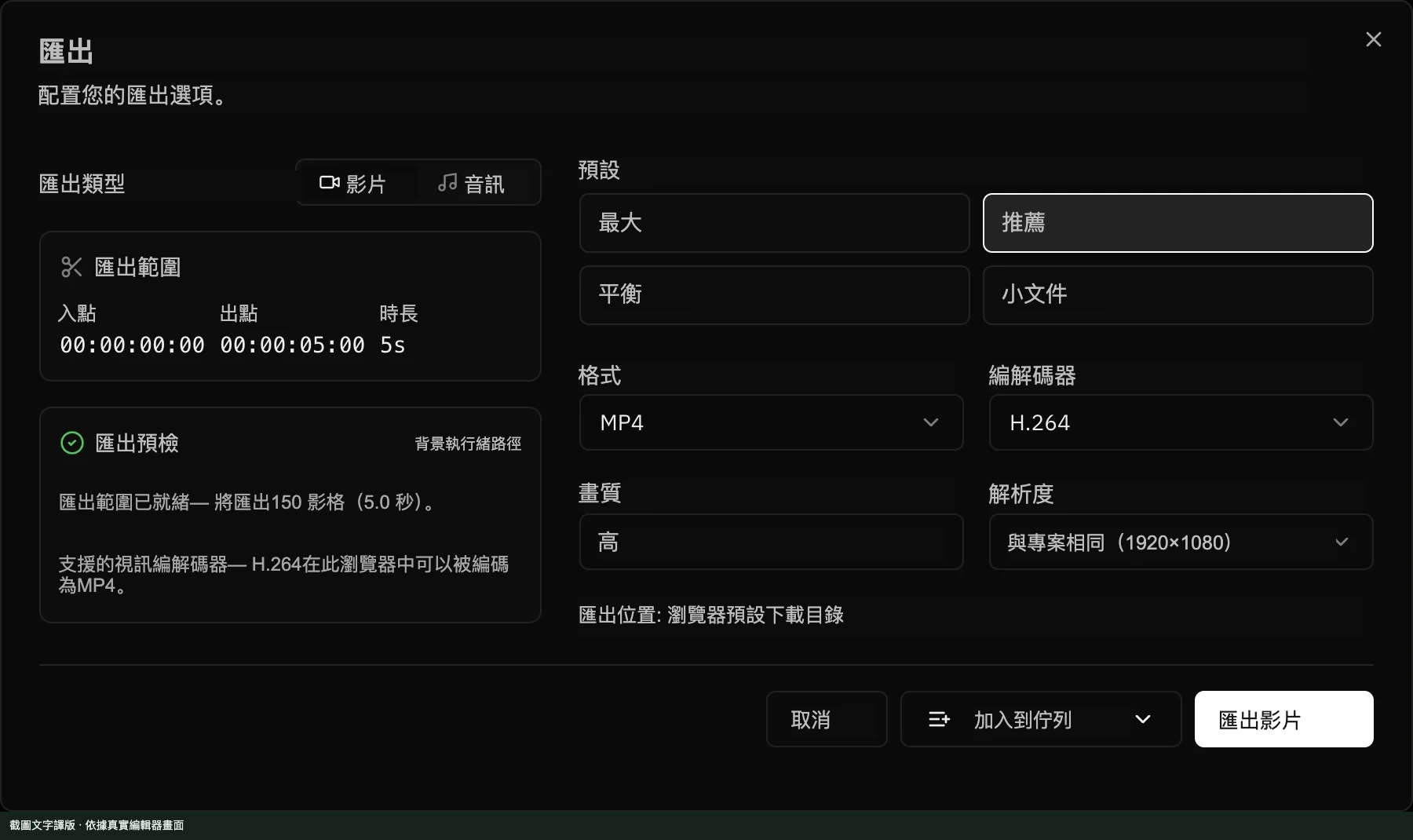
| 視窗裡的選項 | 選擇什麼 | 會得到什麼 |
|---|---|---|
| 匯出類型 | 視頻 | 包含畫面和聲音的影片檔案 |
| 預設 | 推薦 | 一次填好下面四項 |
| 格式 | MP4 | 下載檔案以 .mp4 結尾 |
| 編解碼器 | H.264 | 使用當前預設的影片編碼 |
| 畫質 | 高 | 推薦預設對應的畫質 |
| 解析度 | 與工程相同 | 保持剪輯專案的畫面尺寸 |
03確認時長是整段,而不是只匯出幾秒
看左側「匯出範圍」的入點、出點和時長。截圖顯示入點 00:00:00:00、出點 00:00:05:00、時長 5 秒,表示會匯出從開頭開始的這五秒。你的短劇有多長,這裡的時長就應與要匯出的內容相符。
如果你之前標記過一小段範圍,視窗裡會出現「渲染整個項目」開關。要匯出全片,就開啟它,再確認時長恢復為整段。沒有設定局部範圍時,不需要尋找這個開關。
04點「匯出影片」,完成後再點「下載」
確認「匯出預檢」沒有阻止匯出的提示後,點選右下角「匯出影片」。等到完成頁面出現「下載」,再點選它,把 MP4 儲存到瀏覽器的下載位置。
開啟瀏覽器下載列表,找到剛儲存的 .mp4 檔案,雙擊播放。你應該看到時間軸中的鏡頭按順序連續播放,並聽到原有聲音。下面是這條五秒練習實際下載得到的檔案,可以直接播放。
05拿到 MP4 後,還想修改就回到同一份剪輯
MP4 用來觀看和分享;要刪掉一句話、換一個鏡頭,就回到專案的剪輯列表,開啟剛才儲存的剪輯。改完後再次儲存、匯出和下載即可。
你可以在 Panco 裡生成影片、接著剪輯,再把成片下載下來。中間不需要把每條素材匯入另一款軟體,剪輯與匯出也不另收費。現在就開啟已經排好的時間軸,按上面的步驟匯出第一版。
還沒把鏡頭放進時間軸?從這裡開始匯出前先把對白音量調順檢視 Panco 剪輯功能06卡在這一步時怎麼做
點了儲存,為什麼沒有 MP4?
儲存只保留可編輯的工程。繼續點選「匯出」,選「影片」和「推薦」,點「匯出影片」,完成後再點「下載」。
為什麼下載的影片比我的剪輯短?
重新開啟匯出視窗,檢視匯出範圍。如果出現「渲染整個項目」開關,開啟它,再確認時長和整段剪輯一致後重新匯出。
剪輯免費,匯出還要另外付費嗎?
不需要,Panco 剪輯和匯出都是免費的。影片生成等功能的費用以各自頁面為準。


