Nano Banana: tạo bộ ảnh nhân vật cho truyện tranh động
Trên trang này
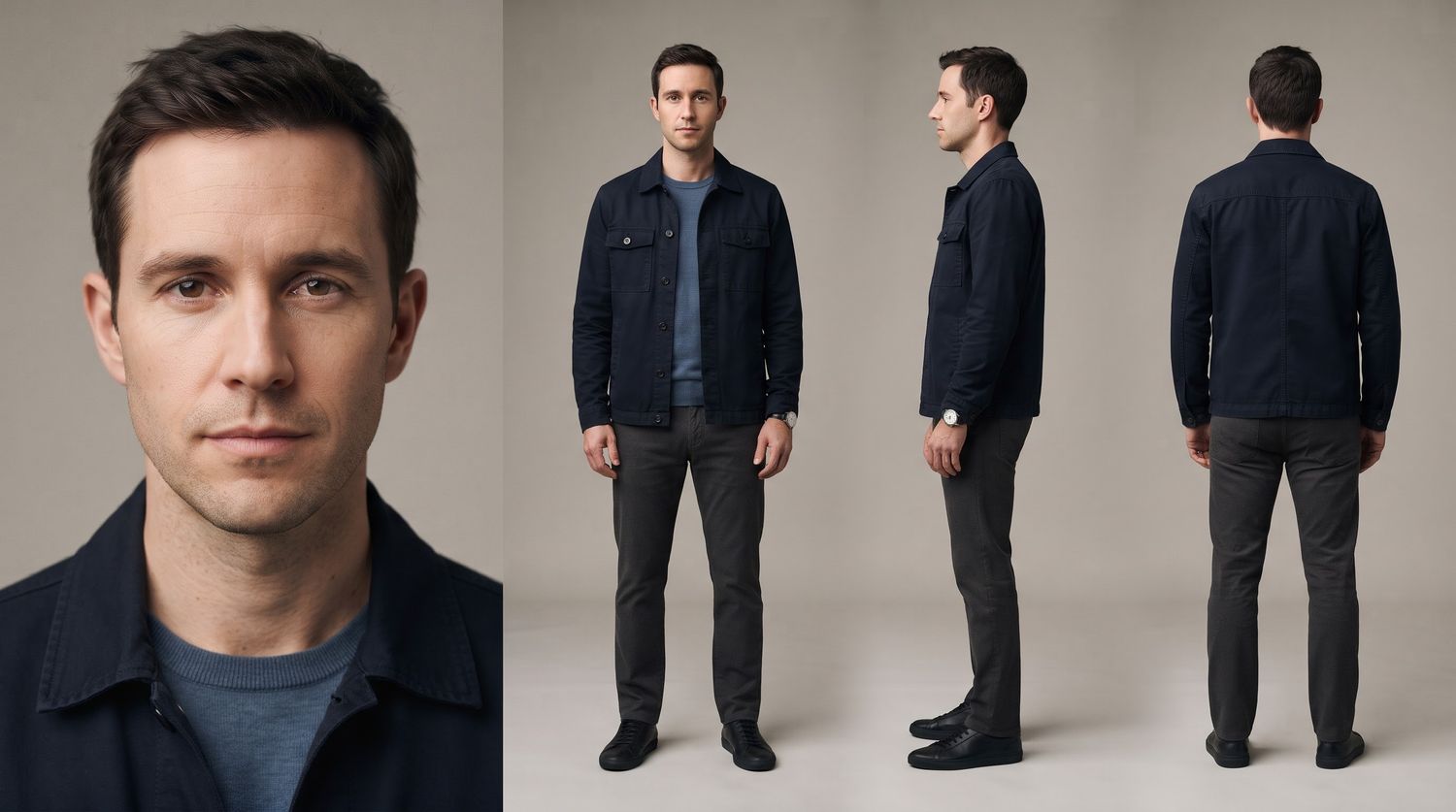
Nếu một nhân vật chuyển động trong truyện tranh trông khác nhau trong mỗi cảnh quay, hãy bắt đầu với đầu vào: bạn có một tài liệu tham khảo chính được phê duyệt không? Nano Banana tạo và chỉnh sửa hình ảnh, để có thể thiết kế nhân vật từ văn bản hoặc điều chỉnh góc cảnh, trang phục hoặc biểu cảm của hình ảnh hiện có. Mục tiêu ở đây là một bộ có thể tái sử dụng: một góc nhìn phía trước, một góc nhìn bên hông, một góc nhìn phía sau và một tham chiếu biểu cảm.

01Tại sao điểm mạnh của Nano Banana lại quan trọng cho việc chuẩn bị nhân vật
Google nhấn mạnh sự nhất quán về chủ đề, tham chiếu hình ảnh, tuân thủ hướng dẫn và chỉnh sửa. Đối với truyện tranh chuyển động, thao tác hữu ích là thay đổi một nhân vật đã được thiết lập: xoay tham chiếu cùng một nhân vật, thay đổi biểu cảm của nó hoặc đặt vào một cảnh khác thay vì tạo lại nhân vật cho từng góc quay máy.
Nano Banana 2 nhấn mạnh tốc độ tạo, chỉnh sửa lặp lại và tính nhất quán của chủ thể. Giới thiệu chính thức của Pro nhấn mạnh các bố cục phức tạp và kiểm soát chỉnh sửa cục bộ, góc máy, ánh sáng và tiêu điểm. Trong Panco, dùng 2 cho nhiều biến thể về ngoại hình và biểu cảm; cân nhắc Pro khi tinh chỉnh cảnh cận hoặc bố cục nhóm.
Sắp xếp các hình ảnh được chấp nhận vào tài sản nhân vật của Panco và liên kết góc nhìn cần cho từng cảnh máy. Chuẩn bị góc nhìn bên và sau cho các góc ngược lại và biểu cảm khớp cho cảnh cận cảm xúc, cung cấp cho việc tạo video một tham chiếu nhân vật rõ ràng.
Google: tính nhất quán về chủ đề và lặp lại của Nano Banana 2Google: kiểm soát tham chiếu và chỉnh sửa của Nano Banana ProNano Banana trên Panco02Xác định các tài sản nhân vật bạn cần cung cấp
Thiết kế một người đưa thư giả tưởng với tóc ngắn màu đen, áo choàng màu xanh lá, túi chéo màu nâu và khóa bạc trên vai trái của nhân vật. Bắt đầu với một tham chiếu toàn thân trên nền đơn giản. Phê duyệt khuôn mặt và trang phục trước khi tạo thêm các góc khác.
| Hình ảnh | Chi tiết yêu cầu | Sử dụng sau này |
|---|---|---|
| Góc nhìn chính diện | Khuôn mặt không bị che khuất, trang phục đầy đủ và phụ kiện có thể nhìn thấy | Tham chiếu ngoại hình chung cho các thế hệ sau |
| Góc nhìn bên và phía sau | Tỷ lệ khớp, áo choàng, dây đeo túi và vị trí khóa | Tham chiếu bổ sung cho ảnh hồ sơ và ảnh chụp từ camera phía sau |
| Cận cảnh biểu cảm | Cùng khuôn mặt và kiểu tóc; chỉ thay đổi biểu cảm | Cảnh quay đối thoại, ngạc nhiên và phản ứng |
| Ghi chú thiết kế | Màu cố định, chi tiết bên cơ thể và mối quan hệ đạo cụ | Kiểm tra sự lệch pha trong các bảng phân cảnh sau |
03Phê duyệt góc nhìn chính trước khi mở rộng bộ
Nếu chưa có hình ảnh hiện tại, hãy mô tả khoảng tuổi, dáng người, tóc, quần áo, phụ kiện và phong cách vẽ để tạo một góc nhìn chính diện. Nếu đã có thiết kế phù hợp, tải trực tiếp lên. Không cung cấp nhiều khuôn mặt và trang phục không tương thích rồi mong mô hình chọn phiên bản chuẩn.
Quyết định chi tiết nào phải giữ cố định: hình dạng khuôn mặt, mái tóc che trán, chiều dài áo choàng, khóa vai trái và hướng dây túi. Đưa chúng vào mô tả nhân vật. Viết “vai trái của nhân vật” thay vì mơ hồ “bên trái”.
Trở lại cùng hình ảnh chính đã được phê duyệt cho mỗi góc nhìn bổ sung. Tạo ảnh phía sau từ một góc nhìn bên mới rồi sau đó tạo góc chính diện từ phía sau có thể nhân lỗi nhỏ thành thiết kế khác.
04Tạo một góc nhìn chính, sau đó chỉnh sửa dựa trên tham chiếu trong Panco
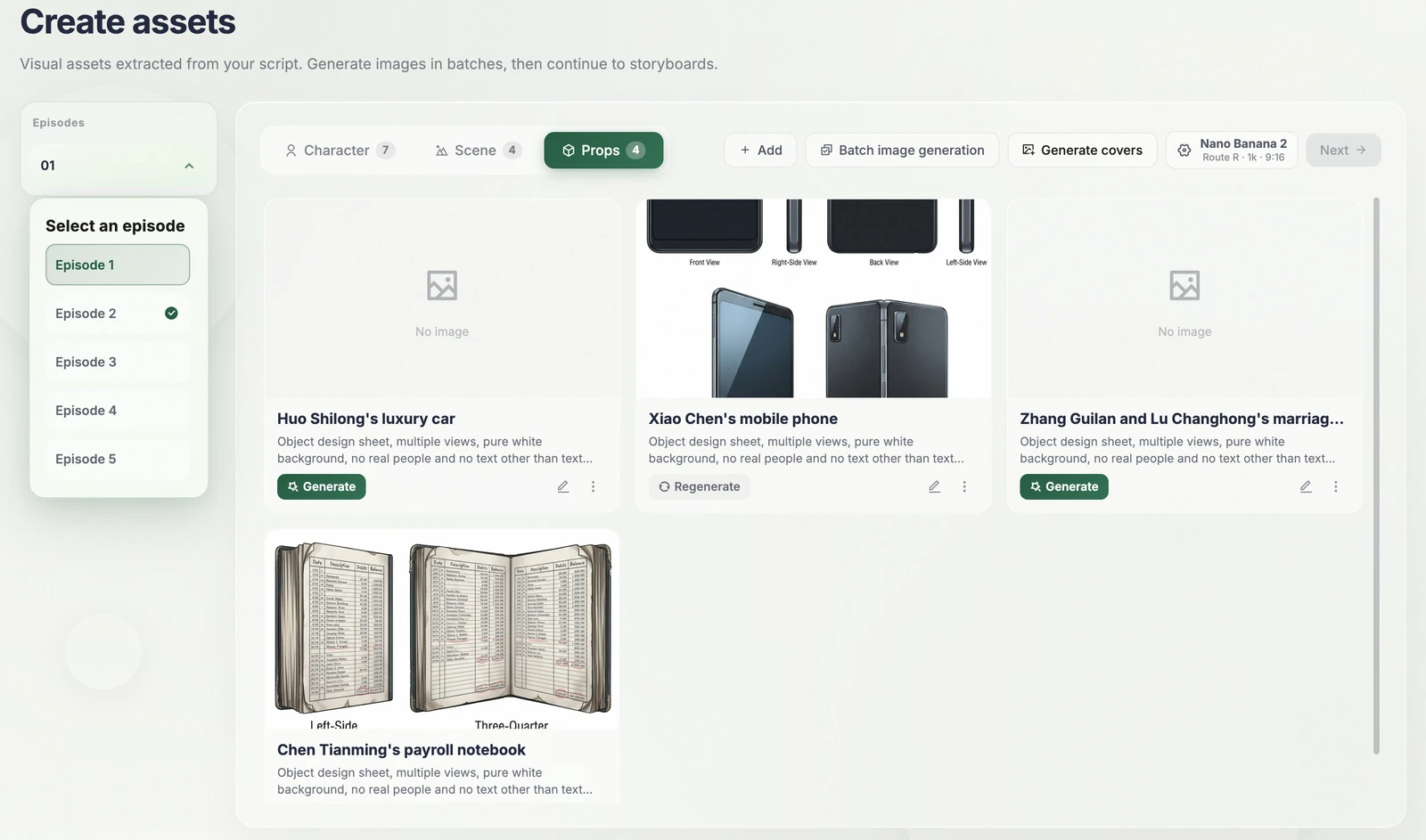
1. Mở dự án “Tạo → Sáng tạo miễn phí”. Đặt “Kiểu sáng tạo” thành “Hình ảnh”, chọn “người” trong “Danh mục hình ảnh”, và chọn Nano Banana Pro hoặc Nano Banana 2 trong “Mô hình hình ảnh”. Giữ phiên bản không đổi cho bộ đầu để dễ nhận biết các vấn đề khi nhập.
2. Tạo hình toàn thân từ mô tả, hoặc tải lên hình chính hiện có. Để tạo góc khác từ hình tham chiếu đó, dùng hình tham chiếu được cung cấp hoặc mục “Hợp nhất hình ảnh” và chờ đến khi thẻ ảnh sẵn sàng.
3. Mở “Cài đặt thế hệ” và chọn tỉ lệ phù hợp với toàn bộ hình. Tạo hình bên và sau riêng biệt với các thiết lập khớp nhau. Dán prompt nhìn bên dưới, kiểm tra tín dụng và chọn “Tạo hình ảnh”. Xem qua một ảnh trước khi mở rộng bộ.
4. Lưu các phiên bản được chấp nhận với tên riêng như Courier—Front, Courier—Side và Courier—Rear. Giữ các hình và mô tả đã duyệt trong tài sản nhân vật dự án, rồi liên kết vật liệu thích hợp với mỗi cảnh quay storyboard. Không chuyển mọi ứng viên bị từ chối làm tham khảo.
Tạo ảnh trong PancoLiên kết tài sản dự án với các cảnh quay storyboard05Tạo hình bên mà không thiết kế lại nhân vật
Tải hình mặt trước đã được duyệt lên và chỉ thay đổi góc nhìn. Với hình mặt sau, thay “side profile” bằng “rear view” và chỉ định phần sau của áo choàng và cách dây đeo. Với biểu cảm, yêu cầu cận cảnh khuôn mặt và chỉ thay lông mày, mắt và miệng.
Dùng hình chính của courier giả tưởng đã tải lên làm tham chiếu duy nhất cho nhân vật. Tạo hình toàn thân nhìn nghiêng của cùng nhân vật, hướng màn hình sang phải, nền xám nhạt đều sáng. Giữ tóc đen ngắn, khuôn mặt, độ tuổi, tỉ lệ cơ thể, áo choàng ngắn màu xanh lá và túi đeo chéo màu nâu. Khóa bạc vẫn ở vai trái của nhân vật; không di chuyển sang bên kia để nhìn thấy. Nó có thể bị che bởi cơ thể. Chỉ thay đổi góc nhìn. Không thay quần áo, thêm vũ khí, chữ hay nhân vật thứ hai. Giữ nguyên linework và màu sắc comic hai chiều gốc.06Kiểm tra cách làm trang phục cũng như sự giống mặt.
So sánh hình ảnh phía trước, bên hông và phía sau với nhau. Kiểm tra phần tua mái, độ rộng vai, gấu áo choàng, khóa áo, dây đeo và giày. Một bộ trang phục được chấp nhận sẽ giải thích cách bộ đồ đó kết nối với cơ thể. Một góc nhìn phía sau hấp dẫn với áo choàng khác không phải là tham chiếu cuối cùng.
Nếu khóa chuyển sang bên kia, kiểm tra xem liệu màn hình bên trái và vai trái của nhân vật có bị nhầm lẫn không. Nếu tỷ lệ thay đổi, quay lại hình chính và giới hạn chỉnh sửa ở góc nhìn. Khi bộ hình được duyệt, sử dụng Seedream 5.5 để chỉnh sửa khung truyện tranh hoặc H3 để thêm cảnh diễn.
Sử dụng nhân vật trong một cảnh quay màn trình diễn H3Chỉnh sửa các khung truyện tranh với Seedream 5.507Câu hỏi tham khảo nhân vật
Tôi nên chọn giữa Nano Banana 2 và Pro như thế nào?
Nano Banana 2 chính là Gemini 3.1 Flash Image. Google nhấn mạnh tốc độ tạo, chỉnh sửa lặp lại và tính nhất quán của chủ thể. Trong Panco, nó phù hợp với việc lặp lại kiểu tóc, màu trang phục và biểu cảm, cũng như các hình ảnh nhân vật hoàn thiện. Pro được xây dựng trên Gemini 3 Pro và nhấn mạnh các bố cục phức tạp cùng kiểm soát chỉnh sửa cục bộ, góc máy, ánh sáng và tiêu điểm. Cân nhắc dùng cho các cận cảnh chi tiết của nhân vật, bố cục nhóm hoặc trang nhân vật. Phiên bản 2 kết hợp một số khả năng trước đây chỉ có Pro, và cả hai chính thức hỗ trợ tối đa 4K, nên chỉ độ phân giải không phải lý do chọn Pro. Hãy chọn dựa trên tần suất chỉnh sửa và nhu cầu kiểm soát hình ảnh, sau đó kiểm tra các thông số và quyền hạn có trong Panco.
Mình nên tạo một bảng nhân vật ba góc nhìn hay riêng từng hình trước, bên và sau?
Để đánh giá thiết kế, tải hình ảnh chính đã được duyệt lên và yêu cầu “cùng nhân vật ở mặt trước, toàn bộ bên và sau, sắp xếp ngang với tư thế đứng khớp nhau, chiều cao, ánh sáng và tỷ lệ phù hợp”. Điều này làm dễ so sánh cấu trúc trang phục. Cho các tham chiếu storyboard sau này, tạo từng góc nhìn riêng để nhân vật đủ lớn để xem chi tiết. Tái sử dụng luôn hình chính và lặp lại các chi tiết cố định như khoá vai trái của nhân vật và hướng dây túi. Mô tả rõ bảng lưng của áo choàng và vị trí dây cho góc nhìn phía sau.
Làm thế nào để tạo biểu cảm mà không thay đổi khuôn mặt và tóc của nhân vật?
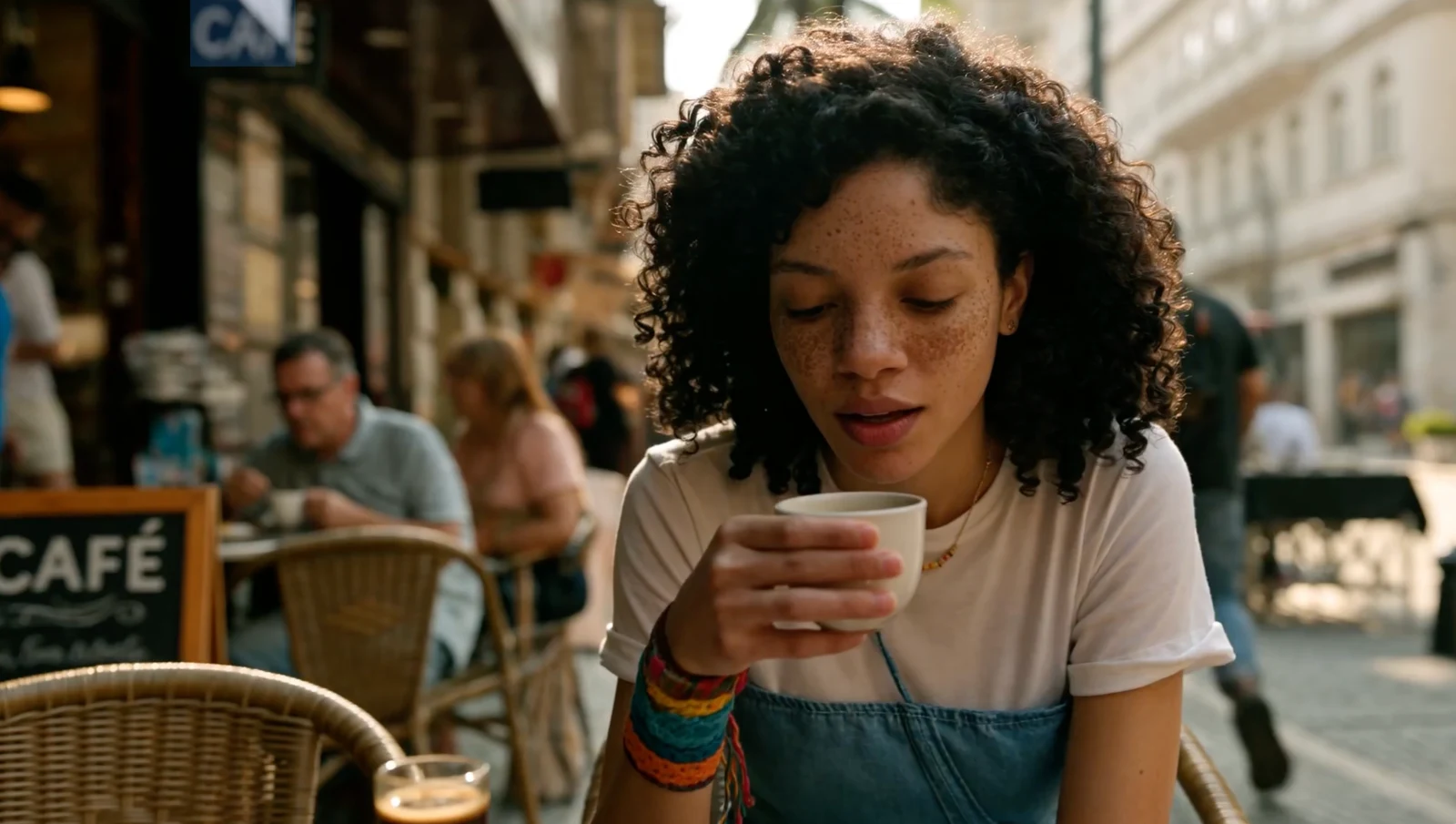
Tải lên hình mặt đã được phê duyệt và yêu cầu một biểu cảm mỗi lượt: “Giữ nguyên hình dạng khuôn mặt, khoảng cách mắt, mũi, đường chân tóc và mái tóc. Chỉ thay đổi biểu cảm sang ngạc nhiên: nâng lông mày, mắt mở to và miệng hơi mở. Giữ nguyên góc máy, ánh sáng và phong cách.” Bắt đầu với các biểu cảm trung tính, ngạc nhiên và hoài nghi, tất cả đều được tạo từ cùng một hình chính. So sánh chúng ở cùng kích thước mặt, kiểm tra vị trí mắt, cằm và mái tóc. Lưu các hình được chấp nhận vào tài sản nhân vật của Panco bằng cách dùng tên nhân vật và biểu cảm cho các cảnh cảm xúc liên quan.
Câu chuyện tiếp theo của bạn bắt đầu với bạn.
Biến cảm hứng của bạn thành cảnh quay đầu tiên.
Bắt đầu sáng tạo