Từ kịch bản đến bảng phân cảnh: tạo các cảnh quay AI đầu tiên trong Panco
Trên trang này
Một kịch bản cho biết điều gì sẽ xảy ra; một bức ảnh chụp bằng máy ảnh cần cho thấy nó diễn ra như thế nào. Theo dõi Panco từ xác nhận tập đến hình ảnh tham chiếu, mô tả cảnh quay của camera, cài đặt tạo video và lịch sử.
01Trước tiên hãy kiểm tra văn bản của tập
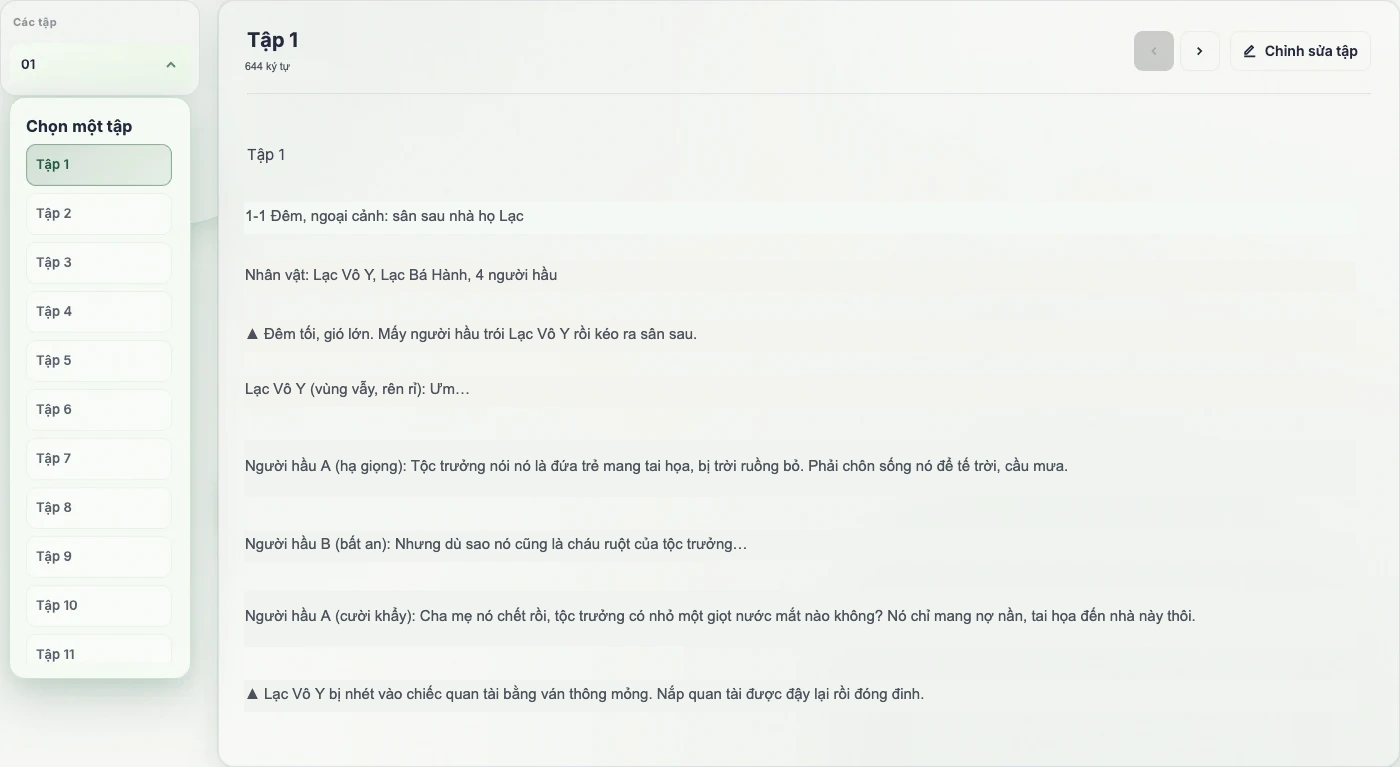
Mở quy trình làm việc của tập lệnh và chọn tập ở bên trái. Kiểm tra văn bản được phân tích cú pháp ở bên phải. Sử dụng Chỉnh sửa tập để sửa tên, hành động hoặc đoạn hội thoại rồi lưu.
Hãy hỏi xem chuyện đó xảy ra ở đâu, ai ở đó và họ sẽ kết thúc ở đâu. Ví dụ, một người bị kéo vào sân, dừng lại và nhìn về phía cửa. Xác nhận văn bản, sau đó chuyển sang tạo phần tử.
02Chuẩn bị người, địa điểm và đạo cụ có thể tái sử dụng
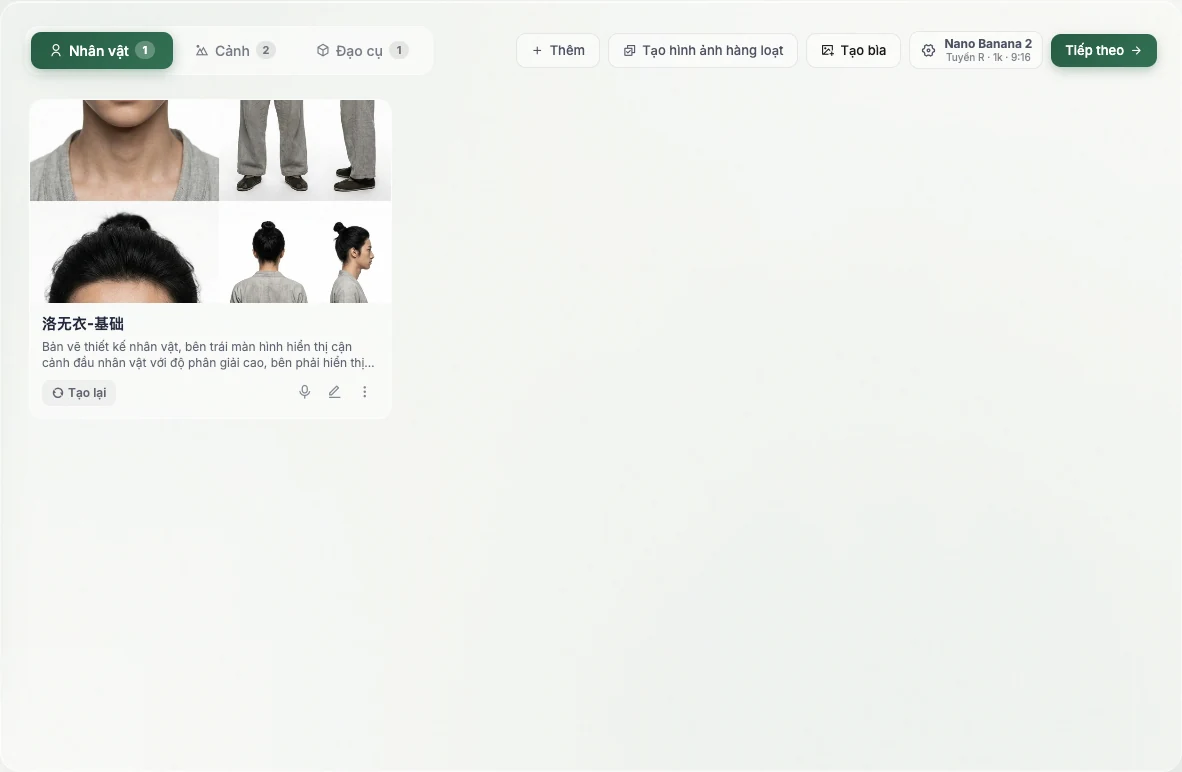
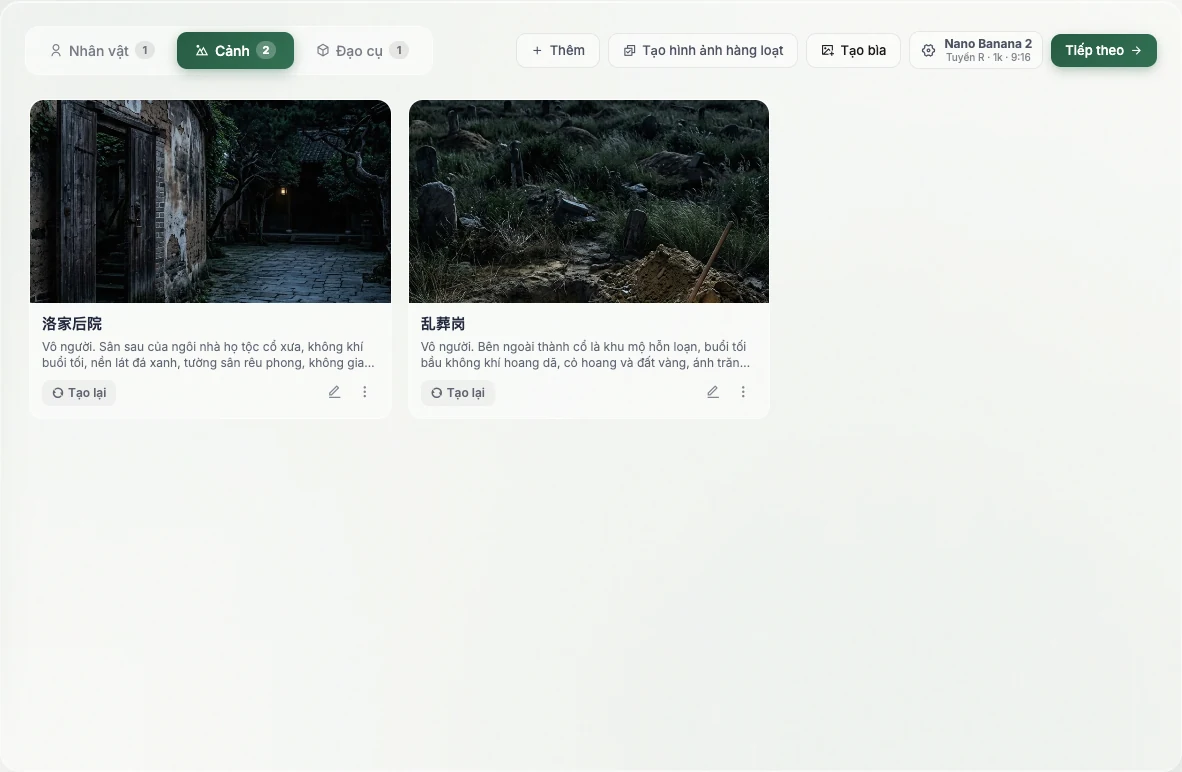
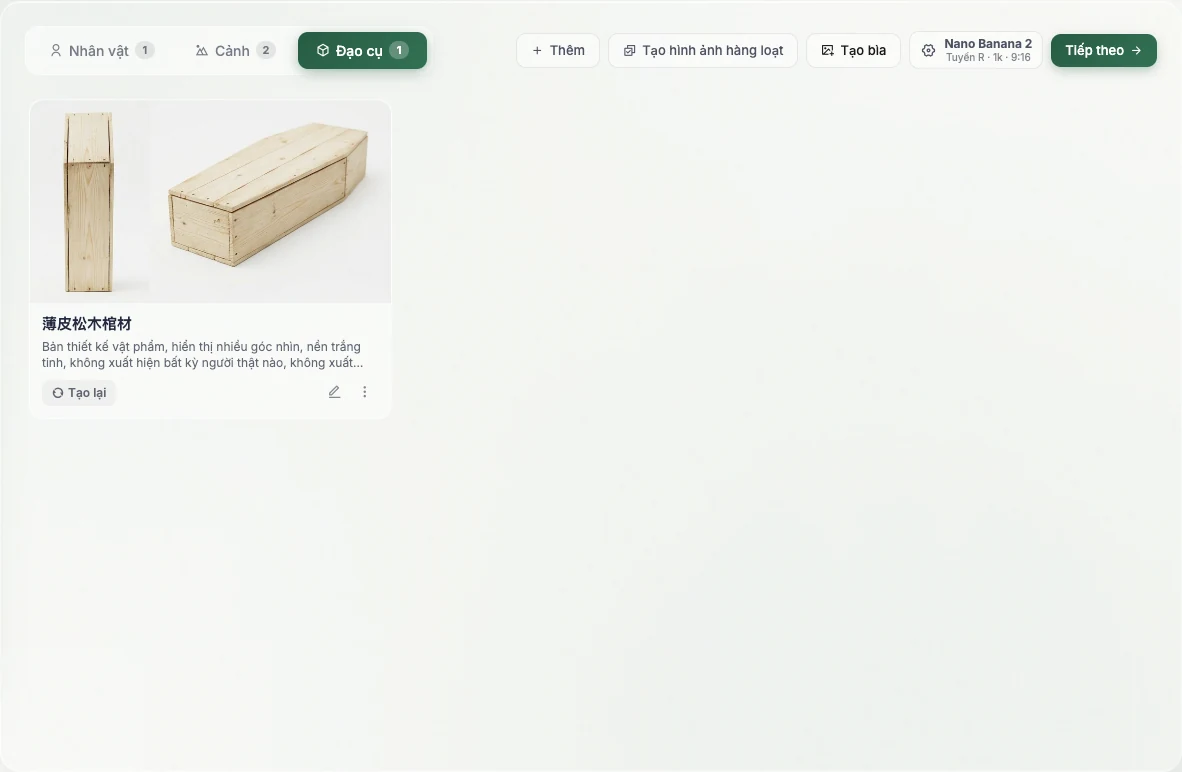
Trong quá trình tạo phần tử, hãy sử dụng các tab Nhân vật, Cảnh và Đạo cụ. Chọn khuôn mặt, mái tóc và quần áo cho mỗi người. Đối với các vị trí, hãy kiểm tra bố cục và ánh sáng. Thêm các đối tượng định kỳ làm đạo cụ riêng biệt.
Kiểm tra mô tả và hình ảnh trước khi sử dụng Thêm, tạo hàng loạt hoặc tạo bìa. Giữ lại phiên bản đã được phê duyệt để các ảnh chụp camera sau này sử dụng cùng một tham chiếu.
03Chọn tài liệu tham khảo, không chỉ tên của nó
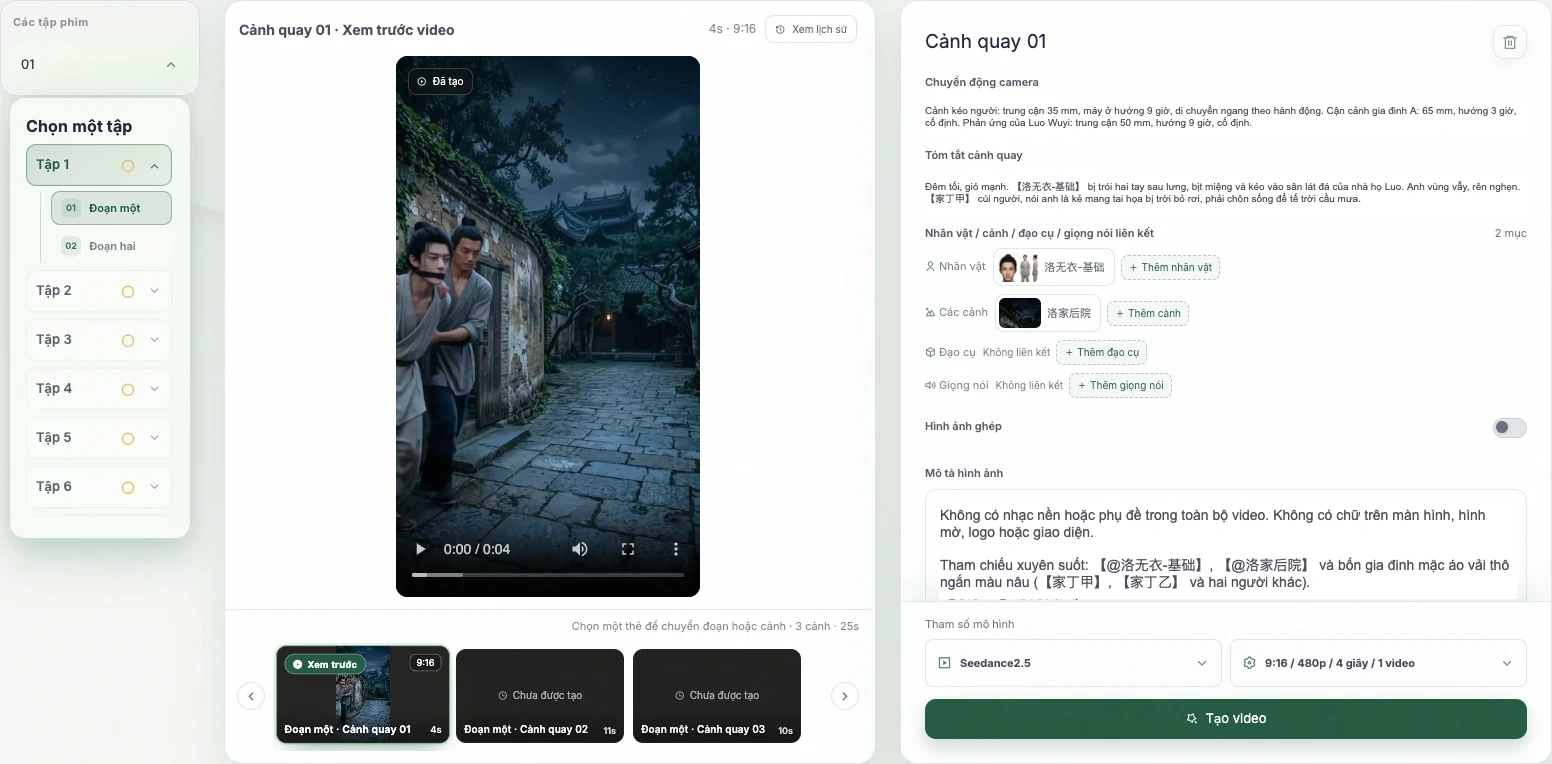
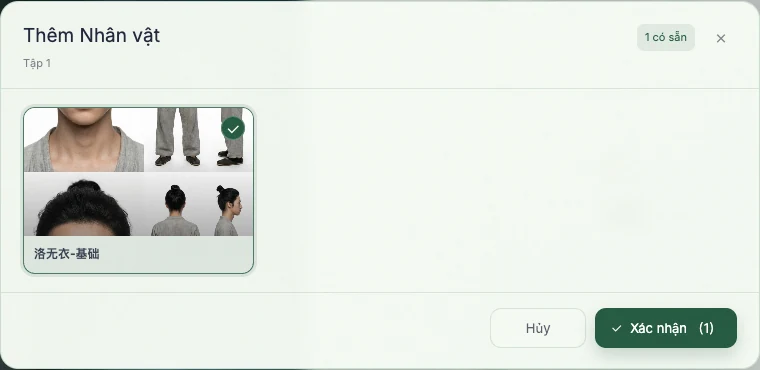
Trong khu vực các nhân vật, cảnh, đạo cụ và giọng nói được liên kết của cảnh quay, hãy chọn Thêm nhân vật hoặc Thêm cảnh. Chọn các yếu tố thực tế và xác nhận. Bạn sẽ thấy hình thu nhỏ và tên của chúng trong bảng chụp ảnh của máy ảnh.
Ảnh chụp màn hình cho thấy bộ chọn nhân vật. Chỉ gõ tên trong lời nhắc sẽ không tự gắn ảnh tham chiếu; bạn cần chọn nhân vật tại đây để liên kết ảnh với cảnh quay.
04Diễn tả sự bắt đầu, hành động và kết thúc
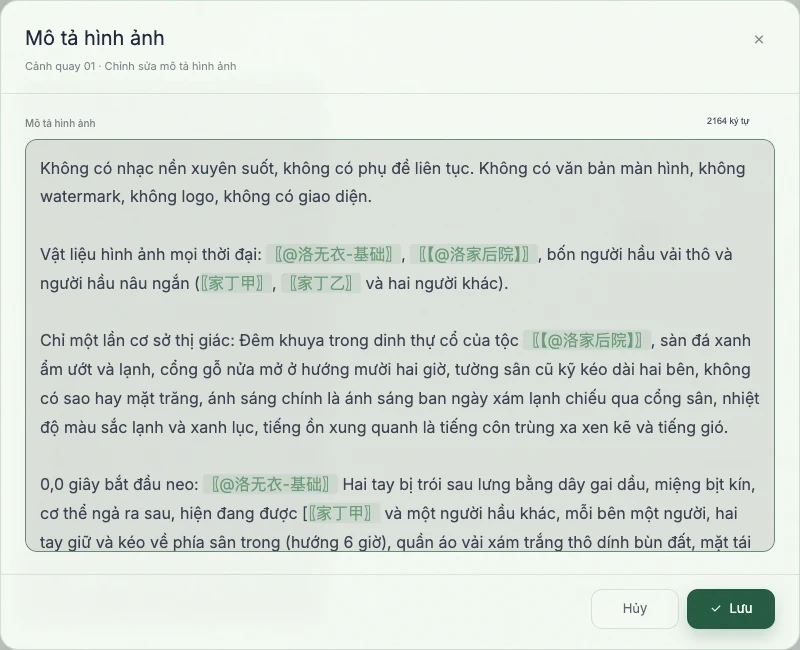
Trong quá trình tạo bảng phân cảnh, hãy chọn tập và phân đoạn, sau đó chọn ảnh chụp bằng camera. Bảng bên phải chứa camera, bản tóm tắt, tài liệu tham khảo được liên kết và mô tả trực quan. Cung cấp cho một cảnh quay ngắn một hành động chính.
Không có nhạc nền trong toàn bộ cảnh. Không phụ đề, chữ trên màn hình, watermark, logo hoặc UI.
Tài nguyên hình ảnh trong toàn bộ thời lượng: 〖@Lạc Vô Y-Cơ bản〗, 【@Sân sau nhà họ Lạc】.
Nền tảng hình ảnh dùng một lần: sân của một ngôi nhà cổ về đêm trong 【@Sân sau nhà họ Lạc】; nền đá xanh lạnh và ướt; cổng gỗ hé mở ở hướng mười hai giờ; máy quay luôn ở phía tây của trục.
Mốc bắt đầu ở 0,0 giây: 〖@Lạc Vô Y-Cơ bản〗 bị hai người hầu giữ hai tay và kéo vào sân; bộ quần áo vải thô xám trắng dính bùn, tóc rối.
0,0–1,5 giây: cận trung 35 mm, máy quay chậm rãi di chuyển ngang theo chuyển động kéo; nhân vật giãy giụa nhưng không mấp máy miệng nói.
1,5–4,0 giây: cắt sang trung cảnh 50 mm; nhân vật dừng lại và nhìn về phía cổng, giữ nguyên hướng không gian.
Trạng thái kết thúc: nhân vật vẫn ở trong sân; quan hệ giữa cổng, bậc thềm và ánh sáng không thay đổi.
Ràng buộc phủ định: không thêm người khác; không đổi kiểu tóc hay trang phục; không vượt trục; không có phụ đề, watermark, logo hoặc UI.
Viết các tài liệu tham khảo và vị trí, sau đó là các hành động được tính thời gian và phần kết thúc. Nhập @ và chọn các thành phần của riêng bạn. Lời nhắc bốn giây được đề xuất bên dưới sẽ được kéo, dừng lại và tra cứu thành hai khối thời gian.
05Khớp độ dài clip với hành động
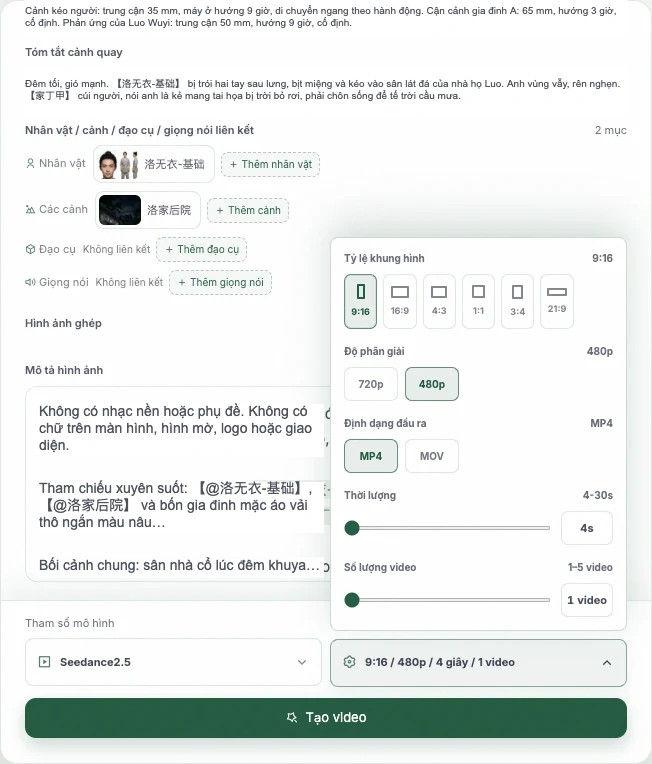
Mở các tham số mô hình để kiểm tra tỷ lệ khung hình, độ phân giải, định dạng, độ dài và số lượng có sẵn. Ảnh chụp màn hình hiển thị 9:16, 480p, MP4, bốn giây và một kết quả; các tùy chọn có sẵn tùy thuộc vào kiểu máy đã chọn.
Nếu lời nhắc mô tả tám giây nhưng cài đặt là bốn thì hành động có thể bị đẩy nhanh hoặc bị cắt đứt. Làm cho họ đồng ý. Đối với lần thử khác, hãy thay đổi từng cài đặt hoặc hướng dẫn một lần.
06Xem những hình ảnh và lời nói đã được gửi
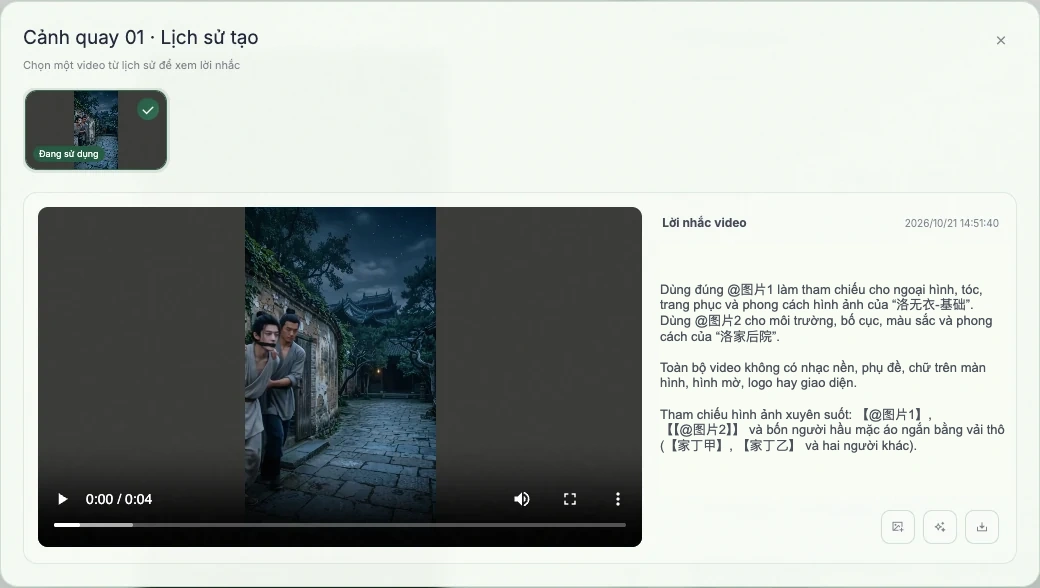
Chọn Xem lịch sử trên ảnh chụp của camera để xem bản xem trước và lời nhắc đã gửi. Các phần tử được liên kết trở thành tài liệu tham khảo hình ảnh được đánh số. Ví dụ, hình 1 có thể là nhân vật và hình 2 có thể là cảnh. Lịch sử giải thích mỗi con số đại diện cho yếu tố nào.
Nếu khuôn mặt, quần áo hoặc căn phòng thay đổi, hãy kiểm tra những thông tin tham khảo đó trước. Sau đó quay lại phần tử hoặc ảnh chụp bằng camera để sửa nó. Lịch sử cũng có các tùy chọn lựa chọn khung hình, sửa chữa và tải video.
07Kiểm tra trước khi tạo cảnh quay tiếp theo
So sánh clip với tài liệu tham khảo và phần kết dự kiến. Sử dụng bảng để tìm nơi khắc phục sự cố.
Đối với lần quay camera tiếp theo, hãy sử dụng lại những người và phòng đã được phê duyệt. Phát cả hai clip cùng nhau để kiểm tra vị trí, chuyển động và âm thanh trên đoạn cắt.
| Kiểm tra | Những gì nên phù hợp | Sửa ở đâu |
|---|---|---|
| Tài liệu tham khảo | Hình ảnh được chọn và tên gợi ý | Các nhân vật và cảnh được liên kết |
| Phòng và vị trí | Cửa, bậc thang và hướng mọi người phải đối mặt | Mô tả cảnh và vị trí |
| Hành động và thời gian | Hành động kết thúc trong clip | Cài đặt dòng thời gian và mô hình |
| Ai nói | Người phù hợp nói hoặc nghe | Mô tả trực quan |
| Phiên bản đã lưu | Xem trước và gửi lời nhắc có sẵn | Lịch sử thế hệ |
Tôi có phải tạo mọi phần tử trước không?
Chuẩn bị nhân lực và địa điểm cần thiết cho bối cảnh hiện tại. Thêm đạo cụ khi câu chuyện cần chúng.
Tôi có thể dán toàn bộ tập lệnh vào một lần chụp ảnh không?
Trước tiên hãy chia nó thành hành động. Đối với cảnh quay camera này, hãy ghi camera, hành động và kết thúc để clip có đủ thời gian.
Hình ảnh 1 có ý nghĩa gì trong lịch sử?
Nó là một tham chiếu được đánh số cho một phần tử được liên kết với ảnh chụp bằng camera. Lịch sử hiển thị sự tương ứng với tên bạn đã chọn.
Câu chuyện tiếp theo của bạn bắt đầu với bạn.
Biến cảm hứng của bạn thành cảnh quay đầu tiên.
Bắt đầu sáng tạo

