So bleibt deine Kurzserie bei neuen Figuren und einer anderen Sprache verständlich
Auf dieser Seite
Wenn du einem bestehenden kurzen Stück ein anderes Aussehen der Figur oder eine andere Dialogsprache gibst, überprüfe zuerst, ob das Publikum die Szene noch verstehen kann.
Eine Figur kann anders aussehen und eine Zeile in einer anderen Sprache formuliert sein. Wer übergibt den Schlüssel, wer übt Druck aus, und was das Publikum entdeckt, bestimmt immer noch, ob die Szene funktioniert.
Die fiktive Szene unten erklärt, was überprüft werden muss. Screenshots des Arbeitsbereichs aus einem separaten Video zeigen, wo man Aufnahmen hochlädt, Assets überprüft, Szenen verfeinert und die Ergebnisse vergleicht.
01Schreibe die drei Ereignisse auf, die die Szene kommunizieren muss
- Der Schlüssel wechselt den Besitzer, bevor Lin eintritt
- Das Zehn-Minuten-Limit verändert Lins Tempo
- Der geöffnete Umschlag verändert die Richtung der Untersuchung
Stell dir vor, Lin kehrt in ihr altes Zuhause zurück, um einen Brief abzuholen, den ihre Mutter hinterlassen hat. Der Vermieter gibt ihr einen Schlüssel und sagt: „Du hast zehn Minuten.“ Lin öffnet die Tür und sieht, dass der Umschlag auf dem Tisch bereits geöffnet wurde.
Mindestens drei Fakten müssen die Veränderung überleben: Der Schlüssel wechselt vom Vermieter zu Lin, bevor sie eintritt, das Zeitlimit setzt sie unter Druck, und der geöffnete Umschlag wirft die Frage auf, wer den Brief gelesen hat. Nutze diese Fakten, um jedes neue Auftreten oder jede neue Sprache zu beurteilen.
02Sieh dir den Ablauf an, bevor du anfängst
Quelle hochladen
Ein Video oder einen Ordner hinzufügen. Jedes Video wird zu einer Episode.
Die Assets überprüfen
Überprüfe, ob Charaktere, Orte und Requisiten noch zur Geschichte passen.
Definiere die Stimmen
Weise den Charakteren Stimmen zu oder behalte den Originaldialog, wenn es passt.
Feinabstimmung der Aufnahmen
Verknüpfe die Referenzen, beschreibe die Aktion und generiere dann einen Shot oder eine ganze Reihe.
Versionen vergleichen
Verwende die synchronisierten Zeitpläne, um Personen, Aktionen, Dialoge und Reaktionen zu überprüfen.
Workflow-Übersicht: Überprüfe Assets und Stimmen, bevor du Shots generierst. Vergleiche das Ergebnis und gehe dann zum entsprechenden Schritt zurück, um es zu verfeinern.
03Starte mit einer Quellszene, die eine Aktion und eine Konsequenz hat
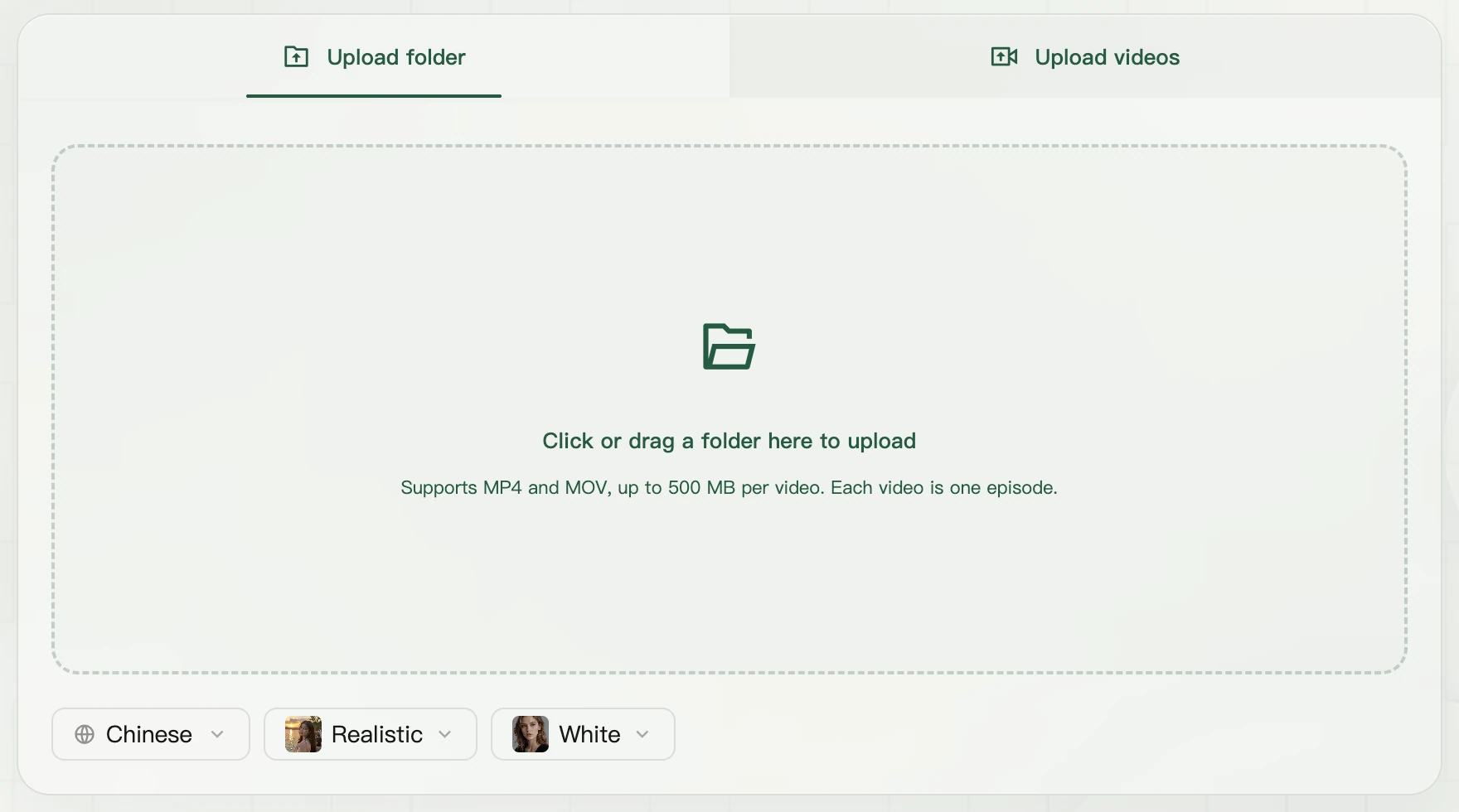
Bei Ein-Klick-Neuzeichnen lade MP4- oder MOV-Dateien oder einen Ordner hoch. Ein Video kann bis zu 500 MB groß sein, und jedes Video wird zu einer Episode, bei der Assets, Aufnahmen und Vorschauen zusammen organisiert sind.
Du musst nicht zuerst eine ganze Serie verarbeiten. Wähle eine Szene mit klaren Charakteraktionen, Requisiten und einer Textzeile, damit du die neue Version schnell beurteilen kannst.
04Überprüfe die Charaktere und Requisiten, bevor du Aufnahmen generierst
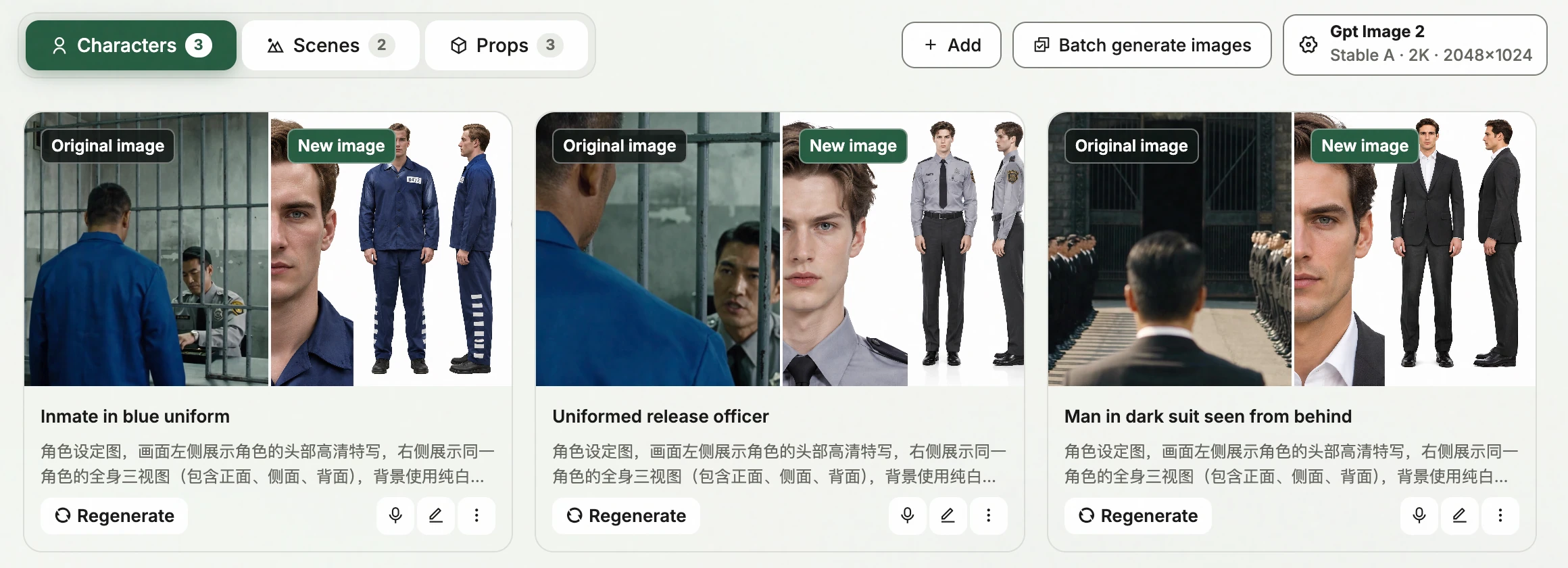
Die Asset-Ansicht sammelt Charaktere, Orte und Requisiten und stellt die Original- und die neuen Bilder nebeneinander. Schau nach, ob das neue Aussehen von Lin zu ihrer Rolle passt, ob sie und der Vermieter leicht voneinander zu unterscheiden sind und ob Schlüssel, Tür und Umschlag immer noch klar erkennbar sind.
Ein attraktives Charakterbild ist nicht fertig, wenn es die Rolle in den folgenden Aufnahmen nicht erfüllen kann. Bearbeite oder erstelle das Asset neu, bevor du zum Storyboard übergehst.
05Definiere die Stimme jedes Charakters oder behalte den Originaldialog bei
Lege die Ziele für Dialog und Stimmen fest
Wer spricht, in welchem Tonfall und in welcher Sprache? Wähle die Stimmen passend zur Szene.
Wähle, was die Szene braucht
Lege die Stimmen der Figuren fest
Lege für jede Figur eine Stimme fest und weise sie ihr zu. Wenn du eine andere Sprache brauchst, wähle die Zielsprache und erstelle eine neue Synchronfassung.
Behalte den Originaldialog bei
Wenn der Originaldialog bereits passt, behalte ihn und prüfe, ob er mit dem Sprecher, der Handlung und der Reaktion im neuen Material übereinstimmt.
Vergleiche die Stimmen zusammen mit dem Filmmaterial
Überprüfe den Sprecher, die Einstellung, Pausen und wie Handlung und Reaktion verbunden sind.
Du kannst Stimmen für einzelne Charaktere festlegen, ohne die Sprache zu ändern.
Mit einem Klick neu zeichnen kannst du für jede Figur eine Stimme festlegen und sie im Arbeitsablauf zuweisen. Für eine neue Sprachversion wähle die Stimmen für die Figuren; wenn der Originaldialog bereits zur Szene passt, behalte den Dialog einfach bei. „Du hast zehn Minuten“ übt Druck aus; es ist keine freundliche Erklärung der Öffnungszeiten.
Beim Überprüfen von Synchronisationen achte auf den Sprecher, die Einstellung, Pausen und die Reaktion von Lin. Lass Platz für wichtige Geräusche wie das Drehen des Schlüssels oder das Schließen der Tür.
06Beschreibe Aktionen in einer Reihenfolge, die du überprüfen kannst
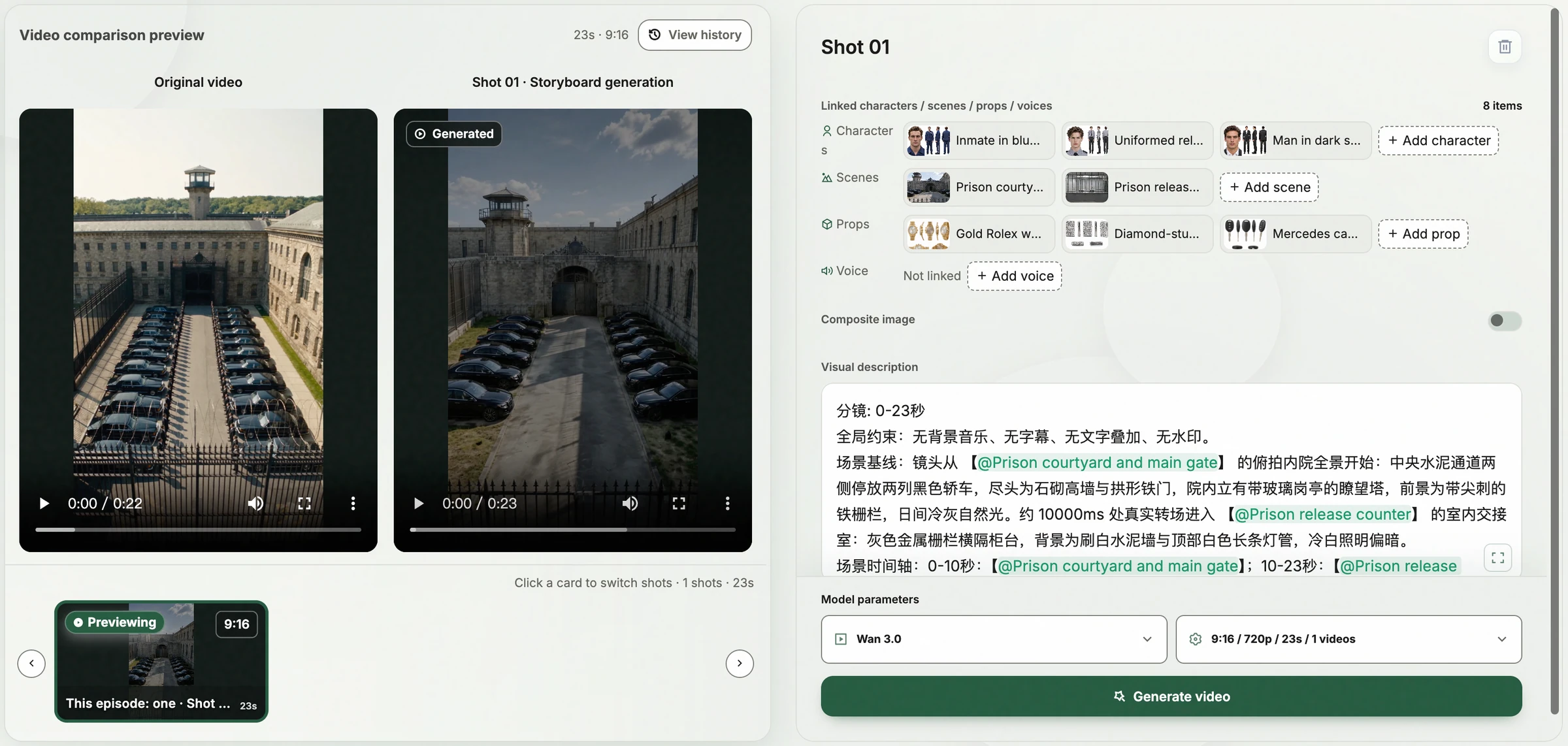
Die Storyboard-Ansicht zeigt die verknüpften Charaktere, Orte, Requisiten, Stimmen, visuelle Beschreibung und Generationseinstellungen. Statt „behalte die ursprüngliche Handlung“ zu schreiben, beschreibe die wichtige Aktion: Der Vermieter steht an der Tür und übergibt Lin den Schlüssel; Lin nimmt ihn, dreht sich zur Tür und steckt ihn ins Schloss.
Erzeuge eine wichtige Aufnahme, bevor du zu einer Charge übergehst. Wenn der Schlüssel verschwindet oder die falsche Person ihn hält, nenne die fehlende Referenz oder Aktion, damit du weißt, was korrigiert werden muss.
07Vergleiche zuerst die Geschichte, dann die Personen, Requisiten und den Sound
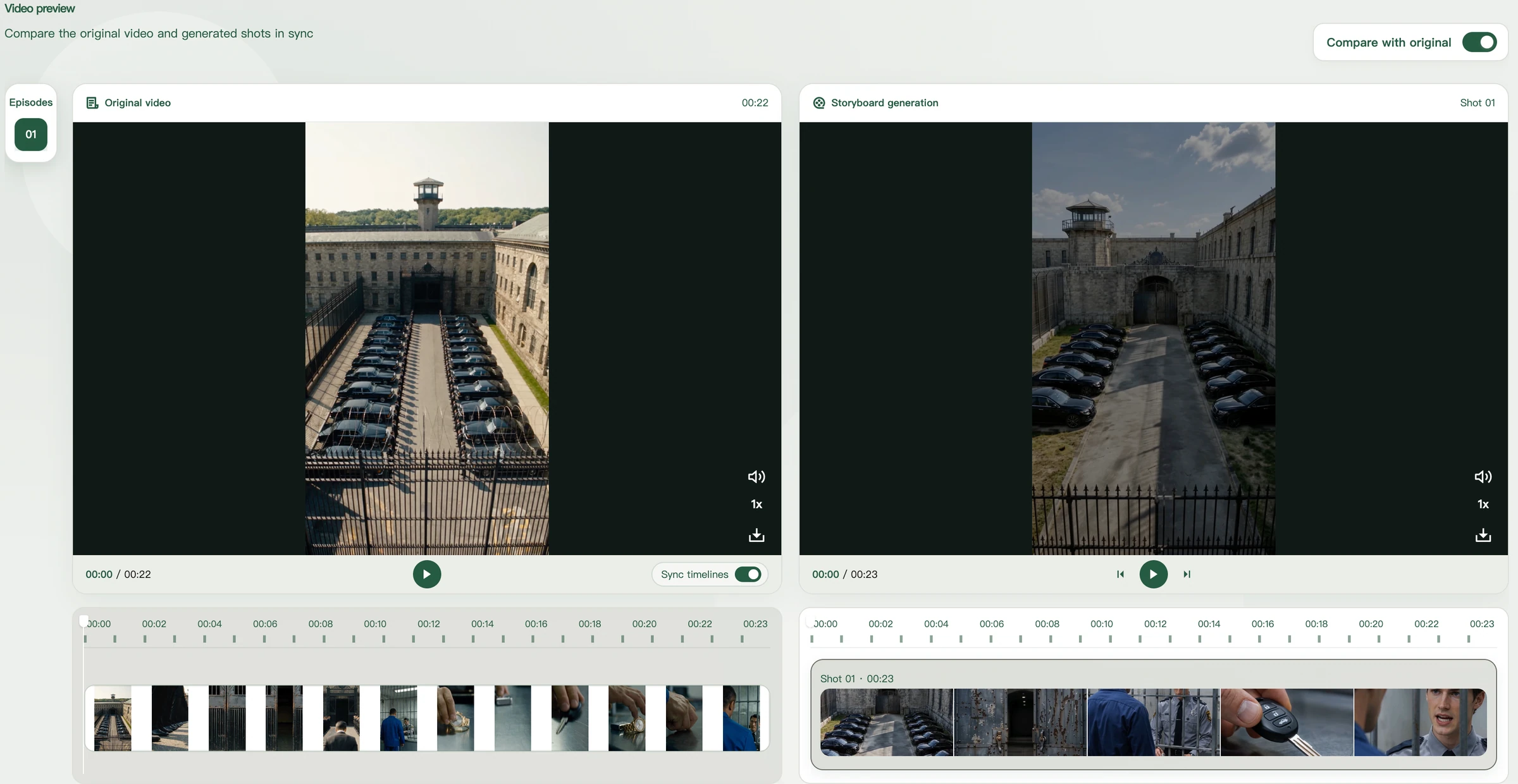
Die Vorschau zeigt das ursprüngliche und das erzeugte Filmmaterial nebeneinander mit synchronisierten Zeitachsen. Beim ersten Durchgang das gesamte Segment anschauen: Bekommt Lin den Schlüssel, bevor sie hineingehen, ist der Zeitdruck deutlich, und ist der Umschlag sichtbar offen?
Beim zweiten Durchgang den Charakteren und Requisiten folgen. Beim dritten zuhören. „Diese Version braucht Arbeit“ ist weniger hilfreich als „Der Vermieter hält den Schlüssel immer noch, wenn Lin die Tür öffnet“ oder „Die Zeile endet, bevor Lin reagieren kann.“
08Häufig gestellte Fragen
Erzeugt das Ein-Klick-Neuzeichnen einen fertigen Film ohne Überprüfung?
Es bringt Videoanalyse, Asset-Vorbereitung, Shot-Erstellung und Vorschau in einen Workflow. Du solltest die Assets, Aktionen und Audio trotzdem überprüfen, bevor du eine Version auswählst.
Was ist, wenn ich nur ein Skript habe?
Ein-Klick-Neuzeichnung beginnt mit vorhandenem Filmmaterial. Wenn du nur ein Skript hast, starte mit dem Skript-Workflow.
09Übernimm die Szenenprüfungen in die nächste Episode
Sobald die Charaktere erkennbar sind, die wichtigsten Aktionen klar sind und der Dialog die Beziehungen erhält, nutze diese Prüfungen für die restlichen Episoden. Jede Episode braucht trotzdem ihre eigene Überprüfung von Requisiten, Orten und Audio.
Ihre nächste Geschichte beginnt bei Ihnen.
Machen Sie aus Ihrer Inspiration Ihre erste Einstellung.
Jetzt erstellen

