KI-Tools

Bilder anpassen. Szenen fortsetzenDeiner Geschichte eine Stimme geben

Ein Kostümdetail zum Ändern, ein Clip zum Erweitern, eine Zeile zur Stimme. Finden Sie das Werkzeug für das Material, an dem Sie arbeiten, und entwickeln Sie Ihr Kurzdrama weiter.

Ändern Sie das Kostüm, ohne mit einem leeren Bild zu beginnen
Inpainting

Was braucht Ihre nächste Szene?

Wählen Sie eine Aufgabe aus, um zu sehen, wie sie funktioniert, und öffnen Sie dann das entsprechende Tool.

Bilder

Passen Sie das Bild an die nächste Szene an

Ändern Sie ein Detail, beseitigen Sie eine Ablenkung oder erkunden Sie einen anderen Blickwinkel. Beginnen Sie mit einer Referenz, die Sie bereits ausgewählt haben.

Entdecken Sie Bildbearbeitung
Ändern Sie das Kostüm, ohne mit einem leeren Bild zu beginnen
Inpainting

Ändern Sie das Kostüm, ohne mit einem leeren Bild zu beginnen

Eine Charakterreferenz liegt nahe, aber die Kleidung oder eine Requisite muss geändert werden. Markieren Sie den Teil, den Sie ersetzen möchten, und beschreiben Sie den neuen Inhalt.


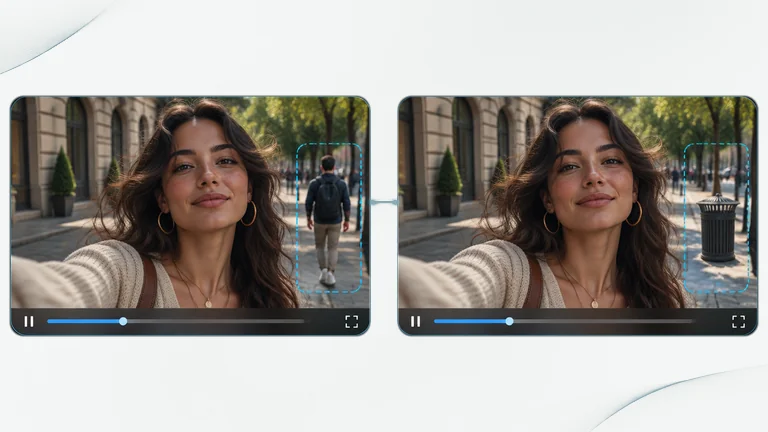
Entfernen Sie den Gegenstand, der von der Geschichte ablenkt
Objekte entfernen

Entfernen Sie den Gegenstand, der von der Geschichte ablenkt

Ein herumliegender Gegenstand auf einem Tisch oder ein störendes Hintergrundobjekt kann die Aufmerksamkeit von der Szene ablenken. Wählen Sie es zum Entfernen und Füllen des Hintergrunds aus.

Geben Sie der Figur mehr Platz im Rahmen
Bildausschnitt erweitern

Geben Sie der Figur mehr Platz im Rahmen

Die Referenz ist nützlich, aber das Motiv sitzt zu nah an einer Kante. Erweitern Sie das Bild in die gewünschte Richtung, um mehr Raum zu schaffen.

Entdecken Sie einen anderen Blickwinkel aus derselben Referenz
Neue Blickwinkel

Entdecken Sie einen anderen Blickwinkel aus derselben Referenz

Die nächste Szene erfordert möglicherweise eine Seitenansicht oder einen anderen Betrachtungsabstand. Beginnen Sie mit Ihrem Referenzbild und passen Sie den Blickwinkel an.

Entdecken Sie eine Anime-Regie für Ihre Szene
Foto zu Anime

Entdecken Sie eine Anime-Regie für Ihre Szene

Versuchen Sie es mit einer Anime-Behandlung eines vorhandenen Bildes, wenn Sie entscheiden, wie eine Figur oder ein Setting aussehen soll.

Versuchen Sie eine realistische Interpretation Ihres Charakters
Anime zu realistischem Bild

Versuchen Sie eine realistische Interpretation Ihres Charakters

Entdecken Sie, wie eine gezeichnete Figur in einem realistischen visuellen Stil aussehen könnte, bevor Sie eine Richtung für die Produktion festlegen.

Video

Überarbeiten Sie einen Clip oder setzen Sie die Aktion fort

Durch die Videobearbeitung wird der Inhalt eines Clips verändert. Die Videoerweiterung beginnt mit einem vorhandenen Clip, um zu generieren, was als nächstes passiert. Verwenden Sie die Timeline-Bearbeitung, um Ihr ausgewähltes Filmmaterial anzuordnen und zuzuschneiden.

Ändern Sie, was in einem vorhandenen Clip passiert
KI-Videobearbeitung

Ändern Sie, was in einem vorhandenen Clip passiert

Bringen Sie ein Video mit und beschreiben Sie den Inhalt, den Sie ändern möchten. Fügen Sie Bild-, Video- oder Audioreferenzen hinzu, wenn der ausgewählte Modus dies erfordert.

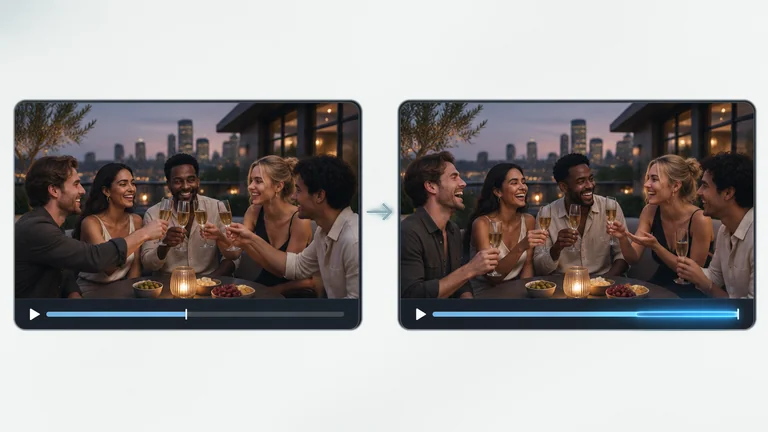
Halten Sie die Aktion über das Ende eines Clips hinaus fort
Video verlängern

Halten Sie die Aktion über das Ende eines Clips hinaus fort

Wenn ein nützlicher Moment zu früh endet, beginnen Sie mit diesem Clip und beschreiben Sie, wie die Aktion fortgesetzt werden soll.

Audio

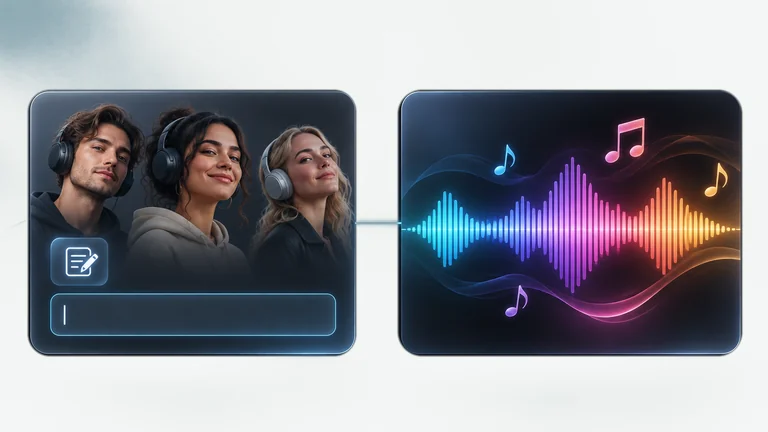
Verwandeln Sie den Dialog in eine Stimme, die Sie hören können

Generieren Sie Sprache aus Text, verwenden Sie eine geschulte Stimme wieder oder erstellen Sie Audio mit einem schriftlichen Briefing und optionalen Referenzen.

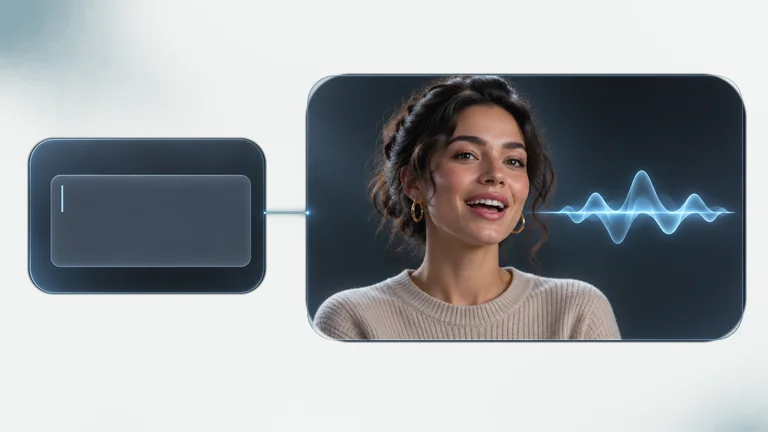
Hören Sie sich die Zeile an, bevor Sie die Szene regeln
Sprachsynthese

Hören Sie sich die Zeile an, bevor Sie die Szene regeln

Geben Sie einen Dialog oder eine Erzählung ein, hören Sie eine Stimme in der Vorschau und passen Sie an, wie der Text gesprochen wird.

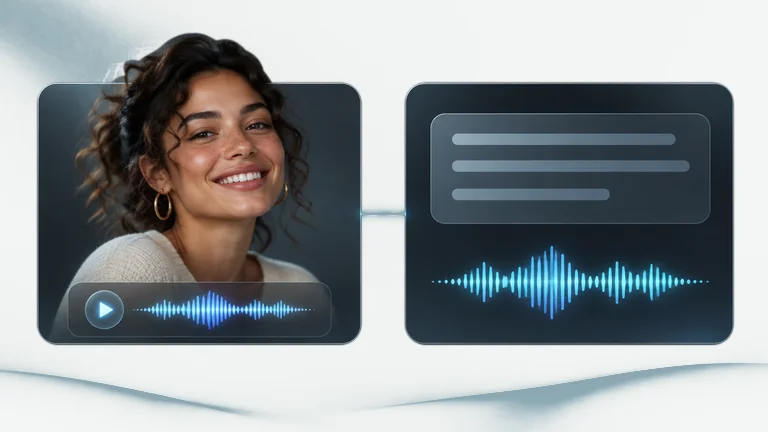
Lesen Sie neue Zeilen mit vorbereiteter Charakterstimme
Stimme klonen

Lesen Sie neue Zeilen mit vorbereiteter Charakterstimme

Wählen Sie eine erfolgreich trainierte Stimme und geben Sie den nächsten Dialog ein. Dieses Tool nutzt Ihre vorbereitete Stimme, um neue Sprache zu generieren.

Beschreiben Sie den Klang, den Sie erkunden möchten
Audio erstellen

Beschreiben Sie den Klang, den Sie erkunden möchten

Beginnen Sie mit einem schriftlichen Audio-Briefing. Fügen Sie Bild- oder Audioreferenzen hinzu, wenn diese Ihre Richtung verdeutlichen.

Beginnen Sie mit dem Material, das Sie bereits haben

  1. 01

    Wählen Sie Ihr Material

    Bringen Sie das Bild, den Videoclip oder den Dialog mit, an dem Sie arbeiten möchten.

  2. 02

    Legen Sie die Änderung fest

    Markieren Sie einen Bereich, wählen Sie eine Richtung, beschreiben Sie eine Aktion oder wählen Sie eine Stimme aus. Jedes Tool verfügt über eigene Steuerelemente.

  3. 03

    Rezension für die nächste Szene

    Vergleichen Sie das generierte Ergebnis mit Ihrem Charakter, Ihrem Setting und Ihrer Geschichte, bevor Sie es in der Produktion verwenden.

Fragen, bevor Sie beginnen

Wählen Sie das Werkzeug und die Einstellungen, die zu Ihrem Material passen.

Nein. Sie können mit einem vorhandenen Bild, einem Videoclip oder einem Sprachtext beginnen. Wählen Sie ein Werkzeug für diese spezielle Aufgabe.

Die KI-Videobearbeitung generiert anhand Ihrer Anweisungen und Referenzen Änderungen am Videoinhalt. Durch die Timeline-Bearbeitung werden Clips angeordnet, ihre Dauer gekürzt und die Reihenfolge und das Tempo angepasst.

Durch das Klonen von Stimmen können Sie hier eine bereits erfolgreich trainierte Stimme auswählen und neuen Text eingeben. Bereiten Sie die trainierte Stimme vor, bevor Sie dieses Tool verwenden.

Überprüfen Sie vor dem Absenden das ausgewählte Tool und die Generierungseinstellungen auf die geltenden Kreditkosten. Die kostenlose Bearbeitung der Zeitleiste bedeutet nicht, dass die KI-Generierung kostenlos ist.

Überprüfen Sie es zuerst. Überprüfen Sie gegebenenfalls die visuelle Kontinuität, Bewegung oder Aussprache und wählen Sie dann geeignete Ergebnisse als Referenz oder Material für Ihren nächsten Produktionsschritt aus.

Beginnen Sie mit dem Teil, den Sie ändern möchten

Wählen Sie ein Tool für Ihre Bild-, Video- oder Audioaufgabe.

Weiterarbeiten