Seedance-Fehlerbehebung: 10 Bildprobleme und 3 Audioprobleme
Auf dieser Seite
Ein lokaler Fehler bedeutet nicht immer, die gesamte Video-Aufgabe neu zu starten. Identifizieren Sie, ob das Problem Charaktere, visuelle Elemente, Übergänge oder Audio betrifft, und entscheiden Sie dann, ob Sie die Referenzen ändern, Anweisungen überarbeiten, den Clip bearbeiten oder den Support kontaktieren. Dieses Handbuch behält V-1 bis V-10 und A-1 zu A-3 aus dem Quellführer bei. Jede Ausgabe enthält eine Startkontrolle, praktische Methoden und einen Überprüfungsschritt.
01Identifizieren Sie das Symptom, bevor Sie sich regenerieren.
Speichere die Originalmodellversion, das Eingabemedium, den Prompt, die Einstellungen und das Ergebnis und notiere die Zeit des Fehlers. Die Regenerierung kann Credits verbrauchen; entscheide zuerst, ob lokale Bearbeitung das Problem lösen kann. Wenn du es erneut versuchst, ändere jeweils einen Hauptfaktor nach dem anderen.
Diese Vorschläge stammen aus Seedance Nutzungsrichtlinien. Schnitt, Videoerweiterungen und Sprachreferenzen benötigen Unterstützung durch das ausgewählte Modell und die Funktion. Bilder und Videos aus Panco Projekten zeigen die Auswahl von Referenzen und spezifische Aspekte, die man inspizieren sollte.
| Anzahl | Symptom | Was man zuerst überprüfen sollte |
|---|---|---|
| V-1 | Face-Mismatch oder Identitätsdrift | Gesichtsklarität, Einzelpersonen- versus Multi-View-Eingaben und Referenzrollen |
| V-2 | Unerwartete Untertitel | Text im Quellmedium, Untertitelanweisungen und Anzahl der Schnitte |
| V-3 | Unerwünschte Logo oder wasserzeichenähnliche Grafiken | Visuelle Einschränkungen und Markierungen, die bereits im Eingabemedium vorhanden sind |
| V-4 | Der 2D/3D-Stil wird fotorealistisch | Konsistenter Zielstil über Charakter- und Settingsreferenzen hinweg |
| V-5 | Regelmäßiges Flackern und horizontale Linien | Originaldatei, betroffenes Intervall, Aufgaben- und Modelldetails |
| V-6 | Sprünge oder wiederholte Aktionen an einer Erweiterungsverbindung | Überlappende Frames am Ende des ersten Clips und am Beginn des zweiten Clips |
| V-7 | Klone, Zwillinge oder doppelte Charaktere | Charakternamen, Bildzuordnung und Multi-View-Referenzblätter |
| V-8 | Qualitätsverlust nach wiederholten Verlängerungen | Länge der Verlängerungskette und ursprüngliche hochauflösende Referenzen |
| V-9 | Falsches Zahlenscrollen oder Effektsequenz | Eine Videoreferenz, die den beabsichtigten Effekt korrekt zeigt |
| V-10 | Instabile Referenzen mit mehr als vier Zeichen | Erstelle zuerst kleinere Gruppenbilder und nutze sie dann als Videoreferenzen |
| A-1 | Ein Ploppen oder Klicken am Ende des Audios | Die letzten 1–2 Frames und ob das letzte Wort vollständig ist |
| A-2 | Fehlaussprache chinesischer polyphoner und seltener Schriftzeichen | Beabsichtigte Aussprache und Homophone im Audioskript |
| A-3 | Die Stimme stimmt nicht mit der Referenz überein | Stimmmerkmale und Ähnlichkeit des Vortragsstils |
02V-1 Gesichtsdismatch: Bereite eine separate Gesichtsreferenz vor
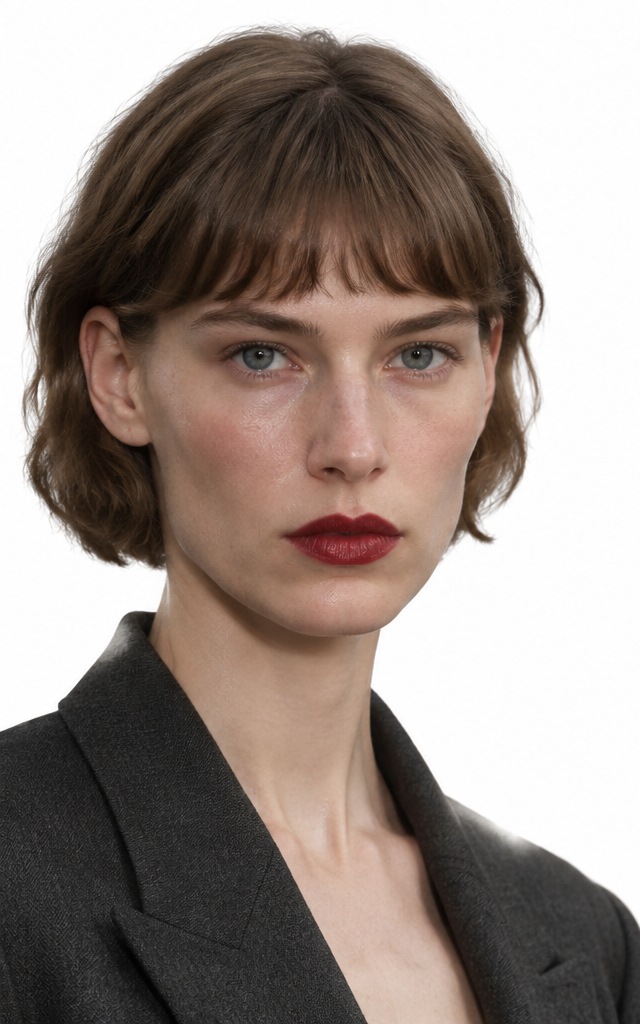
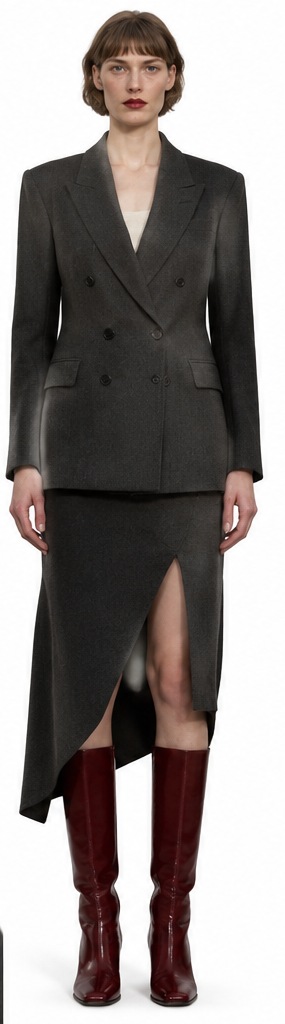
Überprüfen Sie zunächst, ob das Referenzgesicht groß und klar genug ist. Ein Blatt, das Front-, Seiten-, Ganzkörper- und Kleidungsansichten kombiniert, ist für das Charakterdesign nützlich, kann aber die Identität während der Videoerzeugung verwirren. Kleine Gesichter, verschwommene Gesichter und widersprüchliche Charakterbilder sind die ersten Eingaben, die untersucht werden sollten.
Verwenden Sie @Bild1 für das Gesicht und die Frisur der Person und @Bild2 für Kleidung und Körperbau. Beide Bilder zeigen dieselbe Person.
Feste mittlere Nahaufnahme. Die Person schaut langsam zur Kamera auf. Halten Sie Gesichtszüge, Frisur und Kleidung gleich.
Bereite ein klares Einzel-Nahaufnahmebild und ein separates Ganzkörperbild für Kleidung und Aufbau vor. Vermeide es, das gesamte Multiview-Blatt als einzige Gesichtsreferenz zu verwenden. Gib die wichtigsten Identitätsanweisungen früh im Prompt ein und gib die Rolle jedes Bildes an.
Überprüfe Augen, Nase, Kieferlinie, Frisur und Kleidung am Anfang, in der Mitte, bei Kopfdrehungen und am Ende. Wenn ein Gesicht stabil ist, bis es sich dreht, versuche eine kleinere Drehung. Ändere die Referenzen, die Bewegung und das Modell in getrennten Schritten, damit du erkennen kannst, welche Anpassung hilft.
03V-2 Unerwünschte Untertitel: Eingabe bereinigen, Schnitte reduzieren und Bearbeitung in Betracht ziehen
Fordern Sie ausdrücklich "keine Untertitel oder zusätzlichen Text" an und prüfen Sie, ob das Referenzbild oder Video bereits Texte enthält. Wenn dieses Schreiben nicht nötig ist, entfernen Sie es zuerst mit einem unterstützten Seedream/Seedance-Bearbeitungsmodus oder einem Bild-/Videoeditor und verwenden Sie dann das bereinigte Material als Eingabe.
Keine Untertitel. Zeigen Sie keinen Dialogtext, keine Titel oder andere zusätzliche Texte an. Präsentieren Sie gesprochene Dialoge nur als Audio; zeigen Sie die Zeilen nicht auf dem Bildschirm.Wenn eine Erzeugung viele Schnitte enthält, reduzieren Sie diese oder erzeugen Sie separate Clips. Wenn die Lieferanforderungen es erlauben, versuchen Sie die Landschaftsgenerierung gefolgt von einem Hochbildschnitt. Lassen Sie sicheren Raum um das Motiv herum, damit der Zuschnitt keine Gesichter, Hände oder wichtige Aktionen entfernt.
Für ansonsten nutzbares Material probieren Sie in der Postproduktion ein Tool zur Untertitelentfernung. Überprüfen Sie die behandelten Bereiche auf Unschärfe, Verschmieren oder Hintergrundsprünge. Diese Schritte und Prompt-Einschränkungen können helfen, können aber keine textfreie Ausgabe garantieren. Überprüfen Sie jede Einstellung, besonders Dialogmomente und Rahmenkanten.
04V-3 Unerwünschte Logo oder wasserzeichenähnliche Grafiken: Nennen Sie die visuelle Einschränkung
Wenn unerwünschte Logos oder wasserzeichenähnliche Grafiken erscheinen, fordern Sie ausdrücklich "keine Logo oder wasserzeichenähnliche Grafiken" an. Überprüfen Sie Kleidung, Schilder und Referenzbildränder auf vorhandene Markierungen. Vermeiden Sie es, prominente Logos einzufüttern, während Sie das Model bitten, sie vollständig zu ignorieren.
Erzeugen Sie keine zusätzlichen Logo, Markenmarken oder wasserzeichenähnliche Grafiken. Halten Sie die Charakterkleidung und Szenenobjektflächen sauber. Bewahren Sie die Bewegungen der Figuren und die originale Bildkomposition.Inspizieren Sie Rahmenecken, Kleidung und Objektoberflächen, einschließlich der Veränderung während der Bewegung. Dies betrifft unbeabsichtigt generierte Grafiken. Alle von der Plattform angebrachten Herkunftsetiketten folgen ihren eigenen Regeln und werden durch eine Eingabeaufforderung nicht verändert.
05V-4 2D oder 3D wird fotorealistisch: Die Referenzstile ausrichten
Prüfen Sie, ob Charakter-, Hintergrund- und Bewegungsreferenzen Fotos, 2D-Illustrationen und 3D-Renderings kombinieren. Wenn Sie 2D-Animationen möchten, aber hauptsächlich echte Porträts anbieten, überwiegen die Begriffe "Animationsstil" die fotorealistischen Eingaben möglicherweise nicht.
Beibehalten Sie einen 2D-Animationsstil mit klarer Linienführung und flachen Farbflächen. Verwenden Sie @Bild1 für das Aussehen der Figur und @Bild2 für den Stil des Settings.
Nutze nur das Bewegungstiming aus @Video1, nicht das Live-Action-Aussehen oder die realistische Hauttextur.
Bringen Sie die Charakter- und Settings-Referenzen in den Zielstil ein und fordern Sie dann ausdrücklich "2D-Animation" oder "3D-Animation" an. Beschreiben Sie Linienarbeit, Materialien und Beleuchtung. Wenn ein Video nur eine Bewegungsreferenz ist, geben Sie an, dass sein Live-Action-Aussehen nicht kopiert werden darf.
Überprüfen Sie den gesamten Clip auf konsistente Gesichter, Haut, Kleidung, Hintergründe und Licht, besonders nach Schnitten und Nahaufnahmen. Ein korrektes erstes Bild stellt keine Konsistenz im gesamten Video her.
06V-5 Reguläres Flackern oder horizontale Bänder: Das Original zur Unterstützung aufheben
Wenn dunkle Bereiche periodische Helligkeitsverschiebungen, horizontale Bänder oder regelmäßiges Flackern zeigen, laden Sie die Originaldatei herunter und vergleichen Sie die Browserwiedergabe mit der lokalen Wiedergabe. Beachten Sie die betroffenen Zeiten, ob dies nur in dunklen Szenen auftritt und ob es an denselben Stellen wiederholt wird.
Behalten Sie die Modellversion, die Task-ID, die Erzeugungszeit, das Eingabemedium und den betroffenen Clip und wenden Sie sich dann an den Plattformsupport. Der Quelltext beschreibt Algorithmus-Updates für bestimmte Versionen; dies stellt nicht fest, dass jede aktuelle Aufgabe festgelegt ist. Prompt-Überarbeitungen sollten die Diagnose nicht ersetzen.
Nach einem neuen Ergebnis oder einer unterstützenden Intervention sollten die gleichen dunklen Bereiche und Zeitintervalle überprüft werden. Interne betriebliche Korrekturen sind keine normalen Schritte der Creator-Interface. Reproduzierbare Beweise helfen dabei zu bestimmen, ob das Problem in der Erzeugung, Kodierung oder Wiedergabe liegt.
07V-6-Verlängerungssprünge oder wiederholte Bewegungen: Inspizieren Sie die Verbindung Bild für Bild
Setze das Ende des ersten Clips und den Anfang der Verlängerung auf eine Zeitleiste. Achte auf wiederholte Aktionen, eine Rückkehr zu einer früheren Pose oder einen Kamerasprung zurück. Finde die Überlappung oder Umkehrung, bevor du einen Cutpoint auswählst.
Der Quellenleitfaden schlägt einen speziellen Versuch vor: Entfernen Sie die letzten 6 Frames des ersten Clips und den ersten Frame des nächsten Clips und fügen Sie sie dann zusammen. Verwenden Sie dies als kleine Probebearbeitung, während Sie die Originale behalten. "6 1" ist keine universelle Regel; Bildrate, Aktionsgeschwindigkeit und tatsächliche Überschneidungen sind alle wichtig.
Bei 30 fps dauern sechs Bilder etwa 0,2 Sekunden; bei 24 fps etwa 0,25 Sekunden. Nach dem Trimmen überprüfen Sie Bewegung, Kamera, Licht und Ton zusammen. Wenn Positionen oder Richtungen bereits nicht übereinstimmen, reicht das Löschen von Frames möglicherweise nicht aus. Wählen Sie einen anderen Schnittpunkt oder regenerieren Sie die Erweiterung.
| Schritte | Aktion |
|---|---|
| 1. Finde das Problem | Schleifen Sie das Join und markieren Sie wiederholte Aktionen oder abrupte Änderungen. |
| 2. Versuchen Sie einen kleinen Schnitt | Duplizieren Sie die Zeitleiste und schneiden Sie entsprechend dem Filmmaterial. Die letzten 6 Frames des ersten Clips und des ersten Frames des zweiten Clips im Quellguide sind ein Ausgangspunkt. |
| 3. Rezension | Schauen Sie in normaler Geschwindigkeit und Bild für Bild. Stellen Sie sicher, dass Sie den Anfang oder das Ende einer Aktion oder Dialogzeile nicht entfernt haben. |
| 4. Entscheiden Sie sich für den nächsten Schritt | Halten Sie eine glatte Verbindung. Wenn Pose, Richtung oder Komposition nicht kompatibel sind, wählen Sie einen anderen Schnittpunkt oder machen diesen Clip neu. |
08V-7 Klone oder Zwillinge: Jeder Charakter wird auf dieselbe Referenz abgebildet
Eine Referenz, die ein Zeichen mehrmals zeigt, kann als mehrere Personen interpretiert werden. Mehrdeutige Pronomen in einer mehrpersonenbezogenen Aktion können Identitäten und Aktionen ebenfalls vermischen. Ersetzen Sie Multi-View-Blätter durch Einzelpersonenbilder und geben Sie jeder Person einen festen Namen und eine Bildreferenz.
Der große Polizist (@Bild1) steht an der Tür. Der kleine Dieb (@Bild2) steht neben dem Tisch.
Der große Polizist (@Bild1) hebt langsam seine rechte Hand. Der kleine Dieb (@Bild2) macht einen Schritt zurück.
Jeder Charakter taucht zu jedem Zeitpunkt nur einmal auf. Keine Klone, Zwillinge oder doppelte Charaktere.
Verwenden Sie jedes Mal "Charaktername (Bild X)", wenn Sie diese Person erwähnen. Reduzieren Sie ein vollständiges Skript auf die für die aktuelle Aufnahme benötigten Aktionen, entfernen Sie Nebencharaktere und lange Hintergrunderklärungen und fügen Sie hinzu: "Jeder Charakter erscheint nur einmal zu jedem Zeitpunkt; keine Klone oder Duplikate."
Überprüfe die Anzahl der Personen, Gesichter und Kleidung im Vorder- und Hintergrund, besonders nach Drehungen, Occlusion und Schnitten. Wenn die Identitäten sich weiterhin vermischen, reduziere die Besetzung in der Einstellung und vereinfachere die Aktion. Erstelle die Komplexität, sobald das Mapping stabil ist.
09Qualitätsverlust des V-8 nach wiederholten Verlängerungen: Wiederherstellen von klaren Erscheinungsreferenzen
Die wiederholte Verwendung von generiertem Material als nächste Erweiterung kann zu Defekten führen. Gesichtsflecken, Unschärfe und Materialveränderungen können auffälliger werden. Vergleichen Sie die frühesten und neuesten Clips, um herauszufinden, wo der Verfall begann.
Reduziere die Anzahl der verketteten Erweiterungen. Behalte die originalen hochauflösenden Charakter- und Standortbilder sowie eine sauberere Videoversion. Überlege, separate Aufnahmen zu generieren und sie in einem Editor zusammenzufügen, damit nicht jeder neue Clip das verzerrte Aussehen des vorherigen Clips erbt.
Der Quellenleitfaden schlägt außerdem einen fortgeschrittenen Ansatz in einem Seedance 2.0 Workflow vor, der Videokonvertierung und -referenz unterstützt: Das Filmmaterial in ein vereinfachtes, weiß schattiertes Video umwandeln und dann mit hochauflösenden Charakter- und Standortreferenzen generieren. Dieses Weißmodell-Video vereinfacht das Oberflächenbild, während es Bewegung und räumliche Struktur beibehält. Es ist nicht unbedingt ein dedizierter Button in Panco.
Behalte das Original → erzeuge das vereinfachte Weißmodell-Video und überprüfe Bewegung und Kamera, → hochauflösende Charakter- und Standortreferenzen hinzufüge → einen kurzen Clip → Gesichter, Kleidung, Hintergrund und Bewegung zu vergleichen. Vereinfachung kann auch Details verlieren oder Fehler verursachen. Überprüfen Sie jeden Clip, bevor Sie fortfahren; dies ist keine automatische Qualitätsrestaurierung.
10V9-Nummern oder Effekte erscheinen in falscher Reihenfolge: Liefern Sie eine korrekte Videoreferenz
Rollende Zahlen und Zähler benötigen kontinuierliche, geordnete Änderungen. Der Text allein kann falsche Sequenzen, übersprungene Werte oder inkonsistentes Timing erzeugen. Wenn der Modus Videoreferenzen unterstützt, verwenden Sie einen Clip mit der richtigen Reihenfolge, Geschwindigkeit und Pausen.
Geben Sie an: "Beziehen Sie sich nur auf das Muster der Nummernänderung und das Timing im Video" und identifizieren Sie dann die Quellen für das Thema und die Umgebung. Der gleiche Ansatz kann helfen, andere Effekte zu beschreiben, die von kontinuierlichen Veränderungen abhängen.
Überprüfen Sie den Startwert, jede Änderung, die Dauer der Reservierung und den Endwert. Für exakte Preise, Zählungen oder Daten betrachten Sie kontrollierte Schichten in der Postproduktion. Ein ähnlicher Effekt reicht nicht aus, wenn die Zahlen falsch sind.
11V-10 Mehr als vier Charaktere werden instabil: zuerst kleinere Gruppenbilder erstellen
Wenn viele Charakterreferenzen zu vermissten Personen, gemischten Gesichtern oder vertauschten Identitäten führen, verringert sich die Komplexität jeder Komposition. Der Quellführer empfiehlt, Bilder mit jeweils nicht mehr als vier Personen zu erstellen, Identitäten und Positionen zu überprüfen und diese Bilder dann als Videoreferenzen zu verwenden.
Für eine Szene mit sechs Personen versuchen Sie zwei Gruppen zu je drei Personen. Erstellen und inspizieren Sie jede Komposition und fügen Sie dann beide Gruppenbilder zur Video-Aufgabe hinzu. Geben Sie jede Identität, die räumliche Beziehung zwischen den Gruppen und deren Aktionen an. Lassen Sie nicht "sechs Personen zusammen", damit das Modell von selbst abbilden kann.
Vier Personen ist ein Vorschlag zur Gruppierung zur Reduzierung der Eingabekomplexität, nicht eine universelle Modellbegrenzung. Gruppierung garantiert nicht die endgültige Mitarbeiterzahl. Überprüfen Sie jedes Gesicht, jedes Outfit, jede Position und jede Kontinuität nach den Schnitten.
12A-1 End-Pops oder Klicks: Inspizieren Sie die letzten 1–2 Frames
Ein synthetisierter Sprachclip kann in den letzten 1–2 Frames ein kurzes Knacken oder Klicken haben. Hören Sie sich den Audio-Schluss separat an. Überprüfen Sie, ob das letzte Wort vollständig ist und ob das Rauschen der brauchbaren Sprache folgt oder sein Ende überlappt.
Du kannst den Clip regenerieren. Wenn Bild und Dialog sonst nutzbar sind, füge in einem Editor eine kurze Lautstärkehüllkurve hinzu, um den Ton glatt auf null auszublenden. Halte das Einblenden frei von den wesentlichen Lauten des letzten Wortes; schneide den Dialog nicht ab, nur um einen Klick zu entfernen.
Höre mit Kopfhörern das Ende und den Beginn des nächsten Clips an. Achte auf Klicks, abrupte Stille oder einen fehlenden Endton. Der Source-Guide vergleicht die Versionen 1.5 und 2, beurteile aber den tatsächlichen Ton und das Modell, das du verwendest.
13A-2 chinesische Aussprachefehler: Versuchen Sie Homophone nur im Audioskript
Zeichen mit mehreren Lesungen, seltenen Zeichen und Homographen können falsch ausgesprochen werden. Bestimmen Sie die beabsichtigte Lesart und versuchen Sie dann ein gemeinsames Homophon in der speziell für die Stimmengenerierung verwendeten Schrift. Hören Sie sich jedes Wort im Ergebnis an.
Das Quellbeispiel ersetzt 棪木 durch 燕木, um das Lesen von 棪 zu leiten. Das ist nicht garantiert: 燕 hat auch mehrere Lesungen, sodass die schriftliche Substitution allein nicht beweisen kann, dass das Audio korrekt ist. Versuchen Sie bei Bedarf eine andere Formulierung oder eine kürzere Zeile.
Bewahren Sie die korrekte Rechtschreibung 棪木 in den finalen Untertiteln, Überschriften und Anzeigekopien auf. Behalten Sie getrennte Sprachgenerierungs- und Untertitelskripte vor, damit eine Aussprachelösung keine Rechtschreibfehler im fertigen Video einführt. Überprüfen Sie persönliche Namen, Ortsnamen und Fachbegriffe einzeln erneut.
14A-3 Stimmunpass: Stimmzüge und Sprechweise sind vereint
Beschreiben Sie die Stimme, die Sie behalten möchten: tief, leise, hell oder leicht rau, zum Beispiel. Identifizieren Sie, welcher Audioclip die Stimmreferenz liefert. "Verwenden Sie diese Stimme" allein kann ohne Ton-, Lautstärke- und Sprechanweisungen unklar sein.
Verwende @Audio1 für die Stimme der Figur: tief und sanft, mit gleichmäßigem Sprechtempo.
Mit einer ähnlich sanften Sprechweise wie in der Referenz auf Deutsch sagen: {Keine Sorge. Wir können uns Zeit lassen.}.
Behalte die Merkmale der Figur bei. Vermeide plötzliches Schreien oder übertriebenes Schauspielern.
Eine leise gesprochene Anspielung lässt sich möglicherweise nicht konsistent auf Schreien, Weinen oder einen hitzigen Streit übertragen. Wählen Sie eine Referenz, die der beabsichtigten Darbietung nahekommt, oder erstellen Sie zunächst eine kurze Zeile in ähnlichem Stil. Stellen Sie die Stimme fest, bevor Sie die Intensität der Darbietung erhöhen.
Vergleichen Sie Stimmzeichen, Sprechrate, Lautstärke und Emotion getrennt. Das im Quellleitfaden erwähnte Seedance 1.5 Pro-Sprachreferenzmaterial liefert Hintergrundinformationen; tatsächliche Eingaben und Unterstützung hängen vom aktuell gewählten Modell ab.
15Behalte den Vergleich und baue auf funktionierenden Änderungen auf
Notieren Sie sich, welche Referenz, Anweisung, Frames oder Volume-Hüllkurve Sie geändert haben, und speichern Sie die Vorher-Nachher-Ergebnisse. Wenn das nächste Problem wieder auftritt, beginnen Sie mit einer überprüften Eingabe, anstatt jede Lösung erneut zu versuchen.
Wenn das Problem weiterhin besteht, bereite "Modell- und Aufgabeninformationen, kürzestes reproduzierbares Segment, exakter Zeitstempel und erwartetes Ergebnis" vor, um es an den Support zu senden. Für Aufnahmen, die bereits nutzbar waren, solltest du sie priorisieren; bearbeite nur die Teile, die das Endvideo beeinflussen.
Muss ich all diese Methoden der Reihe nach ausprobieren?
Nein. Wählen Sie zuerst die Zahl, die dem Problem entspricht, die Sie sehen, und priorisieren Sie die Änderung, die der Ursache am nächsten liegt. Probleme, die durch Bearbeitung behoben werden können, müssen nicht unbedingt neu generiert werden.
Verhindert es Identitätsverwechslungen, wenn jedes Referenzbild auf vier Personen beschränkt ist?
Nein. Vier ist ein Gruppierungsvorschlag, keine Garantie. Überprüfe die Referenzklarheit, Identitätszuordnung und den tatsächlichen Output. Stabilisiere die Komposition, bevor du Bewegung in eine Mehrpersonenszene hinzufügst.
Kann das Kürzen von 6 Frames und 1 Frame jede Verbindung beheben?
Nein. Es handelt sich um eine spezielle Testmethode aus dem Quellführer. Überprüfe Bildrate, Überlappung und Action erneut. Verschiedene Positionen oder Bewegungsrichtungen können einen weiteren Schnittpunkt oder eine neue Generation erfordern.
Ihre nächste Geschichte beginnt bei Ihnen.
Machen Sie aus Ihrer Inspiration Ihre erste Einstellung.
Jetzt erstellen

