Bereite eine neue Sprachversion vor
Verwende die bestehende Geschichte und die Aufnahmen als Referenz und überprüfe dann, ob der neue Dialog jede Beziehung und jede Handlung beibehält.
Lade ein vorhandenes Video oder kurzes Drama hoch. Panco organisiert seine Charaktere, Orte, Requisiten und Aufnahmen, damit du ein neues Cast-Design oder eine neue Sprache ausprobieren kannst, während die Geschichte im Blick bleibt.
Jeder Schritt beantwortet eine praktische Frage: Was änderst du, was muss erkennbar bleiben, und wo solltest du das Ergebnis überprüfen?
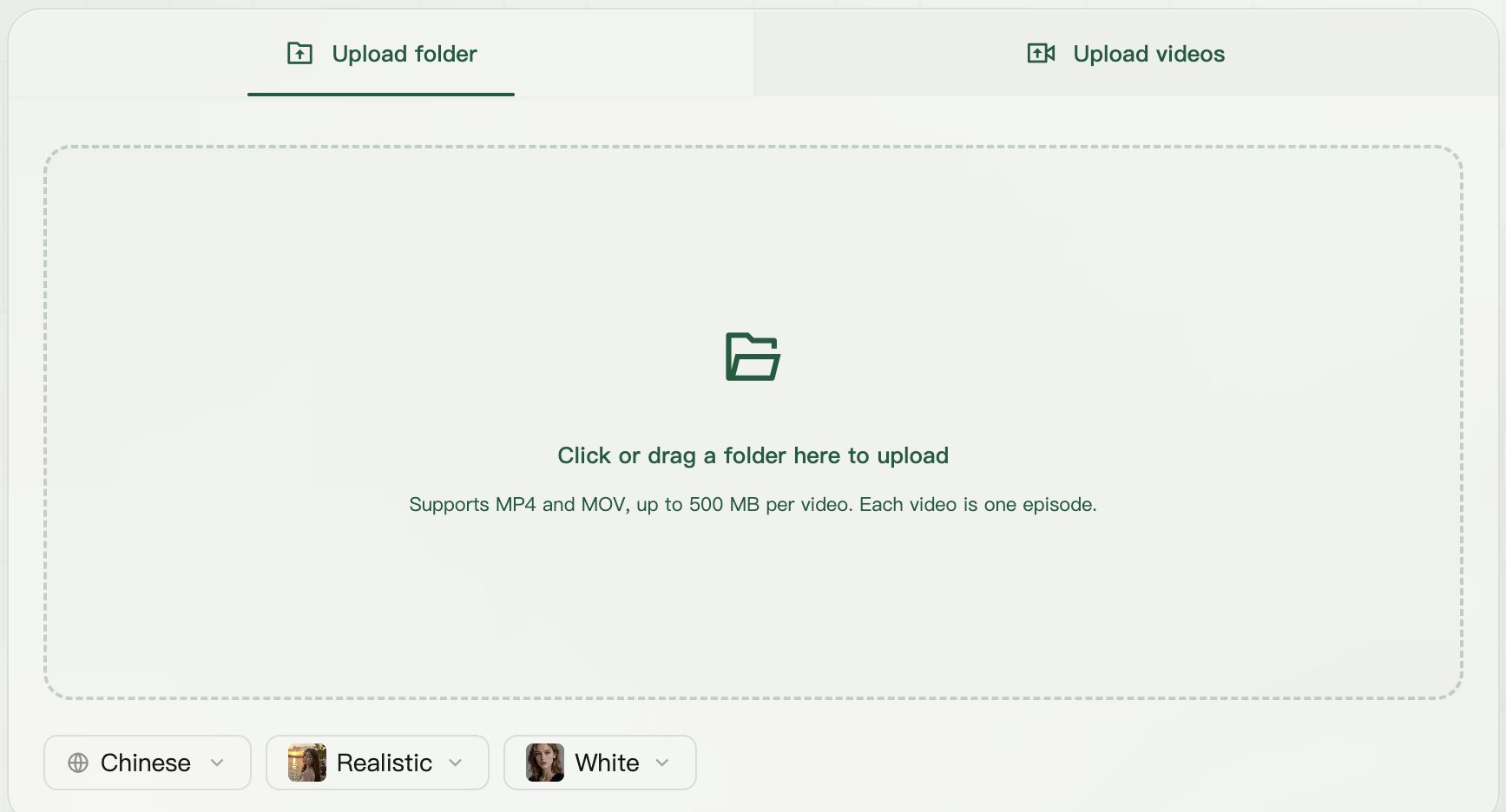
Ein Video oder einen Ordner hinzufügen. Jedes Video wird zu einer Episode.
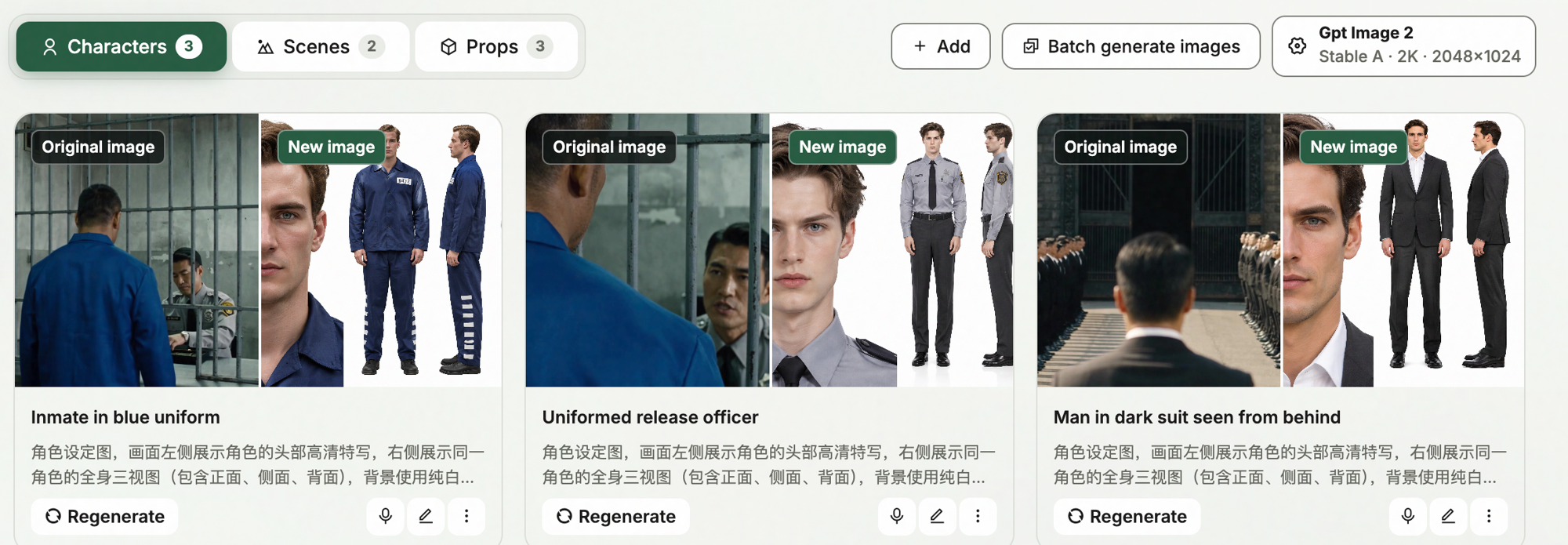
Charaktere, Orte und Requisiten prüfen, bevor du generierst.
Ändere das Aussehen oder die Sprache der Figur, dann lege Stimmen für die Figuren fest oder behalte den Originaldialog.
Verknüpfe Assets, beschreibe Aktionen und erstelle eine Aufnahme oder eine Serie von Aufnahmen.
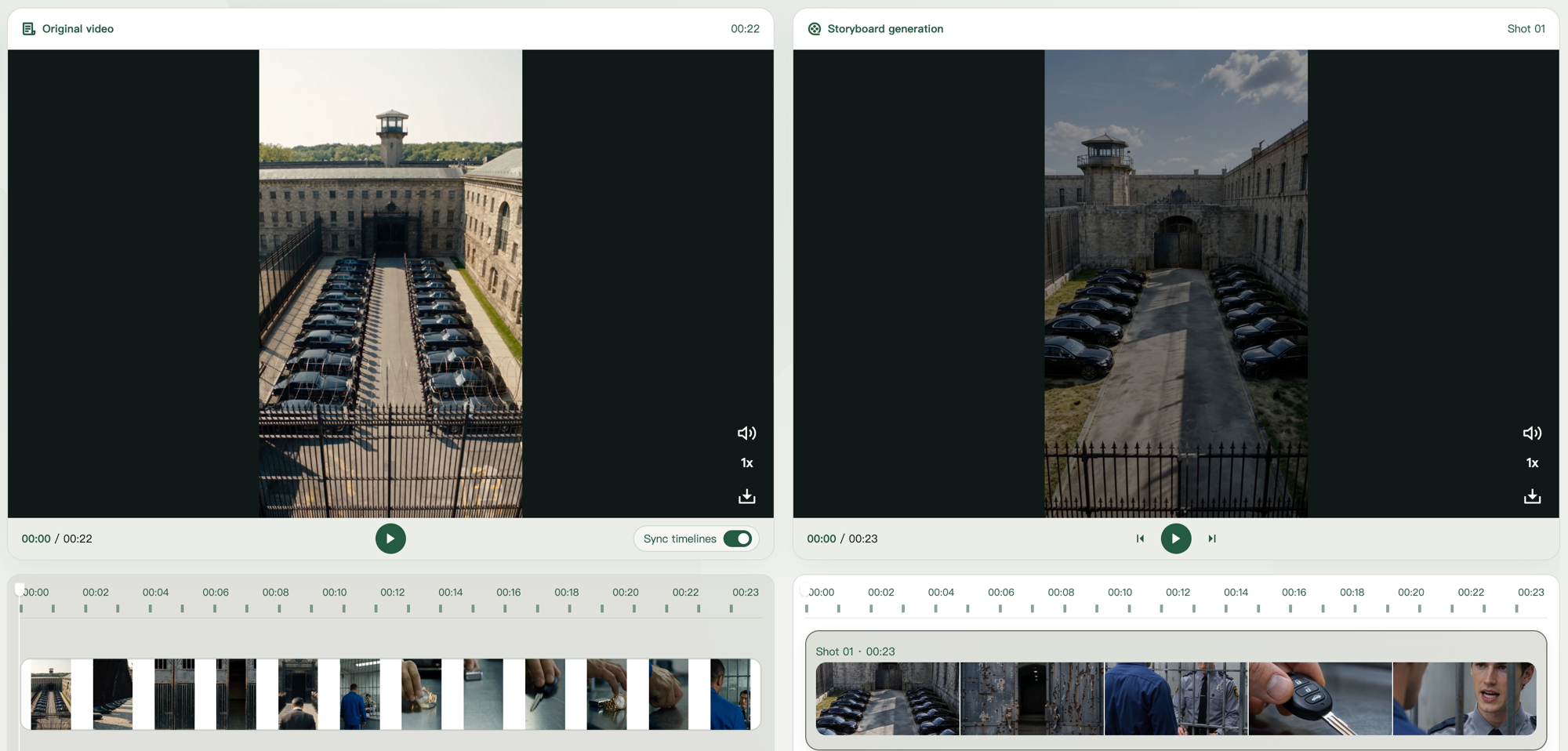
Sieh dir das Original und das neue Material auf synchronisierten Zeitachsen an.
Lade MP4- oder MOV-Dateien hoch oder einen Ordner mit Videos. Jedes Video wird wie eine Episode behandelt, sodass seine Assets, Aufnahmen und Vorschauen zusammenbleiben.
Du beginnst mit der Aktion, dem Timing und den Beziehungen, die bereits im Filmmaterial vorhanden sind.
Panco organisiert Charaktere, Orte und Requisiten aus der Quelle. Vergleiche das Originalbild mit dem neuen Bild, bevor du Aufnahmen erstellst.
Ein neues Aussehen kann immer noch die gleiche Rolle in der Geschichte spielen.
Wähle eine Zielsprache, wenn du eine brauchst, definiere eine Stimme und weise sie jedem Charakter zu, oder behalte den Originaldialog, wenn er bereits zur Szene passt. Du kannst auch neue Synchronisationen erstellen.
Dialog, Handlung und Reaktion bleiben im Zusammenhang verständlich.
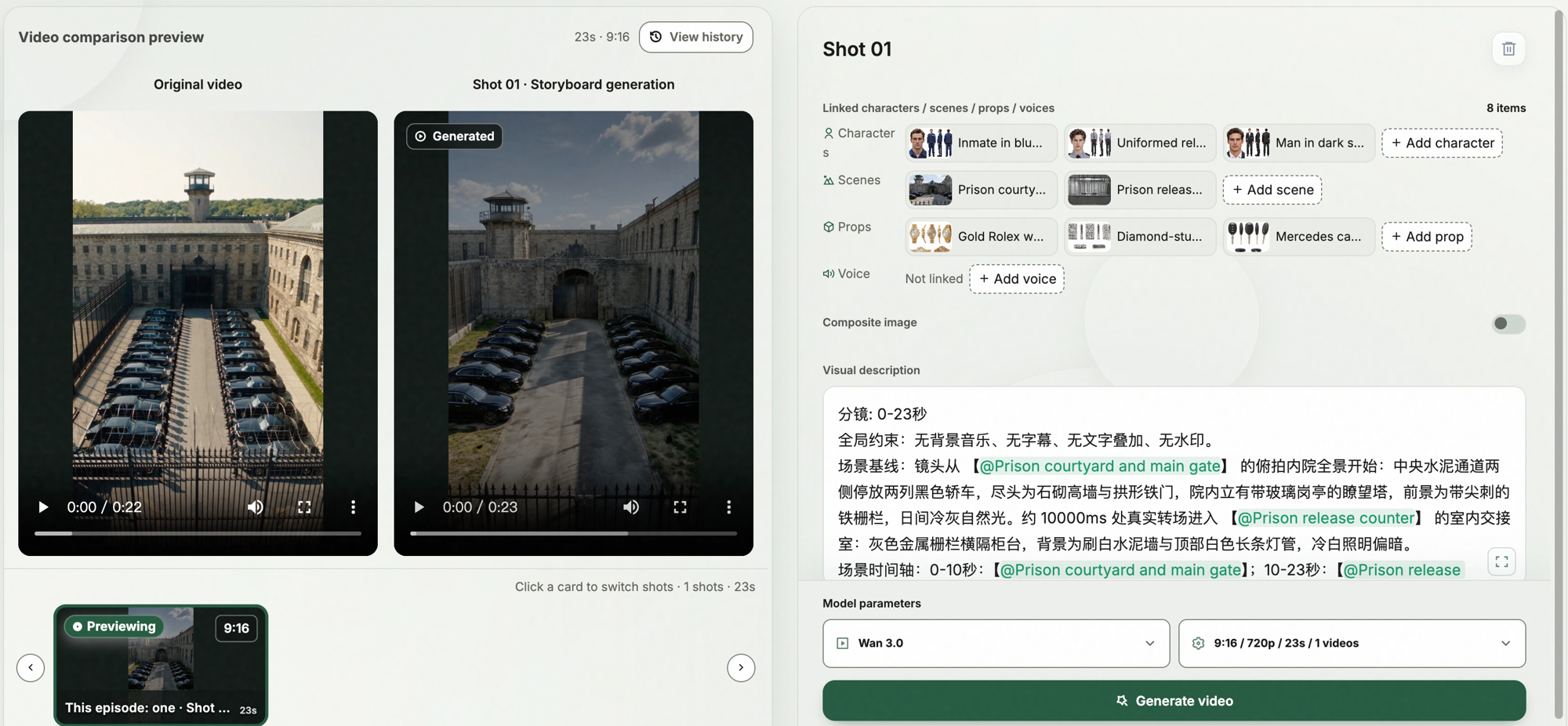
Die Storyboard-Ansicht bringt verknüpfte Charaktere, Orte, Requisiten, Stimmen, visuelle Beschreibungen und Generierungseinstellungen an einem Ort zusammen.
Wenn eine Szene überarbeitet werden muss, kannst du die fehlende Referenz oder unklare Handlung identifizieren.
Sehen Sie sich die Original- und die erstellten Aufnahmen nebeneinander mit synchronisierten Zeitachsen an. Überprüfen Sie dasselbe Ereignis in beiden Versionen, bevor Sie entscheiden, was behalten werden soll.
Eine nützliche Bewertungsnotiz benennt das Problem, das du beheben kannst, wie zum Beispiel „der Schlüssel wechselt die Hand, nachdem die Tür aufgeht“.
Verwende die bestehende Geschichte und die Aufnahmen als Referenz und überprüfe dann, ob der neue Dialog jede Beziehung und jede Handlung beibehält.
Vergleiche neue Charakter-Assets vor der Erstellung, damit Kleidung, Rollen und wichtige Requisiten weiterhin erkennbar bleiben.
Wähle Aufnahmen mit klarer Handlung und Konsequenz. Nutze, was du dort lernst, um die restlichen Episoden zu planen.
Fang mit einer Szene an, die du gut kennst. Sobald die Charaktere erkennbar sind, die Handlungen klar sind und die Dialoge im Kontext passen, nutze diese Richtung für die restlichen Episoden.
Der Arbeitsablauf kombiniert Erstellung und Überprüfung, sodass Sie bei jedem Schritt eine Entscheidung treffen können.
One-Click-Neuzeichnen bringt Analyse, Vorbereitung von Assets, Shot-Erstellung und Vorschau in einen Workflow. Du kannst Assets und Shots anpassen und dann das Ergebnis überprüfen, bevor du entscheidest, was du verwenden möchtest.
MP4- und MOV-Dateien werden unterstützt. Jedes Video kann bis zu 500 MB groß sein. Du kannst einzelne Videos oder einen Ordner hochladen, und jedes Video wird zu einer Episode.
Ja. Wähle aus den im Workspace verfügbaren Zeichen- und Spracheinstellungen und überprüfe dann die erstellten Assets und Aufnahmen.
Ja. Lege für jeden Charakter eine Stimme fest und ordne sie im Workflow zu. Wenn der ursprüngliche Dialog schon passt, kannst du ihn direkt behalten; für eine neue Sprache erstelle neuen Voice-Over.
Ein-Klick-Neuzeichnen beginnt mit vorhandenem Filmmaterial. Wenn du von einem geschriebenen Drehbuch aus startest, erkunde zuerst den Drehbuch-Workflow.
Wähle die Charaktere und die Sprache, mit denen du arbeiten möchtest, und generiere, vergleiche und verfeinere dann das Filmmaterial.