Exporta un MP4 desde Panco: elige Recomendado y descarga
En esta pagina
Tus clips están organizados en la línea de tiempo Panco. Ahora conviértelos en un MP4 que puedas abrir en tu computadora: Guardar → Exportar → Vídeo → Recomendado → Exportar vídeo → Descargar. La edición y exportación de Panco son completamente gratuitas y no es necesario mover el metraje a otra aplicación. Sigue la ventana de exportación a continuación para finalizar cada paso.
01Abre tu edición, luego haz clic en Guardar y exportar
Ve a Clips en la barra lateral del proyecto y abre la edición en la que estabas trabajando. Asegúrate de que haya un vídeo en la línea de tiempo. Haz clic en Guardar en la barra superior, luego haz clic en Exportar al lado.
Guardar no descarga un vídeo; mantiene el proyecto editable. La ventana Exportar crea el MP4. Si la línea de tiempo está vacía, primero arrastra un vídeo de la biblioteca multimedia a ella.
02Elige Vídeo y luego haz clic en Recomendado
En Tipo de exportación, elige Vídeo. La opción Audio produce sonido sin imagen. Luego haz clic en el ajuste preestablecido recomendado a la derecha. Establece el formato, el códec, la calidad y la resolución juntos.
Para tu primera exportación, usa la configuración siguiente. La captura de pantalla muestra un proyecto de 1920 × 1080. En un proyecto vertical, Igual que el proyecto sigue las dimensiones de ese proyecto.
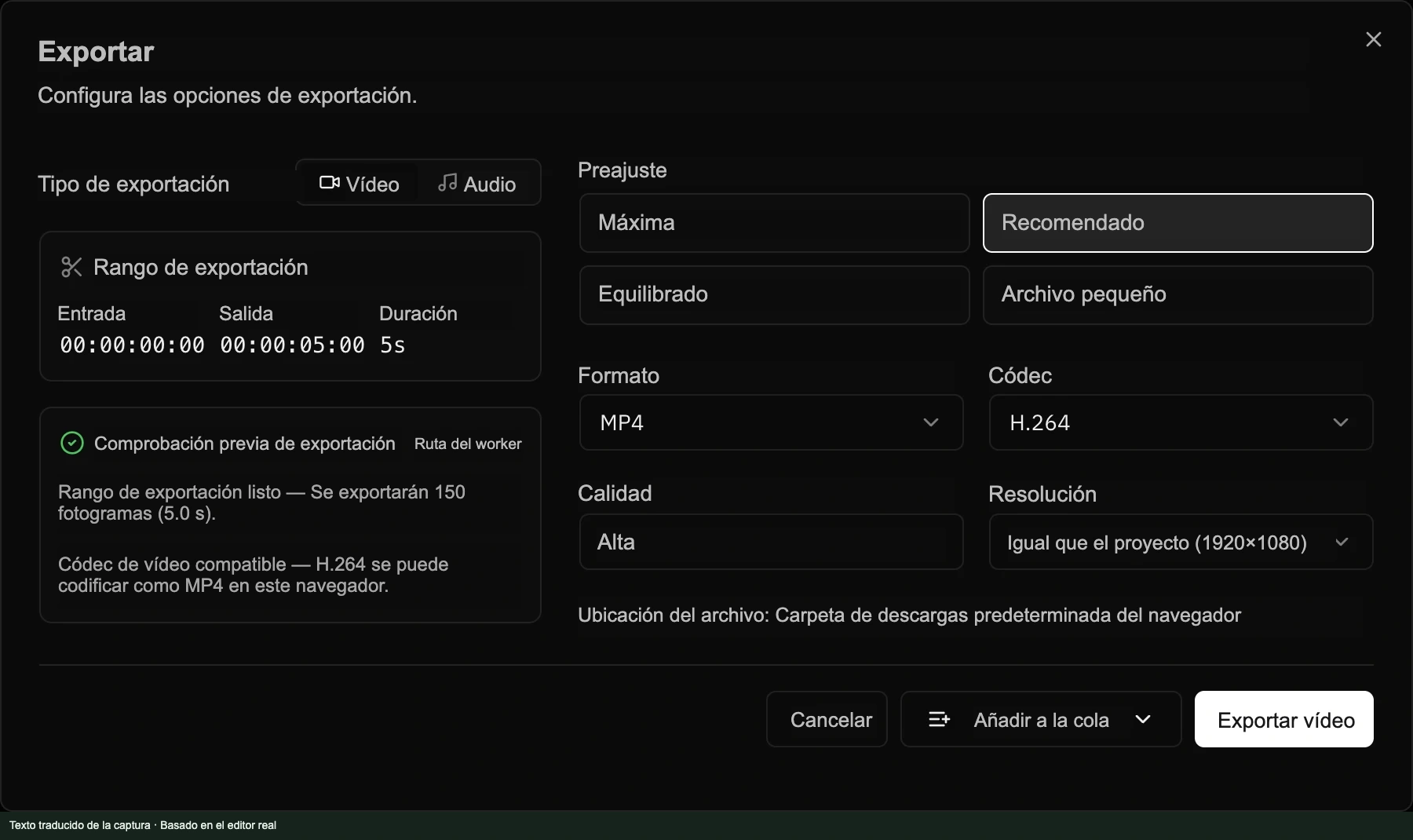
| Configuración | Elige | Resultado |
|---|---|---|
| Tipo de exportación | Vídeo | Un archivo de vídeo que contiene imagen y sonido. |
| Preajuste | Recomendado | Establece las siguientes cuatro opciones juntas |
| Formato | MP4 | Un archivo descargado que termina en .mp4 |
| Códec | H.264 | El códec de vídeo utilizado por este ajuste preestablecido. |
| Calidad | Alta | La configuración de calidad del ajuste preestablecido recomendado |
| Resolución | Igual que el proyecto | Mantiene las dimensiones del proyecto de edición. |
03Comprueba que la duración cubre toda la edición.
Mira Entrada, Salida y Duración en el rango de Exportación. La captura de pantalla muestra Entrada a las 00:00:00:00, Salida a las 00:00:05:00 y una duración de 5 segundos: exportará esos cinco segundos desde el principio. Para tu drama, esta duración debe coincidir con el contenido que quieres exportar.
Si antes marcaste un rango más pequeño, la ventana muestra un interruptor Renderizar todo el proyecto. Actívalo para exportar la edición completa y luego comprueba la duración nuevamente. Cuando no se establece ningún rango parcial, no es necesario buscar este interruptor.
04Haz clic en Exportar vídeo y luego en Descargar cuando finalice.
Comprueba que la verificación previa de exportación no muestre un problema que bloquee la exportación, luego haz clic en Exportar vídeo en la parte inferior derecha. Espera a que la exportación completa muestre Descargar. Haz clic en él para guardar el MP4 en la ubicación de descarga de tu navegador.
Abre la lista de descargas del navegador, busca el .mp4 y haz doble clic en él para reproducirlo. Los clips de la línea de tiempo deben reproducirse en orden con su sonido original. Puedes reproducir el archivo descargado real de la práctica de cinco segundos a continuación.
05Para cambiar algo más tarde, vuelve a abrir la misma edición
Usa el MP4 para ver y compartir. Para eliminar una frase o reemplazar un clip, vuelve a la lista de Clips del proyecto y abre la edición que guardaste. Realiza el cambio, guarda, exporta y descarga nuevamente.
Puedes generar vídeos en Panco, continuar editando allí y descargar la película terminada. No es necesario transferir cada clip de origen a otra aplicación, ni pagar una tarifa de edición o exportación por separado. Abre tu línea de tiempo organizada y sigue los pasos anteriores para exportar tu primera versión.
¿Aún necesitas construir la línea de tiempo? Empieza aquíEquilibra el volumen del diálogo antes de exportarExplora las herramientas de edición de Panco06Si te quedas atascado
¿Por qué no aparece el MP4 después de hacer clic en Guardar?
Guardar solo conserva el proyecto editable. Haz clic en Exportar, elige Vídeo y Recomendado, haz clic en Exportar vídeo y luego haz clic en Descargar cuando finalice.
¿Por qué el vídeo descargado es más corto que mi edición?
Abre de nuevo la ventana de exportación y comprueba el rango. Si aparece Renderizar todo el proyecto, actívalo. Confirma que la duración coincida con el montaje completo y vuelve a exportar.
¿Se cobra la exportación por separado de la edición gratuita?
No. La edición y exportación de Panco son gratuitas. Consulta las páginas relevantes para conocer el costo de la generación de vídeo y otras funciones de generación.


