Edita gratis tus vídeos de IA y crea un drama corto en Panco
En esta pagina
Tus vídeos ya están en Panco. Puedes seguir trabajando en el mismo proyecto: abre Clips, ordena los vídeos y exporta un archivo terminado. No es necesario descargar todos los clips fuente y cargarlos en otro editor. Las herramientas de edición de Panco son completamente gratuitas. Esta guía te lleva desde los vídeos del proyecto hasta un primer corte que puedes descargar.
01Qué puedes terminar en el editor Panco
Para convertir los vídeos generados en un drama corto, hay que ordenar las escenas, quitar las pausas innecesarias, equilibrar el sonido y crear un único archivo de vídeo. Puedes hacerlo todo en Panco: tanto la edición como la exportación son gratuitas.
Elige las versiones que quieres utilizar en un proyecto. Si esta es tu primera edición, comienza con un vídeo para aprender los controles y luego agrega más. Si aún necesitas imágenes, sigue primero la guía de producción completa.
Crea tu guion, personajes, storyboard y vídeos.02Crea una edición en el proyecto que contiene tus vídeos.
Abre el proyecto y elige Clips → Nuevo clip en la barra lateral. Ponle un nombre fácil de reconocer, como «Episodio 1 — primer montaje».
Elige 1080×1920 para vídeo vertical o 1920×1080 para formato horizontal. Para una primera práctica, puedes utilizar 30 fps. Haz clic en Crear proyecto para abrir la biblioteca multimedia, la vista previa y la línea de tiempo. Lo ideal es utilizar la misma relación de aspecto que elegiste al generar tus vídeos.
03Selecciona tus vídeos generados directamente desde el proyecto.
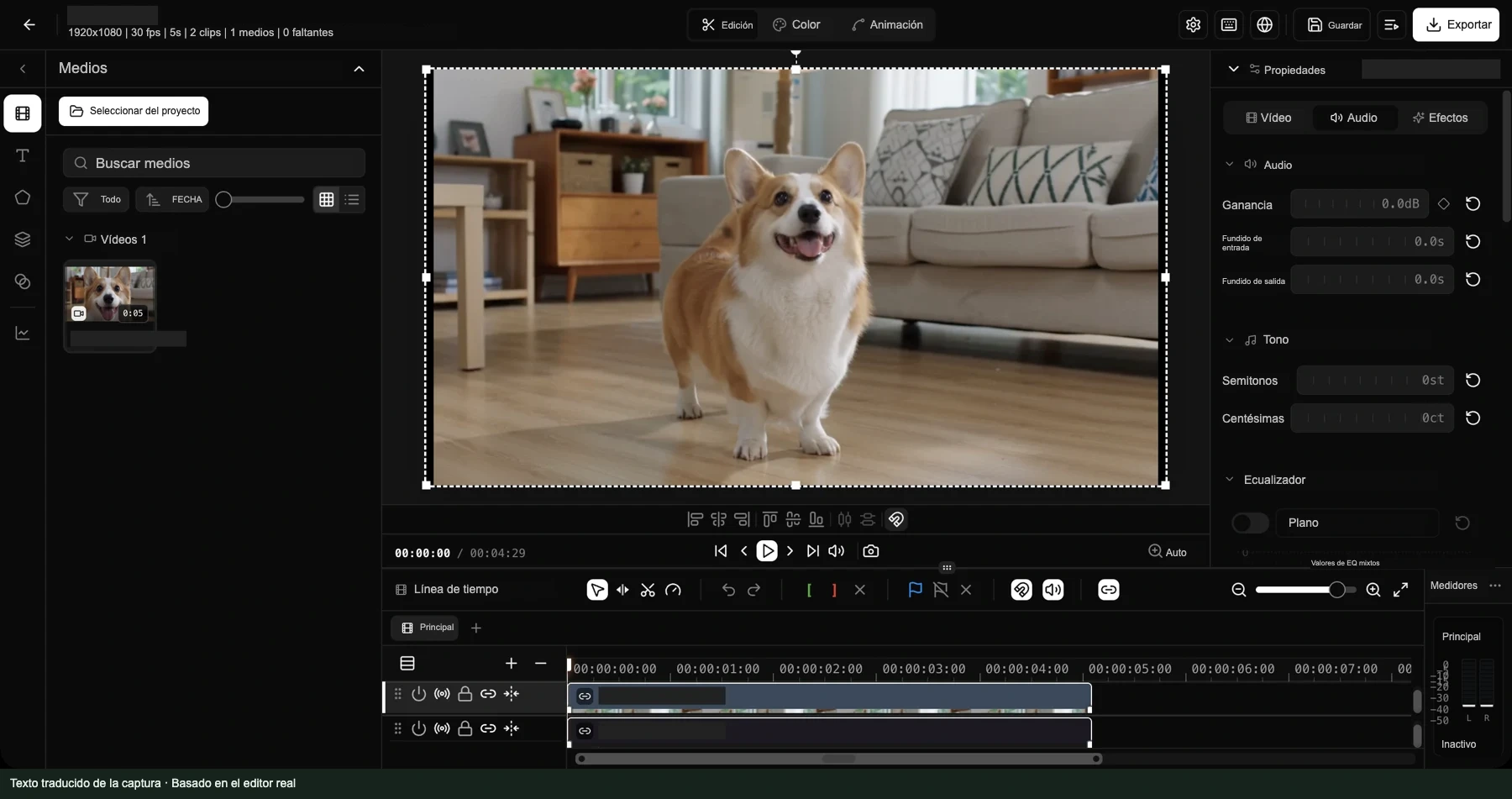
En el panel Medios de la izquierda, haz clic en Seleccionar del proyecto. Selecciona las miniaturas de los vídeos que quieres usar y confirma. Los vídeos aparecen en la biblioteca multimedia sin que tengas que descargarlos y subirlos a otra herramienta.
Arrastra el primer vídeo de la biblioteca al extremo izquierdo de la línea de tiempo a continuación. La imagen debería aparecer ahora en la vista previa central. Un vídeo que se encuentra únicamente en la biblioteca aún no forma parte de tu película.
04Añade el siguiente clip, luego elimina las partes que no necesitas
Arrastra el segundo vídeo justo después del primero y el tercero después del segundo. Para una despedida, el orden puede ser: la madre da consejos, el hijo asiente y luego se marcha. Pulsa la barra espaciadora para ver la secuencia.
Si la acción tarda en empezar, selecciona el clip y arrastra su borde izquierdo hacia la derecha. Para quitar una pausa al final, arrastra el borde derecho hacia la izquierda. Acerca el siguiente clip al nuevo final para evitar huecos negros.
Un vídeo con sonido puede aparecer como dos elementos vinculados: imagen y audio. Muévelos juntos para mantener la voz sincronizada con la imagen. La siguiente guía muestra cómo montar tres clips.
Practica recortar y unir tres clips.05Si un clip suena demasiado alto, ajústalo
Reproduce dos clips consecutivos. Si el segundo suena mucho más alto, selecciona su elemento de audio, abre Propiedades → Audio a la derecha y baja un poco la Ganancia. Vuelve a escuchar desde el final del clip anterior.
Esto cambia el sonido existente; no es necesario generar el vídeo nuevamente. Usa Fundido de entrada o Fundido de salida cuando el sonido empiece o termine abruptamente. La audioguía te brinda valores para ingresar a practicar.
Prueba configuraciones específicas de volumen y fundido06Guarda tu edición y exporta un MP4 gratis
Haz clic en Guardar en la barra superior para conservar un proyecto editable. Luego haz clic en Exportar, elige Vídeo y el ajuste preestablecido Recomendado, comprueba que la duración cubra toda la secuencia y haz clic en Exportar vídeo. Cuando termine, haz clic en Descargar para obtener el MP4.
Los clips de tu proyecto separados ahora pueden reproducirse como un solo archivo. Para reemplazar una escena más tarde, abre la misma edición desde la lista de Clips del proyecto. Puedes seguir revisando sin mover el metraje fuente entre herramientas.
Sigue la configuración de exportación y los pasos de descargaExplora las herramientas de edición de Panco07Antes de tu primera edición
¿La edición gratuita también significa generación de vídeo gratuita?
La edición y exportación de Panco son gratuitas. Generar vídeos, imágenes o audio nuevo es una característica separada; consulta tu página de generación para conocer el costo aplicable.
¿Necesito descargar los vídeos del proyecto primero?
No. Abre el editor en el mismo proyecto y usa Seleccionar del proyecto para traer los vídeos generados.
¿Necesito un episodio completo antes de comenzar?
No. Empieza con un vídeo para practicar usando la línea de tiempo, guardando y exportando. Agrega los otros clips de tu escena una vez que conozcas los controles.


