Guión para guión gráfico: cree sus primeras tomas de cámara con IA en Panco
En esta pagina
Un guión dice lo que sucede; una toma de cámara debe mostrar cómo sucede. Siga Panco desde la confirmación del episodio hasta imágenes de referencia, descripciones de tomas de cámara, configuraciones de generación e historial.
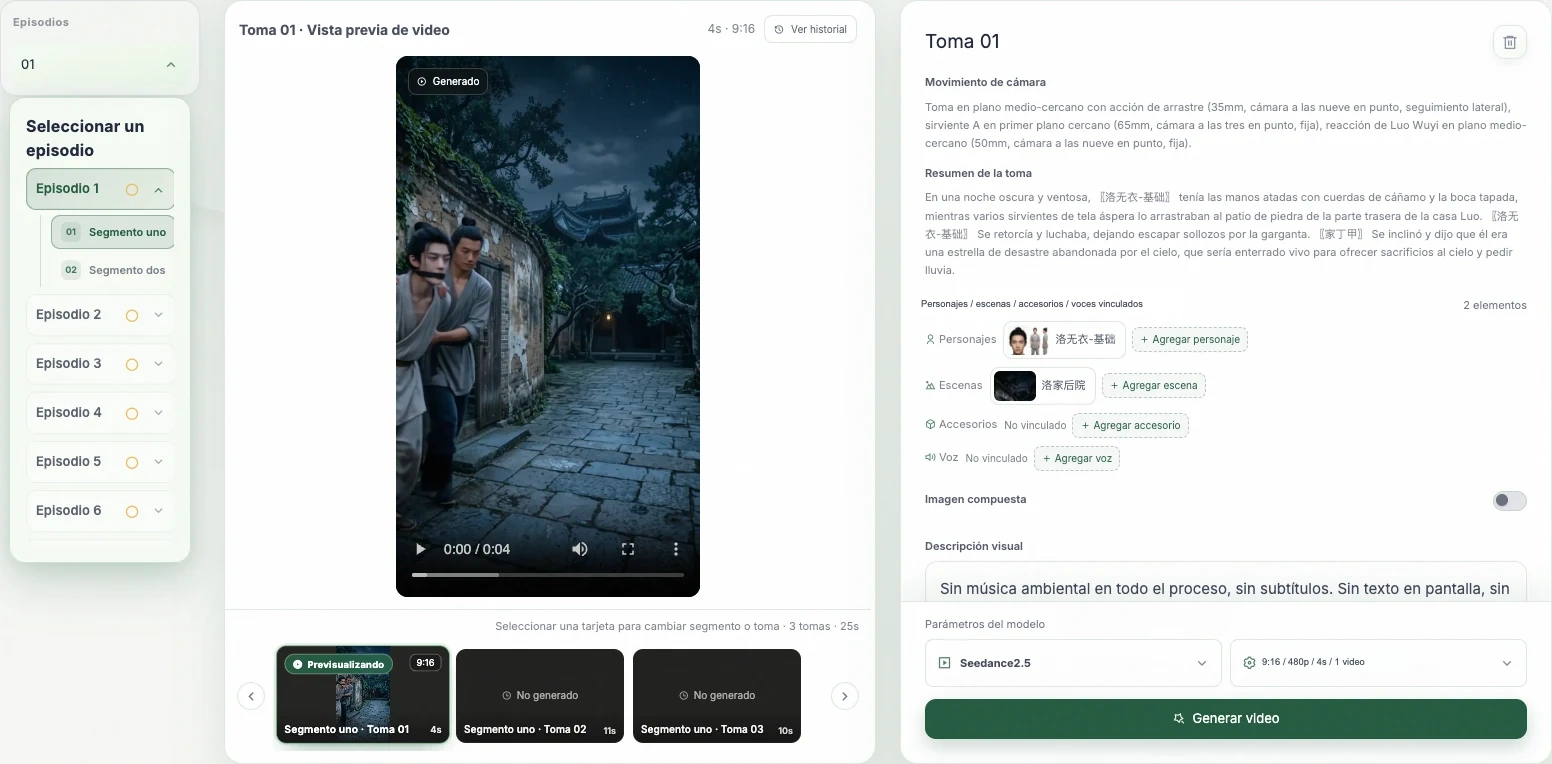
01Primero revisa el texto del episodio.
Abra el flujo de trabajo del guión y seleccione el episodio de la izquierda. Consulte el texto analizado a la derecha. Utilice Editar episodio para corregir nombres, acciones o diálogos y luego guárdelo.
Pregunte dónde sucede, quién está ahí y dónde terminan. Por ejemplo, una persona es arrastrada al patio, se detiene y mira hacia la puerta. Confirme el texto, luego vaya a la creación del elemento.
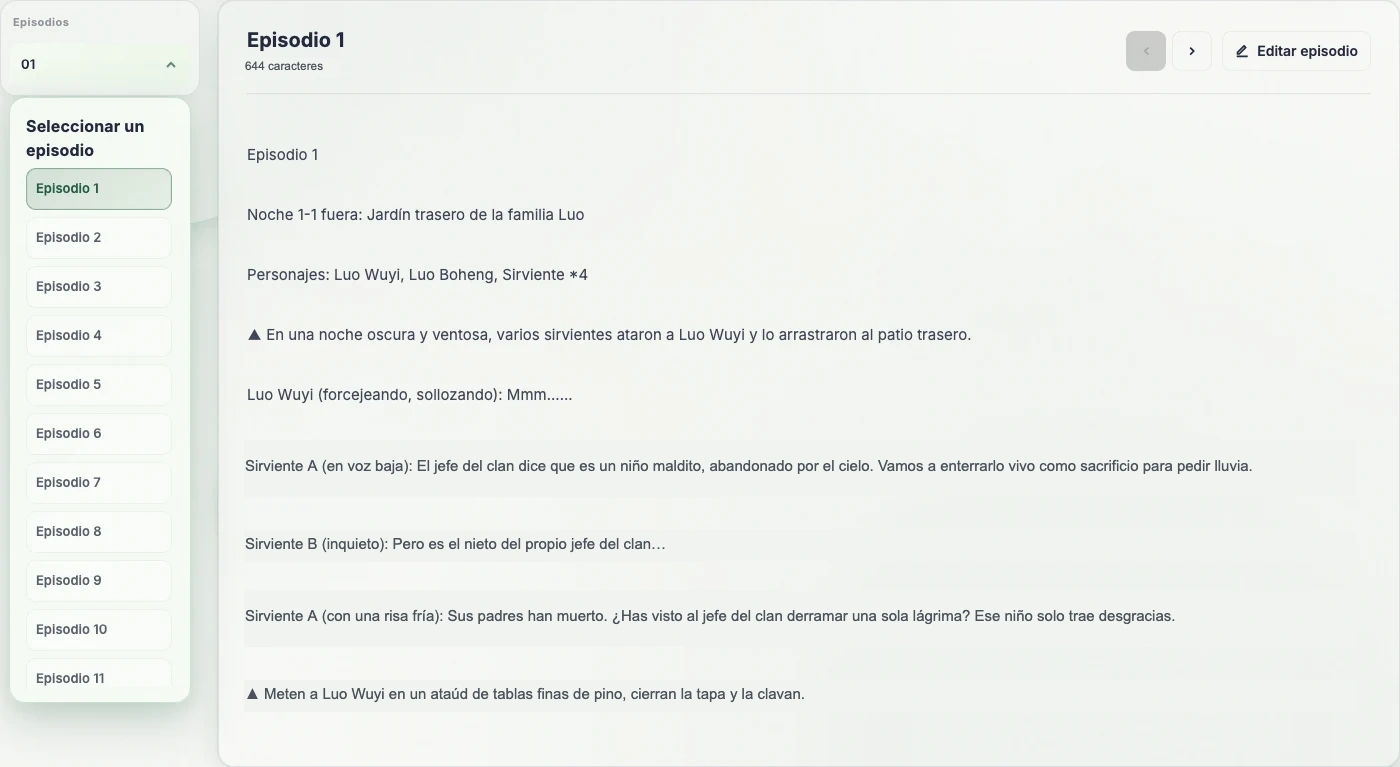
02Preparar personas, lugares y accesorios reutilizables.
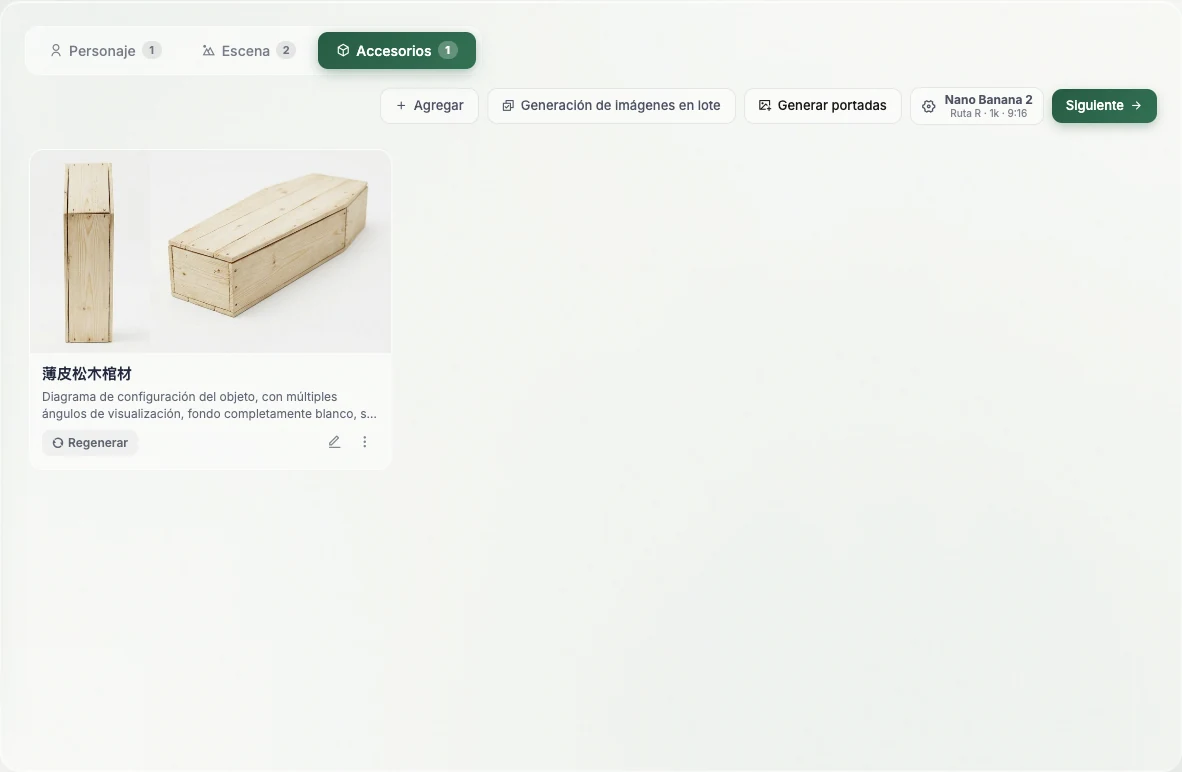
En la creación de elementos, utilice las pestañas Personaje, Escena y Objeto. Elige el rostro, el pelo y la ropa de cada persona. Para conocer las ubicaciones, consulte la distribución y la iluminación. Agregue objetos recurrentes como accesorios separados.
Consulte las descripciones y las imágenes antes de usar Agregar, Generación por lotes o Generación de portada. Conserve la versión aprobada para que las tomas posteriores de la cámara utilicen la misma referencia.
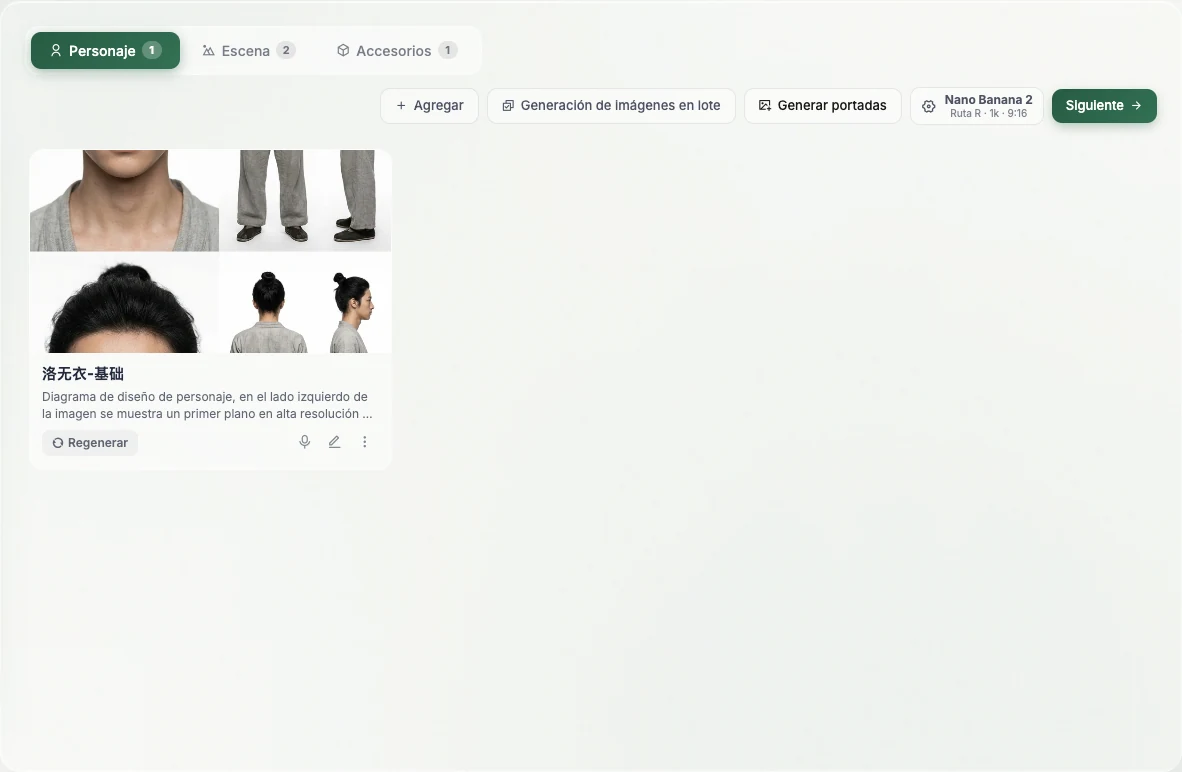
03Selecciona la referencia, no solo su nombre
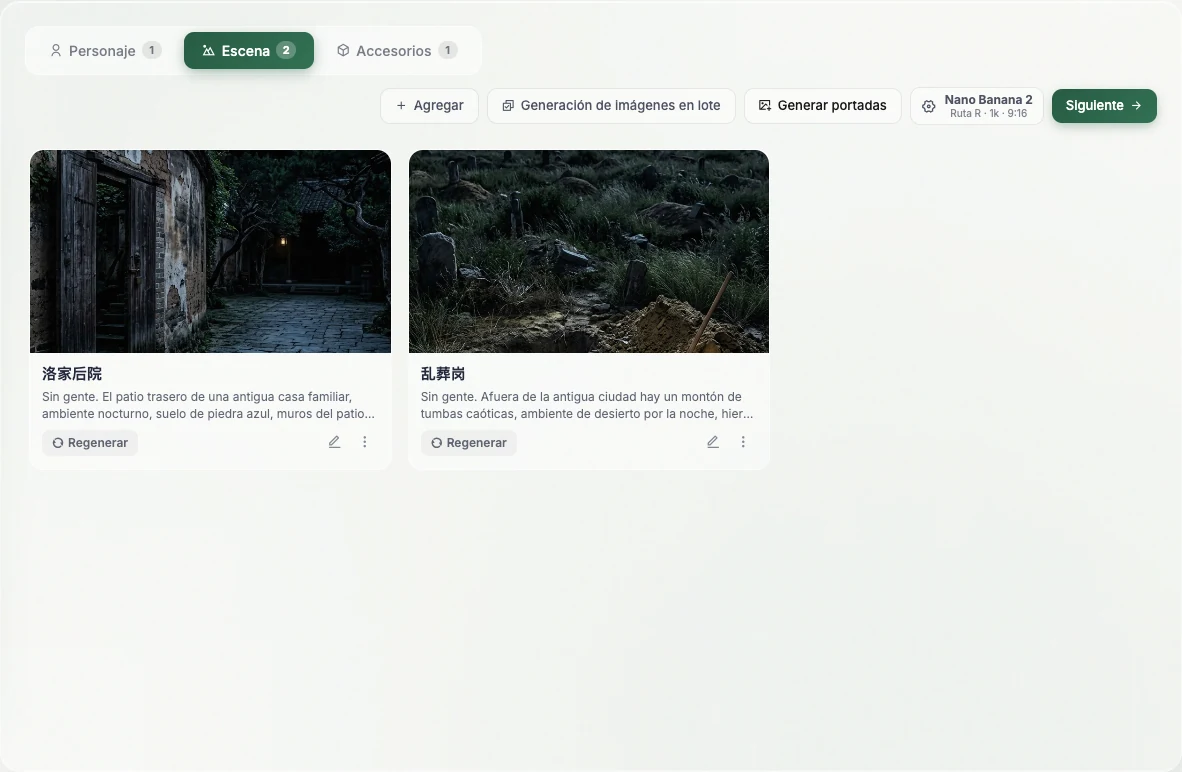
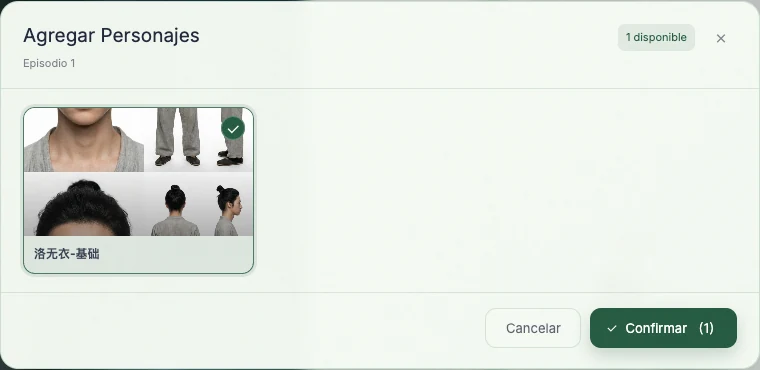
En el área de personajes, escenas, accesorios y voces vinculados de la toma de la cámara, elija Agregar personaje o Agregar escena. Seleccione los elementos reales y confirme. Deberías ver sus miniaturas y nombres en el panel de toma de la cámara.
La captura de pantalla muestra el selector de personajes. Escribir un nombre solo en el mensaje no agrega su imagen; esta selección es la forma de vincular la referencia a la toma de la cámara.
04Describe el inicio, la acción y el final.
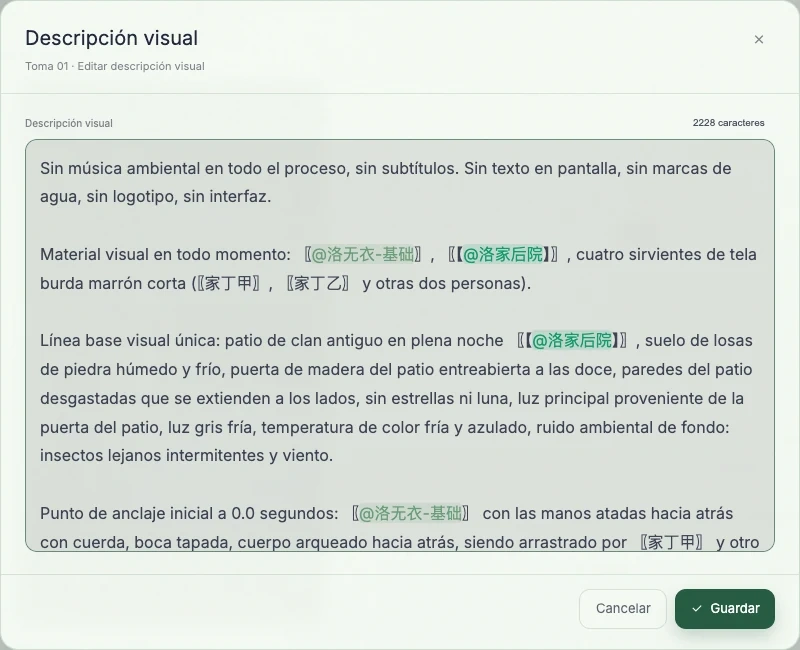
En la creación del guión gráfico, seleccione el episodio y el segmento, luego una toma de cámara. El panel derecho contiene la cámara, el resumen, las referencias vinculadas y la descripción visual. Dale a una toma de cámara corta una acción principal.
Sin música ambiental durante todo el plano. Sin subtítulos, texto en pantalla, marca de agua, logotipo ni UI.
Recursos visuales durante todo el plano: 〖@Luo Wuyi-Base〗, 【@Patio de la familia Luo】.
Base visual única: patio de una residencia antigua de noche en 【@Patio de la familia Luo】; losas frías y húmedas; una puerta de madera entreabierta a las doce en punto; la cámara permanece al oeste del eje.
Ancla inicial en 0,0 s: 〖@Luo Wuyi-Base〗 es arrastrado al patio por dos sirvientes que le sujetan ambos brazos; la ropa basta gris blanquecina está manchada de barro y el cabello está despeinado.
0,0–1,5 s: plano medio corto de 35 mm, desplazamiento lateral lento siguiendo el arrastre; el personaje forcejea y no articula palabras.
1,5–4,0 s: corte a plano medio de 50 mm; el personaje se detiene y mira hacia la puerta, manteniendo la misma dirección espacial.
Estado final: el personaje sigue en el patio; no cambian la puerta, los escalones ni la relación de la luz.
Restricciones negativas: no añadir otras personas; no cambiar peinado ni vestuario; no cruzar el eje; no mostrar subtítulos, marca de agua, logotipo ni UI.
Escribe las referencias y posiciones, luego acciones cronometradas y un final. Escriba @ y seleccione sus propios elementos. El mensaje de cuatro segundos sugerido a continuación divide el momento en que se tira, se detiene y se mira hacia arriba en dos bloques de tiempo.
05Haga coincidir la duración del clip con la acción
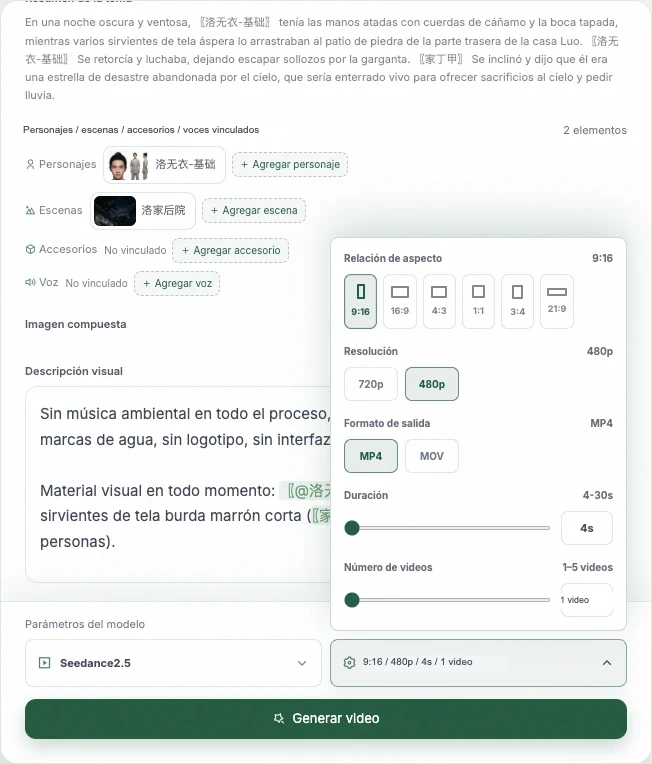
Abra los parámetros del modelo para verificar la relación de aspecto, la resolución, el formato, la longitud y el recuento disponibles. La captura de pantalla muestra 9:16, 480p, MP4, cuatro segundos y un resultado; Las opciones disponibles dependen del modelo seleccionado.
Si el mensaje describe ocho segundos pero la configuración es cuatro, es posible que la acción se apresure o se interrumpa. Haz que estén de acuerdo. Para otro intento, cambie una configuración o instrucción a la vez.
06Ver qué imágenes y palabras se enviaron
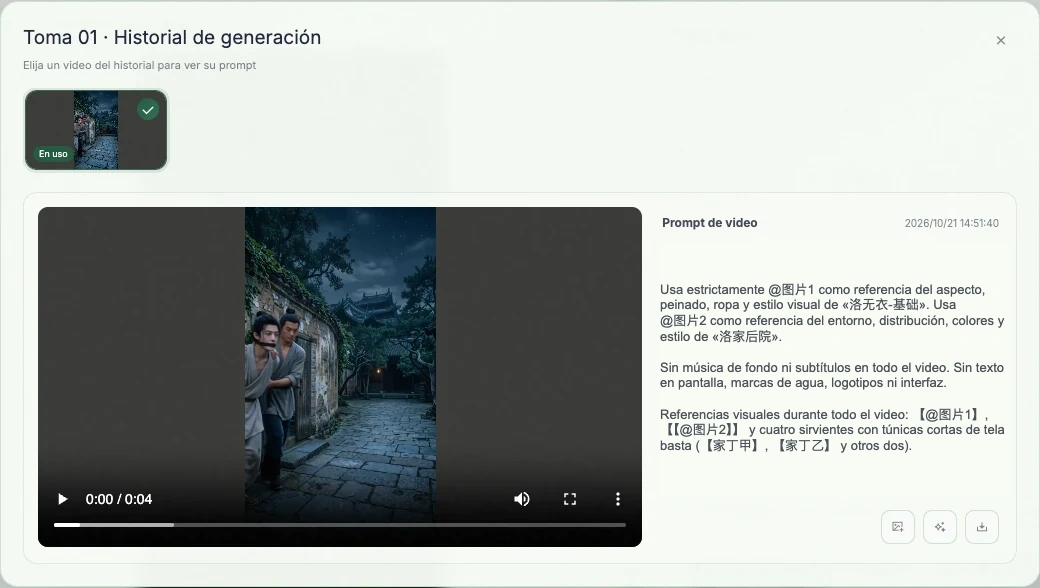
Elija Ver historial en la toma de la cámara para ver la vista previa y el mensaje enviado. Los elementos vinculados se convierten en referencias de imágenes numeradas. Por ejemplo, la imagen 1 puede ser el personaje y la imagen 2 la escena. La historia explica qué elemento representa cada número.
Si el rostro, la ropa o la habitación cambian, revisa esas referencias primero. Luego regrese al elemento o toma de cámara para corregirlo. El historial también tiene opciones de selección de cuadros, reparación y descarga de videos.
07Compruébalo antes de realizar la siguiente toma de cámara.
Compara el clip con las referencias y el final previsto. Utilice la tabla para encontrar dónde solucionar un problema.
Para la siguiente toma de cámara, reutilice las personas y la habitación aprobadas. Reproduzca ambos clips juntos para comprobar las posiciones, el movimiento y el sonido a lo largo del corte.
| comprobar | ¿Qué debería coincidir? | donde arreglarlo |
|---|---|---|
| Referencias | Imágenes seleccionadas y nombres de mensajes | Personajes y escenas vinculados. |
| Sala y posiciones | Puerta, escalones y hacia dónde mira la gente. | Descripción de escena y posición. |
| Acción y momento | La acción termina dentro del clip. | Configuración de línea de tiempo y modelo |
| quien habla | La persona adecuada habla o escucha | Descripción visual |
| Versión guardada | La vista previa y el mensaje enviado están disponibles | Historia de la generación |
¿Debo hacer cada elemento primero?
Prepare las personas y la ubicación necesarias para la escena actual. Añade accesorios cuando la historia los necesite.
¿Puedo pegar todo el guión en una sola toma de cámara?
Primero divídelo en acciones. Para esta toma de cámara, escribe la cámara, la acción y el final para que el clip tenga tiempo suficiente.
¿Qué significa la imagen 1 en la historia?
Es una referencia numerada de un elemento vinculado al plano de cámara. El historial muestra la correspondencia con el nombre que seleccionaste.


