Wan 3.0 para dramas cortos: referencias, planos y montaje
En esta pagina
Wan 3.0 convierte una descripción de toma de cámara en video: un personaje entra en una habitación, toma un objeto o se vuelve hacia un sonido. Acepta texto, fotogramas iniciales o finales y referencias multimodales. Esta guía comienza con una toma de cámara de reacción en un drama de suspenso, y luego añade la acción alrededor. El resultado son tres clips de video utilizables que puedes editar en una escena.

01Qué hace Wan 3.0 y cuándo usarlo en un corto dramático
Wan 3.0 es un modelo de generación de video. Alibaba Cloud lista generación de video a partir de texto, generación de primer/último fotograma, referencias todo en uno y video con sonido. Tanto las versiones estándar como Prime soportan estos tipos de entrada, con un rango de duración oficial de 2 a 30 segundos. Prime se marca como la versión más rápida; duración, resolución y créditos disponibles en Panco dependen del panel de envío.
Una tarea útil para empezar es generar una toma de cámara actuada a partir de referencias de personajes y escenas ya establecidas. Solo el texto ayuda a explorar el estado de ánimo. Imágenes separadas de personajes, locaciones y accesorios comunican varias limitaciones visuales. Una imagen completa del storyboard proporciona un primer fotograma definido desde el cual puede comenzar la acción.
Los mismos métodos pueden servir para cómics en movimiento, pero el estilo, la vestimenta y los accesorios aún deben ser revisados en cada toma de cámara. Un límite de 30 segundos no significa que se haya terminado un episodio entero en una sola generación. Panco organiza guiones, recursos, tomas de cámara y edición; Wan entrega clips de video dentro de ese flujo de trabajo.
Tipos de entrada y especificaciones oficiales de WanWan en PancoVitrina Wan suministrando la imagen de portada02Elige la entrada de entre el material que ya tienes
En esta escena, un mensajero recibe un sobre en el andén de una estación, nota su sello roto y se vuelve hacia unos pasos que se acercan. Establece el personaje y el sobre antes de generar sus apariciones recurrentes.
| Material disponible | Elegir en Panco | Salida prevista |
|---|---|---|
| Una frase que describa la escena | Video → De texto a video | Un plano de cámara inicial para explorar la iluminación nocturna y el movimiento de cámara |
| Separar imágenes de personaje, plataforma y sobre | Video → Referencia todo en uno, cuando esté disponible | El personaje especificado sosteniendo el mismo sobre sobre la plataforma |
| Un cuadro de storyboard terminado | Video → De imagen a video o cuadros primero/último | Una acción de giro de cabeza que comienza desde la composición elegida |
03Preparar un cuadro inicial y una lista corta de tomas de cámara
Comienza con el plano de reacción. Prepara una imagen de cintura para arriba del mensajero en la plataforma: cara clara, sobre beige en la mano derecha y espacio para girar. Ajusta la proporción de entrega prevista, como 9:16 para un drama vertical, para que recortar después no elimine la acción.
Si este cuadro no existe aún, establece el personaje, la ubicación y el objeto en los activos del proyecto de Panco, luego crea la imagen del storyboard. Generar video repetidamente mientras el diseño del personaje no está decidido añade trabajo de selección que se puede evitar.
Enumera tres tomas de cámara: la entrega, el sello roto y la reacción a los pasos. Escribe lo que cada toma de cámara debe comunicar en lugar de pegar la escena completa en cada indicación.
04Genera la toma de la cámara de reacción en Panco primero
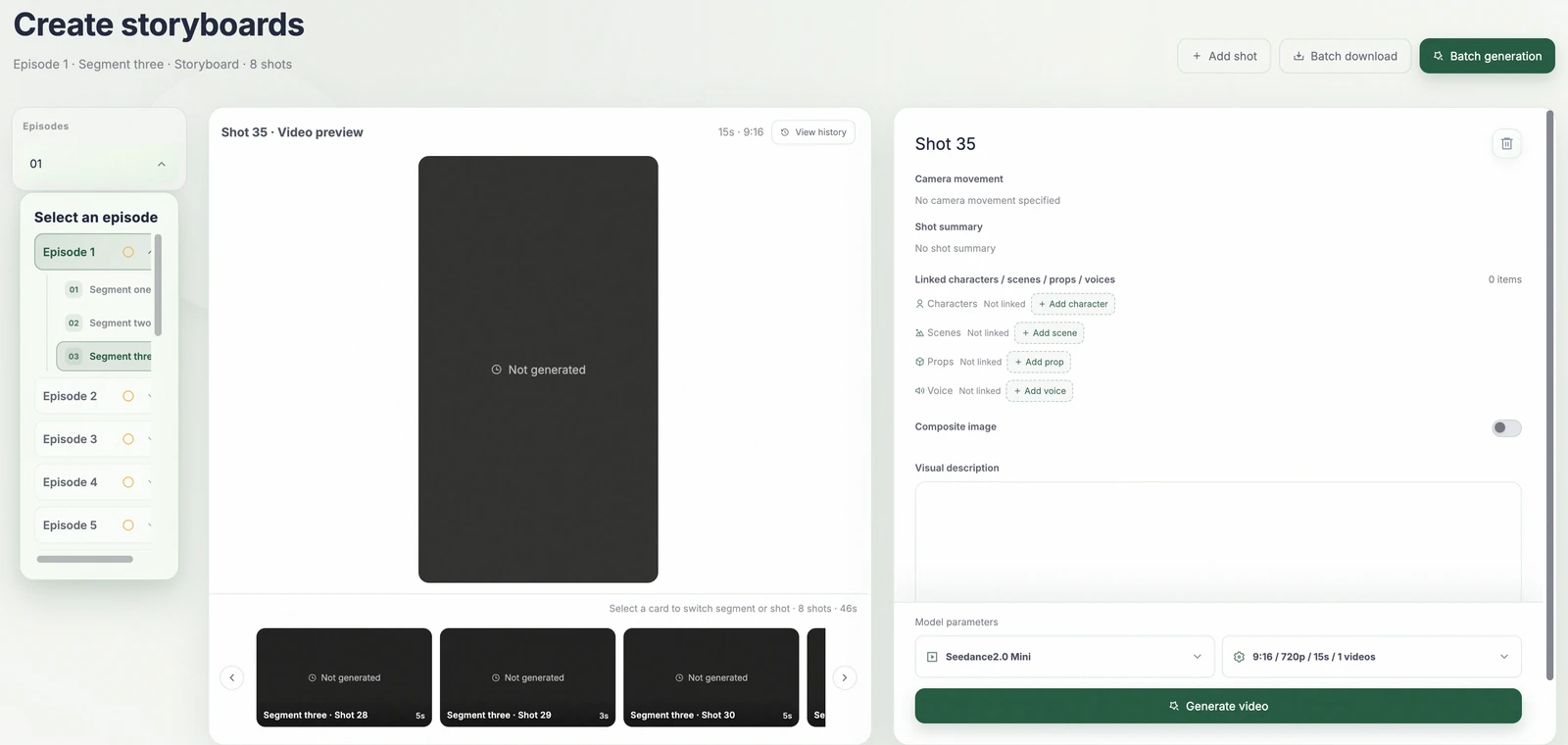
1. Elige el proyecto que contendrá el clip. Abre "crear → creación libre", pon "Tipo de creación" en "Vídeo" y selecciona Wan 3.0 o Prime bajo "modelo de vídeo". Comienza con una sola toma de cámara; un storyboard de proyecto existente puede usarse para la producción posterior.
2. Para una imagen inicial terminada, elige el modo "Imagen a vídeo" o "Primer y último fotograma" ofrecido y súbelo como primer fotograma. Para imágenes separadas de personajes, localizaciones y accesorios, elige "multireferencia" y sube cada referencia. Espera a que aparezcan las tarjetas de material; mencionar un nombre de archivo no lo sube.
3. Pega la indicación de reacción abajo. Abre "Configuración de generación", iguala la proporción de imagen y selecciona una duración corta disponible, apuntando a aproximadamente 5–8 segundos en el primer intento. Este es un objetivo de prueba, no una configuración fija soportada. Comprueba la resolución, las opciones de sonido y los créditos estimados, luego selecciona "Generar vídeo".
4. Inspecciona toda la acción: pausa, gira y luego mira hacia atrás. Revisa la cara, el sobre y el fondo a continuación. Guarda el clip aceptado y sus ajustes, luego realiza el cambio de cámara y sella el primer plano por separado. Evita añadir diálogos, movimientos complejos de cámara y varios intérpretes al primer intento.
Creación libre en Panco05Un prompt para adaptarse: gira hacia pasos que se acercan
Este prompt asume que el primer fotograma subido ya contiene el personaje y la ubicación. Cambia la ropa, el sobre y la luz para que coincidan con esa imagen. Envía las tres escenas de cámara por separado.
Empieza por la imagen subida del mensajero en el andén de la estación. Por la noche, el mensajero con abrigo azul oscuro sostiene un sobre beige en la mano derecha. Haz una breve pausa y luego gira lentamente la cabeza hacia la parte trasera izquierda tras oír pasos detrás, terminando con la mirada fuera de cámara. Primer plano medio, cámara fija, sin cortes. Conserva la cara de referencia, peinado, abrigo, empuñadura del sobre derecho y la fría iluminación blanca de la plataforma. El sobre permanece en la mano derecha y no oculta la cara. No hay nuevos caracteres ni subtítulos.06Define un resultado utilizable y corrige solo la parte que falló
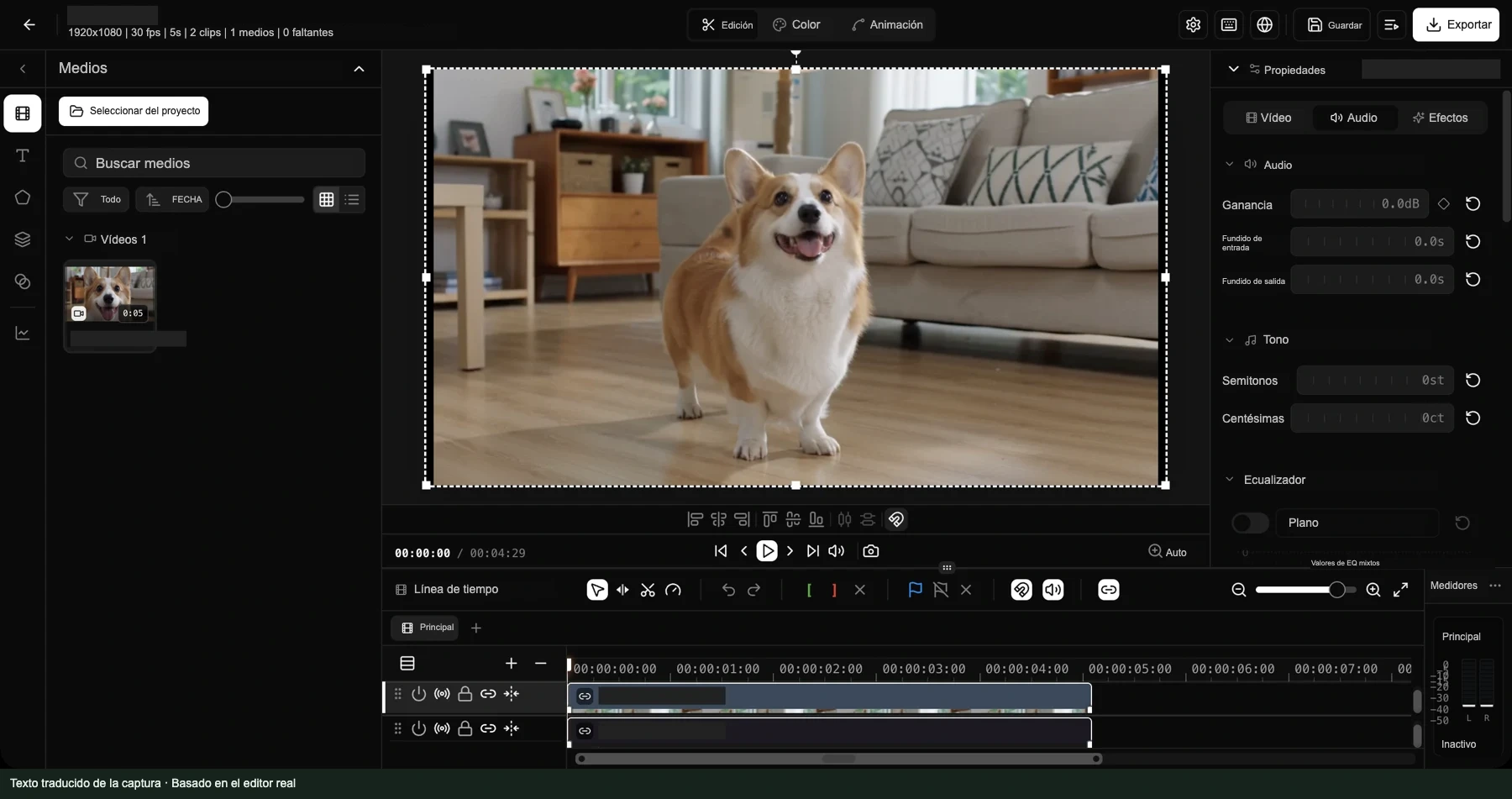
El entregable son tres clips de video utilizables más sus entradas y configuraciones. Ordena entrega, sello y reacción en el editor de Panco. Mira primero sin sonido: verifica qué mano sostiene el sobre, si el daño del sello coincide y si la dirección del giro conecta. Luego revisa los cortes de audio y elimina tiempos muertos.
Incorrecto desde el primer fotograma: inspecciona la referencia y el modo de subida. Correcto al inicio pero la cara cambia durante el giro: reduce la rotación y la oclusión. Corrige los clips que no conectan: añade un primer plano del sobre o un insert de reacción en lugar de regenerar toda la escena. La generación consume créditos; la edición y exportación siguen los términos actuales de Panco.
07Opciones de modelos Wan y preguntas sobre producción de dramas cortos
¿Debería elegir Wan 3.0 o Prime?
Elige Prime cuando se acerque una fecha límite o necesites retroalimentación rápida sobre acciones y varias variaciones de toma de cámara. Para un calendario flexible y un episodio completo de clips, considera primero la versión estándar y luego planifica el presupuesto usando la estimación de crédito de Panco. Ambas versiones admiten texto a vídeo, primer/último fotograma, referencias todo en uno y vídeo con sonido. Sus especificaciones oficiales de salida son las mismas: 480P, 720P o 1080P, 2–30 segundos y 30 fps. La principal diferencia de Prime es la velocidad: el proveedor describe una generación sustancialmente más rápida manteniendo alta calidad, y sus tarifas de la API publicadas son superiores a las de la versión estándar. Elige Prime para acelerar la producción y revisiones, no para desbloquear una resolución más alta; la versión estándar también puede producir tomas terminadas de cámara 1080P. Consulta la estimación real de crédito de Panco antes de enviarla.
¿Cómo uso las referencias todo en uno de Wan para mantener la coherencia de personajes, vestuarios y objetos de utilería en todas las tomas de cámara?
Sube un conjunto fijo de imágenes de personajes, localizaciones y utilería en la entrada de referencia todo en uno de Panco y reutilízalas para cada toma de cámara. Asigna sus roles usando el orden real de subida: "La imagen 1 define la cara, el pelo y el abrigo azul oscuro del mensajero. La imagen 2 define el andén de la estación. La imagen 3 define el sobre beige. Cambia solo el encuadre y la acción; preserva la apariencia, la ropa y el diseño del sobre del personaje." Si añades un vídeo de movimiento de cámara, especifica: "Usa el vídeo 1 solo para el movimiento de cámara, no para las personas o el escenario." El modo todo en uno de Wan combina referencias de imagen, vídeo y audio. Asignar un propósito a cada fuente ayuda a evitar importar disfraces o fondos no deseados de una referencia de movimiento.
¿Puede Wan 3.0 generar líneas habladas y cómo mantengo solo el diálogo y el sonido ambiental?
Sí. Wan 3.0 genera diálogo, música de fondo y efectos de sonido de forma nativa. Para una toma de cámara con sonido, especifica el personaje que habla, palabras exactas y la forma de hablar: "El mensajero dice en voz baja: 'El sello se ha roto.' Sincroniza los labios. Después de hablar, haz una pausa y luego mira hacia atrás." Para dos personajes que hablan, etiqueta cada línea con su personaje en lugar de pegar diálogos no asignados. Para mantener la atmósfera de suspense, añade: "Conserva solo diálogo, pasos y ambiente del andén. Sin música de fondo ni narración." Después de elegir Wan en Panco, comprueba la configuración de sonido disponible antes de enviar. Escucha las palabras correctas, el orden del personaje que habla y las pausas antes de colocar el clip en la toma de cámara.