Atur Volume Dialog dan Fade Audio Gratis di Panco
Di halaman ini
Satu kalimat dialog terdengar jelas, namun klip berikutnya tiba-tiba menjadi terlalu keras. Anda tidak perlu membuat video lagi. Editor gratis Panco memungkinkan Anda mengubah penguatan, fade-in, dan fade-out suara yang ada. Mulailah dengan item audio, lalu coba -3.0 dB dan 0.2 detik untuk mempelajari perubahan setiap kontrol.
01Pilih item audio dan temukan tiga nilai
Buka hasil edit Anda dan pilih item audio untuk bagian yang keras di timeline. Di sebelah kanan, buka Properti → Audio. Jika kontrol suara tidak ada, pastikan Anda memilih item dengan audio, bukan ruang kosong atau gambar diam.
Cari Gain (penguatan), Fade In (suara masuk bertahap), dan Fade Out (suara menghilang bertahap). Gain memakai satuan dB, sedangkan fade memakai detik. Atur Gain untuk volume dan durasi fade untuk memperhalus awal atau akhir suara.
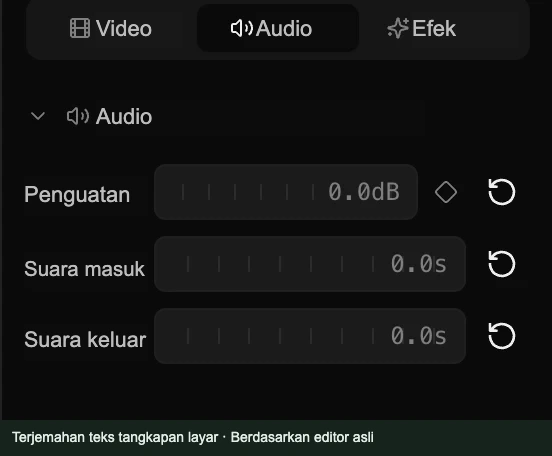
02Jika klip berikutnya terlalu keras, coba ubah penguatan dari 0 ke -3
Klik nilai Gain, ketik -3 dan tekan Enter. Anda juga dapat mengklik dua kali area penggeser untuk memasukkan nilai. Setelah terbaca -3.0 dB, letakkan playhead di dekat akhir klip sebelumnya dan dengarkan potongannya.
Jika masih lebih keras, coba -6. Jika menjadi terlalu sunyi, pindahkan nilainya mendekati 0. Pada 0 dB, tidak ada penguatan tambahan yang diterapkan; nilai negatif mengurangi level dan nilai positif meningkatkannya. Pengaturan -3 adalah titik awal untuk latihan, bukan pengaturan wajib untuk setiap klip.
03Untuk awal atau akhir yang tiba-tiba, cobalah memudar secara singkat
Jika suara muncul secara tiba-tiba, klik Fade In, ketik 0.2 dan tekan Enter. Suara sekarang masuk dalam 0.2 detik pertama. Untuk memperhalus bagian akhir, masukkan juga 0.2 di Fade Out.
Putar dari sebelum dialog dimulai sampai setelah dialog selesai. Jika kata pertama atau terakhir sulit terdengar, kembalikan fade yang terkait ke 0 atau klik panah reset melingkar. Pastikan seluruh dialog tetap terdengar.
04Pilih satu kontrol untuk masalah yang Anda dengar
Ubah satu pengaturan setiap kali, mengikuti tabel di bawah. Setelah tiap perubahan, putar klip sebelumnya dan klip yang diubah secara berurutan sebelum melanjutkan.
| Yang Anda dengar | Apa yang harus dicoba terlebih dahulu | Apa yang harus didengarkan |
|---|---|---|
| Seluruh dialog lebih keras dari klip sebelumnya | Coba Gain pada -3.0 dB | Volume kedua suara mendekati sama tanpa mengubah volume pemutar |
| Suara dimulai secara tiba-tiba | Coba Fade In pada 0.2 detik | Permulaannya lebih lembut dan kata pertama tetap lengkap |
| Suara berhenti tiba-tiba | Coba Fade Out pada 0.2 detik | Bagian akhir melunak dan kata terakhir tetap lengkap |
05Simpan, lalu dengarkan file yang diekspor
Klik Simpan. Buka Ekspor, pilih Video dan Direkomendasikan, lalu klik Ekspor Video. Unduh MP4 yang sudah selesai dan putar ulang potongan yang Anda ubah. Pengeditan dan ekspor gratis; penyesuaian ini tidak perlu berpindah ke aplikasi audio lain.
Panduan ini mengubah suara yang sudah ada di video Anda. Penguatan meningkatkan atau menurunkan dialog, musik, dan suasana secara bersamaan dalam audio yang dipilih. Jika musik menutupi dialog dalam audio yang sama, menurunkan penguatan tidak akan memisahkannya.
Ekspor dan unduh MP4 langkah demi langkahKembali ke panduan pengeditan gratis yang lengkap06Pertanyaan sambil mengatur suara
Bagaimana cara mereset suatu nilai?
Klik panah melingkar di sebelah kanan nilai tersebut. Gain direset ke 0 dB, dan Fade In atau Fade Out direset ke 0 detik. Mainkan bagian itu lagi untuk memeriksanya.
Bisakah menurunkan penguatan hanya menghilangkan musik latar?
Tidak. Gain mengubah seluruh audio yang dipilih. Ketika dialog dan musik bercampur, keduanya menjadi lebih tenang.
Mengapa kata terakhir hilang setelah saya menambahkan fade-out?
Fade menutupi bagian akhir dialog. Perpendek durasinya atau kembalikan ke 0 agar seluruh dialog tetap terdengar.
Kisah Anda selanjutnya dimulai dari Anda.
Wujudkan inspirasi Anda menjadi pengambilan gambar pertama.
Mulai berkarya

