Ekspor MP4 di Panco: Pilih Preset yang Disarankan, lalu Unduh
Di halaman ini
Klip Anda disusun pada timeline Panco. Sekarang ubah menjadi MP4 yang dapat Anda buka di komputer Anda: Simpan → Ekspor → Video → Direkomendasikan → Ekspor Video → Unduh. Pengeditan dan ekspor Panco sepenuhnya gratis, dan Anda tidak perlu memindahkan rekaman ke aplikasi lain. Ikuti jendela ekspor di bawah ini untuk menyelesaikan setiap langkah.
01Buka hasil edit Anda, lalu klik Simpan dan Ekspor
Buka Klip di sidebar proyek dan buka hasil edit yang sedang Anda kerjakan. Pastikan ada video di timeline. Klik Simpan di bilah atas, lalu klik Ekspor di sampingnya.
Simpan tidak mengunduh video; itu membuat proyek dapat diedit. Jendela Ekspor membuat MP4. Jika garis waktu kosong, seret video dari pustaka media ke dalamnya terlebih dahulu.
02Pilih Video, lalu klik Direkomendasikan
Di bawah Jenis ekspor, pilih Video. Opsi Audio menghasilkan suara tanpa gambar. Kemudian klik preset Direkomendasikan di sebelah kanan. Ini mengatur format, codec, kualitas dan resolusi bersama-sama.
Untuk ekspor pertama Anda, gunakan pengaturan di bawah. Tangkapan layar menunjukkan proyek 1920×1080. Dalam proyek vertikal, Sama seperti proyek mengikuti dimensi proyek tersebut.
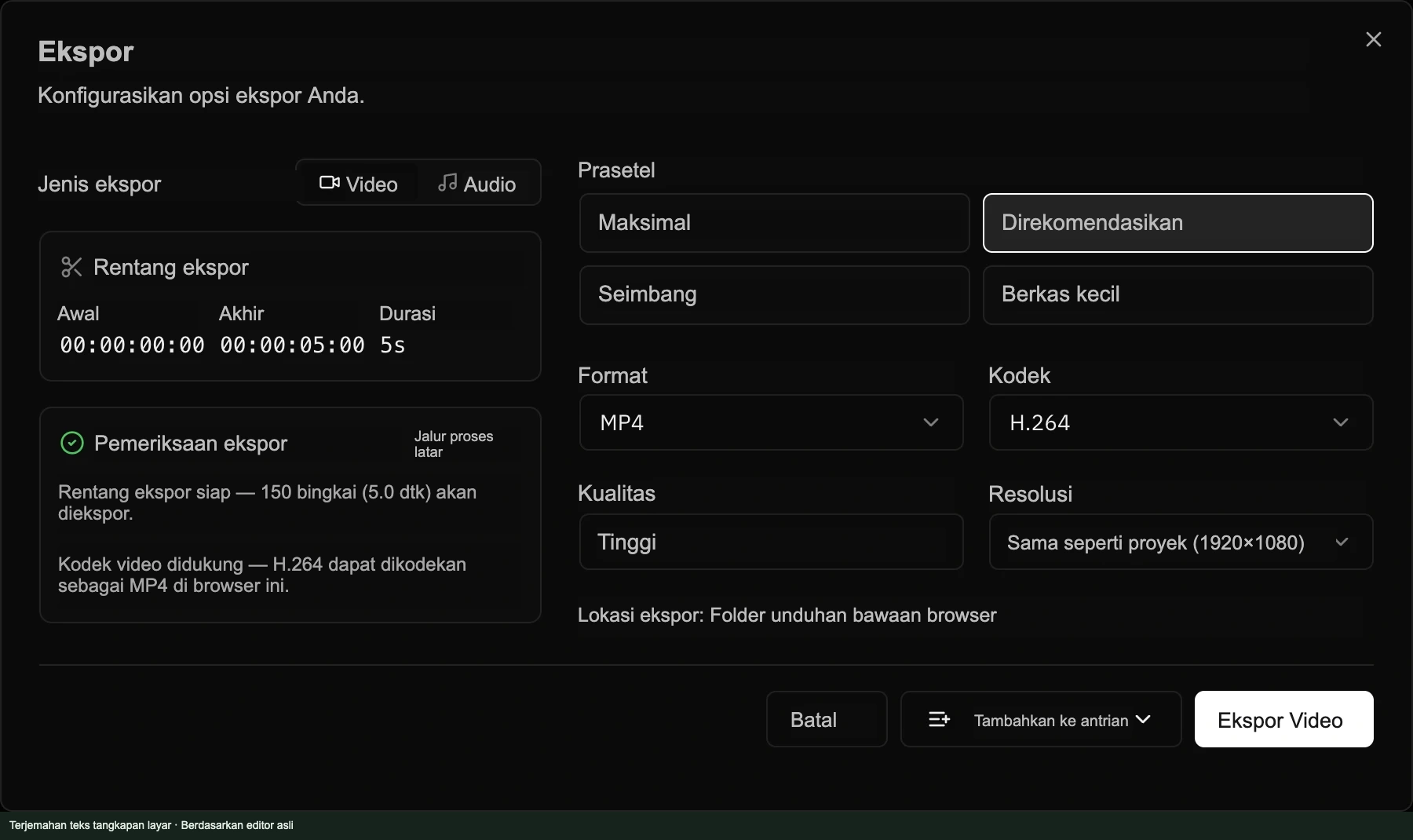
| Pengaturan | Pilih | Hasil |
|---|---|---|
| Jenis ekspor | Video | File video yang berisi gambar dan suara |
| Prasetel | Direkomendasikan | Mengatur empat opsi berikut sekaligus |
| Format | MP4 | File yang diunduh diakhiri dengan .mp4 |
| Kodek | H.264 | Codec video yang digunakan oleh preset ini |
| Kualitas | Tinggi | Pengaturan kualitas preset yang Direkomendasikan |
| Resolusi | Sama seperti proyek | Mempertahankan dimensi proyek pengeditan |
03Periksa apakah durasinya mencakup keseluruhan pengeditan
Lihat Masuk, Keluar dan Durasi di bawah rentang Ekspor. Tangkapan layar menunjukkan Masuk pada 00:00:00:00, Keluar pada 00:00:05:00 dan durasi 5 detik: lima detik tersebut akan diekspor dari awal. Untuk drama Anda, durasi ini harus sesuai dengan konten yang ingin Anda ekspor.
Jika sebelumnya Anda menandai rentang yang lebih kecil, jendela akan menampilkan tombol Render seluruh proyek. Aktifkan untuk mengekspor hasil edit penuh, lalu periksa kembali durasinya. Jika tidak ada rentang parsial yang disetel, Anda tidak perlu mencari tombol ini.
04Klik Ekspor Video, lalu Unduh jika sudah selesai
Periksa apakah Ekspor preflight tidak menunjukkan masalah pemblokiran ekspor, lalu klik Ekspor Video di kanan bawah. Tunggu hingga ekspor selesai menampilkan Unduh. Klik untuk menyimpan MP4 ke lokasi pengunduhan browser Anda.
Buka daftar unduhan browser, temukan .mp4 dan klik dua kali untuk memutarnya. Klip garis waktu harus diputar sesuai dengan suara yang ada. Anda dapat memutar file unduhan sebenarnya dari latihan lima detik di bawah ini.
05Untuk mengubah sesuatu nanti, buka kembali hasil edit yang sama
Gunakan MP4 untuk melihat dan berbagi. Untuk menghapus satu kalimat dialog atau mengganti klip, kembali ke daftar Klip proyek dan buka hasil edit yang Anda simpan. Lakukan perubahan, simpan, ekspor, dan unduh lagi.
Anda dapat membuat video di Panco, melanjutkan pengeditan di sana dan mengunduh film yang sudah selesai. Tidak perlu mentransfer setiap klip sumber ke aplikasi lain, dan tidak ada biaya pengeditan atau ekspor terpisah. Buka timeline yang Anda atur dan gunakan langkah-langkah di atas untuk mengekspor versi pertama Anda.
Masih perlu membuat timeline? Mulai di siniSeimbangkan volume dialog sebelum mengeksporJelajahi alat pengeditan Panco06Jika Anda terjebak
Mengapa tidak ada MP4 setelah saya klik Simpan?
Simpan hanya menyimpan proyek yang dapat diedit. Klik Ekspor, pilih Video dan Direkomendasikan, klik Ekspor Video, lalu klik Unduh jika sudah selesai.
Mengapa video yang diunduh lebih pendek dari hasil edit saya?
Buka kembali jendela ekspor dan periksa Rentang ekspor. Jika sakelar Render seluruh proyek muncul, aktifkan. Pastikan durasinya sama dengan seluruh hasil edit, lalu ekspor ulang.
Apakah ekspor dikenakan biaya terpisah dari pengeditan gratis?
Tidak. Pengeditan dan ekspor Panco keduanya gratis. Periksa halaman yang relevan untuk mengetahui biaya pembuatan video dan fitur pembuatan lainnya.
Kisah Anda selanjutnya dimulai dari Anda.
Wujudkan inspirasi Anda menjadi pengambilan gambar pertama.
Mulai berkarya

