Edit Video AI Menjadi Drama Pendek Gratis di Panco
Di halaman ini
Video Anda sudah ada di Panco. Anda dapat terus mengerjakan proyek yang sama: buka Klip, susun video dalam urutan cerita, dan ekspor satu file yang sudah jadi. Tidak perlu mengunduh setiap klip sumber dan mengunggahnya ke editor lain. Alat pengeditan Panco sepenuhnya gratis. Panduan ini membawa Anda dari video proyek hingga potongan pertama yang dapat Anda unduh.
01Apa yang dapat Anda selesaikan di editor Panco
Untuk mengubah video yang dihasilkan menjadi drama pendek, Anda biasanya perlu mengatur adegan, menghilangkan jeda yang tidak diinginkan, menyeimbangkan suara, dan menghasilkan satu file video. Anda dapat melakukan keempatnya di Panco, tanpa biaya pengeditan atau ekspor terpisah.
Pilih versi yang ingin Anda gunakan dalam satu proyek. Jika ini adalah pengeditan pertama Anda, mulailah dengan satu video untuk mempelajari kontrolnya, lalu tambahkan video lainnya. Jika Anda masih membutuhkan rekaman, ikuti panduan produksi lengkapnya terlebih dahulu.
Buat skrip, karakter, storyboard, dan video Anda02Buat pengeditan di proyek yang menyimpan video Anda
Buka proyek, pilih Klip di bilah samping, lalu Klip baru. Beri nama yang mudah dikenali, misalnya “Episode 1 — suntingan awal”.
Pilih 1080×1920 untuk video vertikal atau 1920×1080 untuk lanskap. Untuk latihan pertama bisa menggunakan 30 fps. Klik Buat proyek untuk membuka pustaka media, pratinjau, dan garis waktu. Idealnya, gunakan rasio aspek yang sama dengan yang Anda pilih saat membuat video.
03Pilih video yang Anda hasilkan langsung dari proyek
Di panel Media sebelah kiri, klik Pilih dari proyek. Pilih kartu video yang ingin dipakai, lalu konfirmasi. Video akan masuk ke pustaka media tanpa perlu diunduh dan diunggah ulang ke alat lain.
Seret video pertama dari pustaka media ke paling kiri garis waktu di bawah. Gambar sekarang akan muncul di pratinjau tengah. Video yang hanya ada di pustaka media belum menjadi bagian dari film Anda.
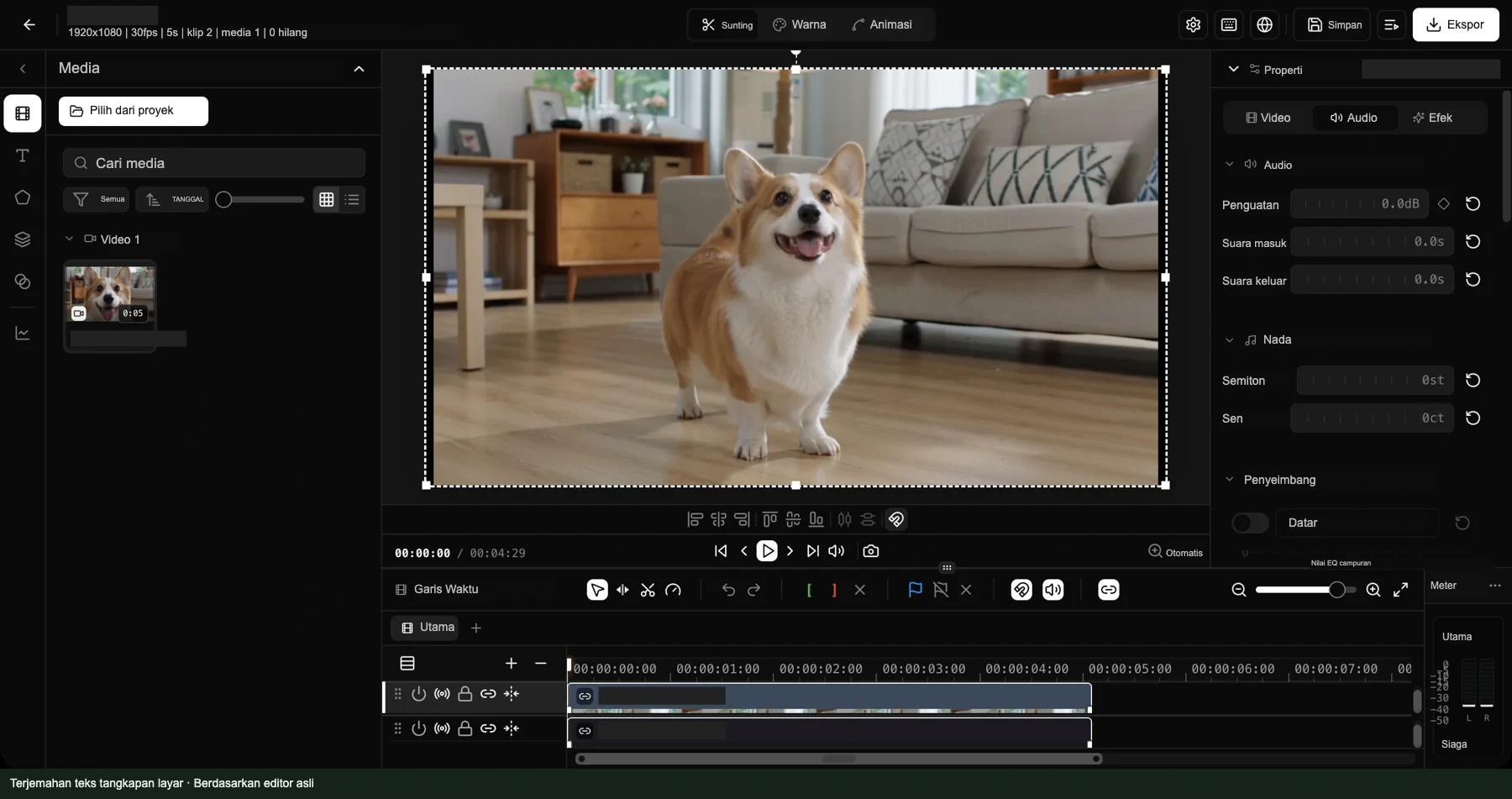
04Tambahkan klip berikutnya, lalu hapus bagian yang tidak diperlukan
Seret video kedua tepat setelah video pertama, lalu video ketiga setelah video kedua. Untuk adegan perpisahan, urutannya bisa dimulai dari ibu memberi nasihat, anak mengangguk, lalu anak pergi. Tekan Spasi untuk memutar rangkaian klip.
Jika klip membutuhkan waktu terlalu lama untuk mencapai aksinya, pilih klip tersebut dan seret tepi kirinya ke kanan. Untuk menghilangkan jeda setelah tindakan, seret tepi kanannya ke kiri. Pindahkan klip berikut ke ujung yang baru sehingga tidak ada celah hitam.
Video dengan suara mungkin muncul sebagai item gambar dan audio yang ditautkan. Biarkan mereka bergerak bersama sehingga suaranya tetap sesuai dengan gambar. Panduan selanjutnya membahas pengaturan tiga klip tertentu.
Berlatihlah memangkas dan menggabungkan tiga klip05Jika satu klip terdengar terlalu keras, sesuaikan klip tersebut
Putar dua klip yang berdekatan. Jika yang kedua terasa lebih keras, pilih item audionya, buka Properti → Audio di sebelah kanan dan turunkan sedikit Gain. Dengarkan lagi dari akhir klip sebelumnya.
Ini mengubah suara yang ada; Anda tidak perlu membuat video lagi. Gunakan Fade In atau Fade Out saat suara dimulai atau diakhiri secara tiba-tiba. Panduan audio memberi Anda nilai-nilai untuk dimasukkan dalam latihan.
Coba pengaturan volume dan fade tertentu06Simpan hasil edit Anda dan ekspor MP4 secara gratis
Klik Simpan di bilah atas untuk menyimpan proyek yang dapat diedit. Lalu klik Ekspor, pilih Video dan preset yang Direkomendasikan, periksa apakah durasinya mencakup keseluruhan urutan dan klik Ekspor Video. Jika sudah selesai, klik Unduh untuk mendapatkan MP4-nya.
Klip proyek Anda yang terpisah sekarang dapat diputar sebagai satu file. Untuk mengganti adegan nanti, buka pengeditan yang sama dari daftar Klip proyek. Anda dapat terus merevisi tanpa memindahkan rekaman sumber antar alat.
Ikuti pengaturan ekspor dan langkah pengunduhanJelajahi alat pengeditan Panco07Sebelum pengeditan pertama Anda
Apakah pengeditan gratis juga berarti pembuatan video gratis?
Pengeditan dan ekspor Panco gratis. Menghasilkan video, gambar, atau audio baru adalah fitur terpisah; periksa halaman pembuatannya untuk mengetahui biaya yang berlaku.
Apakah saya perlu mengunduh video proyek terlebih dahulu?
Tidak. Buka editor di proyek yang sama dan gunakan Pilih dari proyek untuk menampilkan video yang dihasilkan.
Apakah saya memerlukan seluruh episode sebelum memulai?
Tidak. Mulailah dengan satu video untuk berlatih menggunakan timeline, menyimpan, dan mengekspor. Tambahkan klip lain dari adegan Anda setelah Anda mengetahui kontrolnya.
Kisah Anda selanjutnya dimulai dari Anda.
Wujudkan inspirasi Anda menjadi pengambilan gambar pertama.
Mulai berkarya

