Come mantenere chiaro un breve dramma quando cambi i suoi personaggi e la lingua
In questa pagina
Quando cambi l’aspetto di un personaggio o la lingua del dialogo di un breve dramma già esistente, inizia controllando se il pubblico riesce ancora a capire la scena.
Un personaggio può avere un aspetto diverso e una battuta può essere detta in un’altra lingua. Chi consegna la chiave, chi esercita pressione e quello che il pubblico scopre determinano ancora se la scena funziona.
La scena immaginaria qui sotto spiega cosa controllare. Gli screenshot dello spazio di lavoro da un video separato mostrano dove caricare il filmato, rivedere le risorse, perfezionare le riprese e confrontare i risultati.
01Annota i tre eventi che la scena deve comunicare
- La chiave cambia mano prima che Lin entri
- Il limite di dieci minuti modifica il ritmo di Lin
- La busta aperta cambia la direzione dell’indagine
Immagina Lin che torna nella sua vecchia casa per prendere una lettera lasciata da sua madre. Il padrone di casa le consegna una chiave e dice: “Hai dieci minuti.” Lin apre la porta e trova che la busta sul tavolo è già stata aperta.
Almeno tre fatti devono sopravvivere al cambiamento: la chiave passa dal padrone di casa a Lin prima che lei entri, il limite di tempo la mette sotto pressione e la busta aperta solleva la domanda su chi abbia letto la lettera. Usa questi fatti per giudicare qualsiasi nuova apparizione o linguaggio.
02Guarda il flusso prima di iniziare
Carica la sorgente
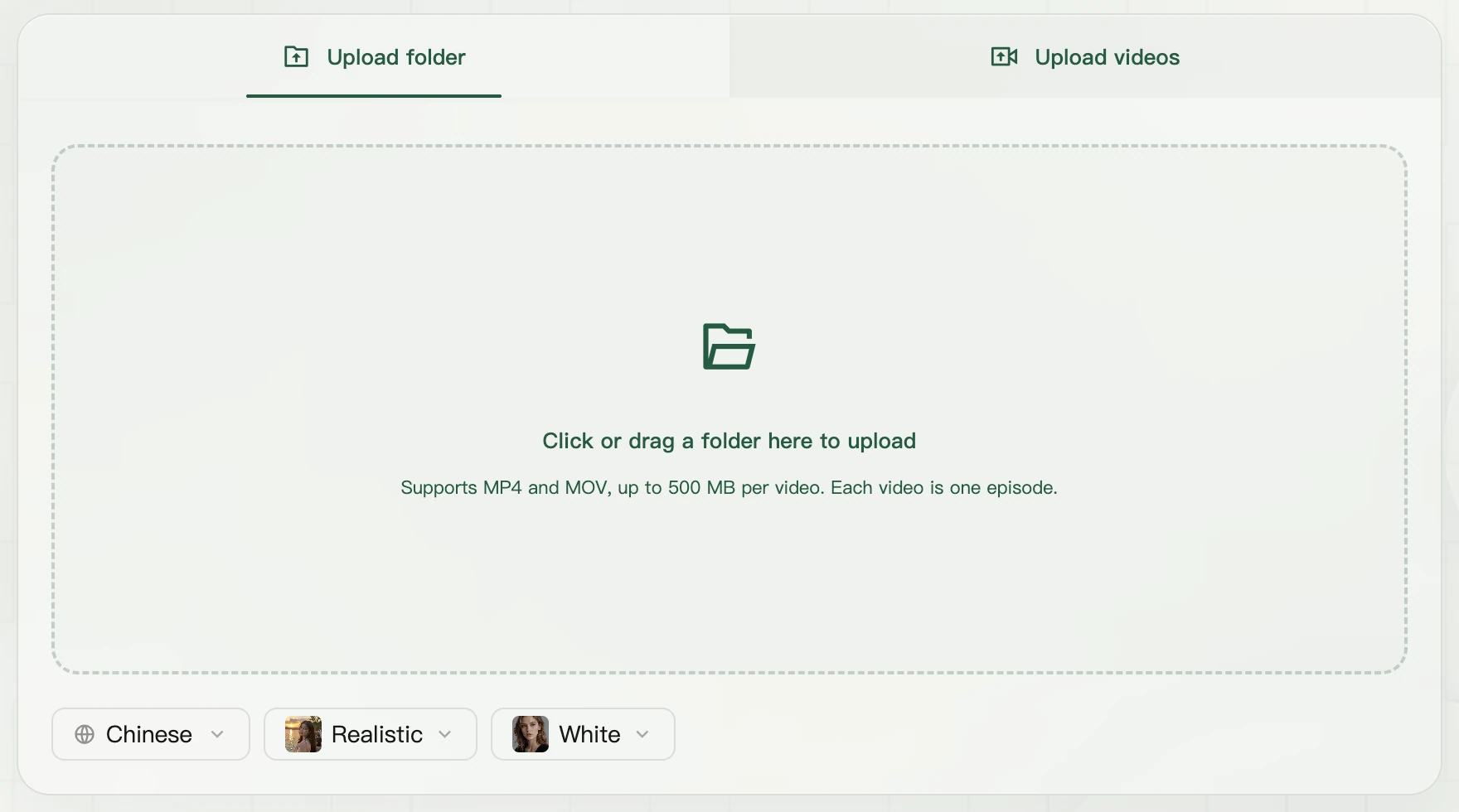
Importa un video o una cartella. Ogni video diventa un episodio.
Controlla le risorse
Controlla che personaggi, luoghi e oggetti possano ancora servire alla storia.
Definisci le voci
Assegna le voci ai personaggi, oppure mantieni il dialogo originale quando funziona.
Rifinisci le inquadrature
Collega i riferimenti, descrivi l'azione, poi genera uno shot o un batch.
Confronta le versioni
Usa le timeline sincronizzate per controllare persone, azioni, dialoghi e reazioni.
Panoramica del flusso di lavoro: rivedi asset e voci prima di generare gli shot. Confronta il risultato, poi torna al passo rilevante per perfezionarlo.
03Inizia con una scena sorgente che abbia un'azione e una conseguenza
Con il ridisegno con un clic, carica file MP4 o MOV, o una cartella. Un video può arrivare fino a 500 MB, e ogni video diventa un episodio con i suoi asset, scene e anteprime organizzati insieme.
Non è necessario processare prima tutta una serie. Scegli una scena con un’azione chiara del personaggio, un oggetto di scena e una battuta così puoi valutare velocemente la nuova versione.
04Controlla i personaggi e gli oggetti prima di generare le scene
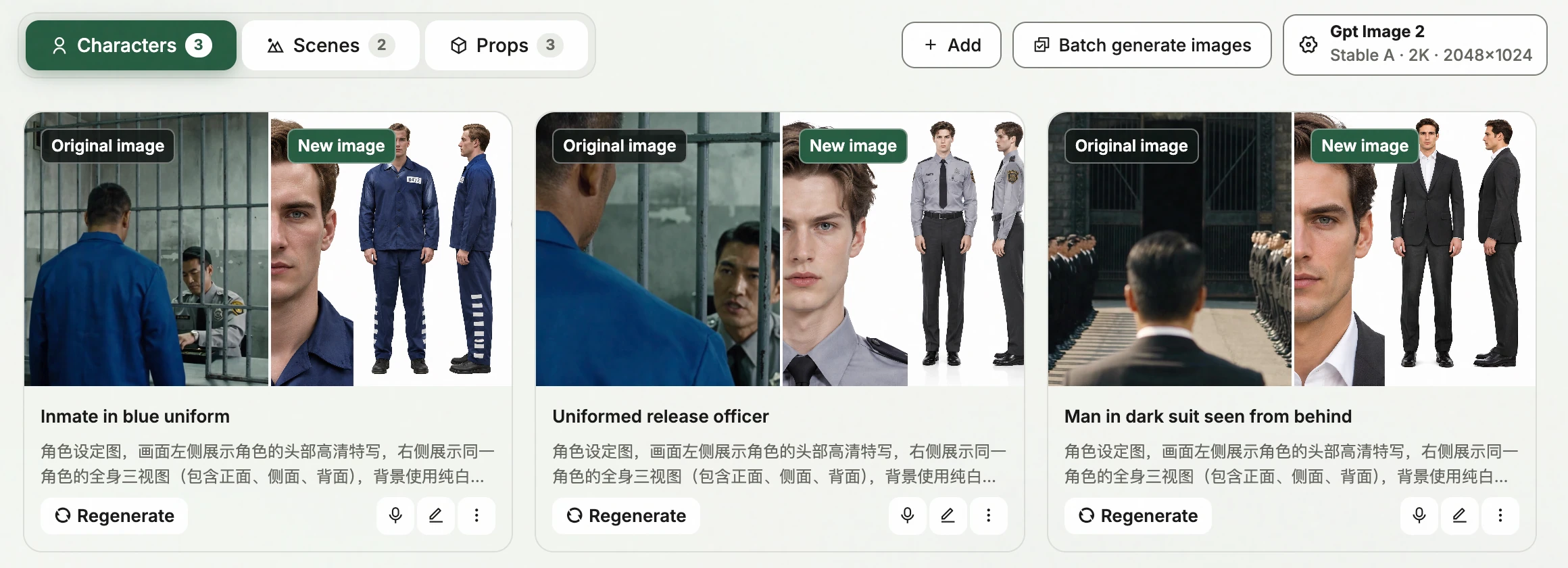
La vista delle risorse raccoglie personaggi, location e oggetti di scena e mette le immagini originali e quelle nuove affiancate. Controlla se il nuovo aspetto di Lin si adatta al suo ruolo, se lei e il padrone di casa sono facili da distinguere e se la chiave, la porta e la busta hanno ancora compiti chiari.
Un'immagine di personaggio attraente non è pronta se non può svolgere il ruolo nelle scene successive. Modifica o rigenera la risorsa prima di passare allo storyboard.
05Definisci la voce di ogni personaggio o mantieni il dialogo originale
Imposta gli obiettivi del dialogo e della voce
Chi sta parlando, con quale atteggiamento e in quale lingua? Usa la scena per guidare le tue scelte vocali.
Scegli cosa serve a questa scena
Definisci le voci dei personaggi
Definisci e assegna una voce a ciascun personaggio. Se hai bisogno anche di un'altra lingua, scegli la lingua di destinazione e crea un nuovo doppiaggio.
Mantieni il dialogo originale
Quando il dialogo originale è già adatto, mantienilo e controlla che corrisponda al parlante, all'azione e alla reazione nel nuovo filmato.
Confronta le voci insieme al filmato
Controlla il parlante, l'atteggiamento, le pause e come si collegano azione e reazione.
Puoi definire le voci per i singoli personaggi senza cambiare la lingua.
Il ridisegno con un clic ti permette di definire una voce per ogni personaggio e assegnarla nel flusso di lavoro. Per una nuova versione linguistica, scegli le voci dei personaggi; quando il dialogo originale si adatta già alla scena, mantieni direttamente il dialogo. “Hai dieci minuti” crea pressione; non è una spiegazione amichevole degli orari di apertura.
Quando revisioni il doppiaggio, ascolta chi parla, l’atteggiamento, le pause e la reazione di Lin. Lascia spazio per suoni importanti come il giro della serratura o la chiusura della porta.
06Descrivi le azioni in un ordine che puoi controllare
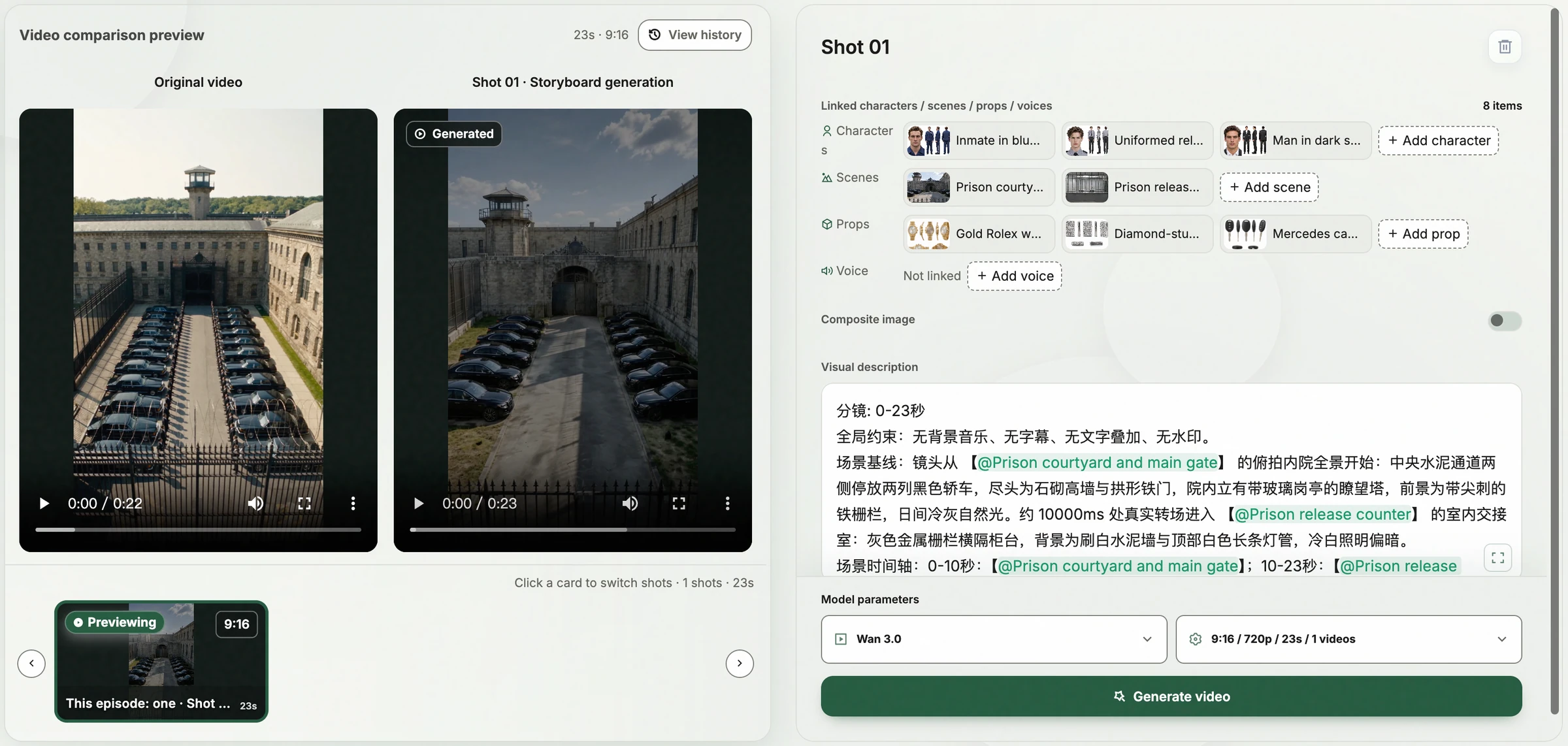
La visualizzazione dello storyboard mostra i personaggi collegati, le location, gli oggetti di scena, le voci, la descrizione visiva e le impostazioni di generazione. Invece di scrivere “mantieni la trama originale”, descrivi l’azione chiave: il padrone di casa sta vicino alla porta e consegna la chiave a Lin; Lin la prende, si gira verso la porta e la inserisce nella serratura.
Genera un’inquadratura importante prima di passare a un batch. Se la chiave scompare o la persona sbagliata la tiene, indica il riferimento o l’azione mancante così sai cosa correggere.
07Confronta prima la storia, poi le persone, gli oggetti di scena e il suono
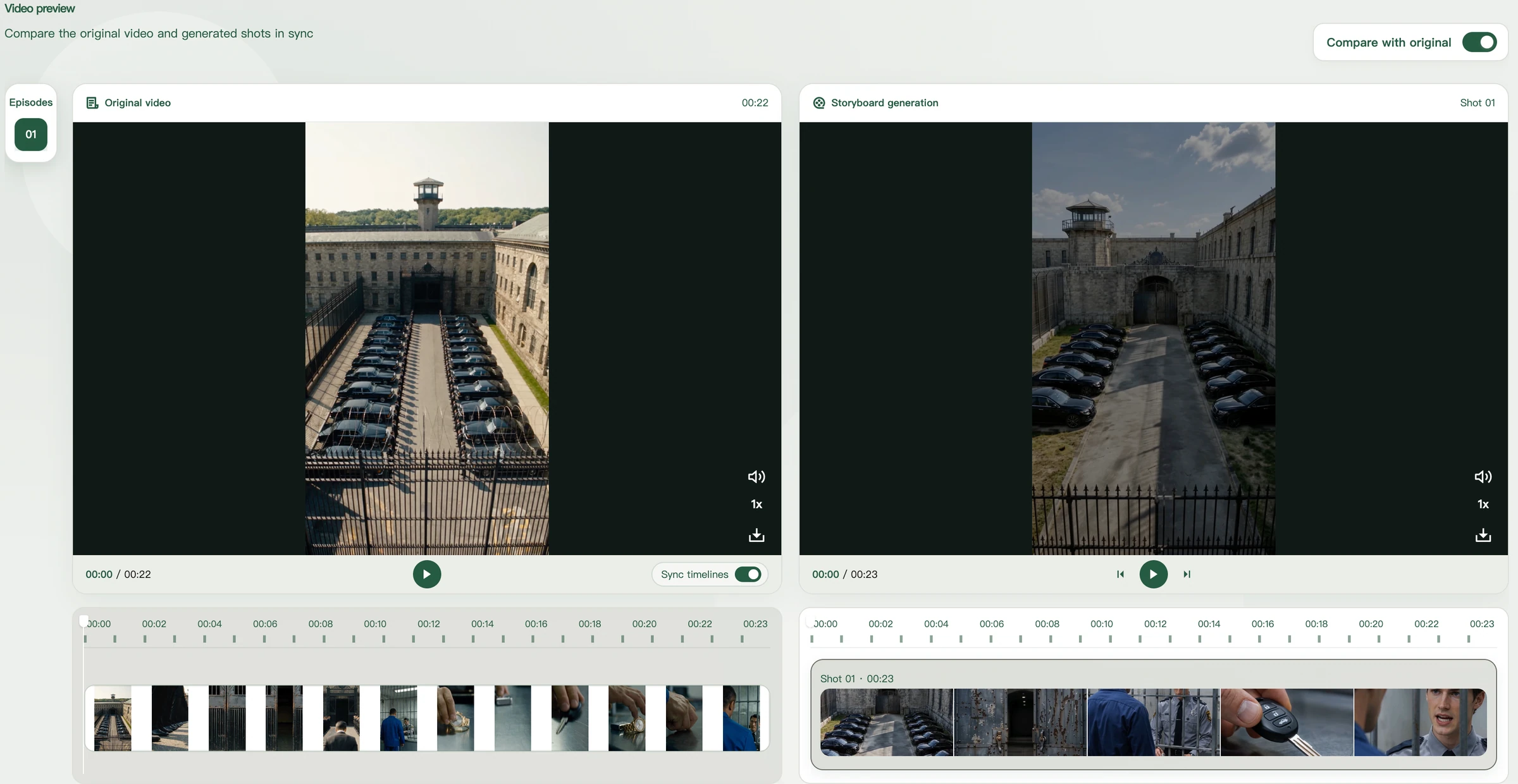
L'anteprima mette il filmato originale e quello generato fianco a fianco con timeline sincronizzate. Al primo passaggio, guarda l'intero segmento: Lin riceve la chiave prima di entrare? La pressione del tempo è chiara? La busta è visibilmente aperta?
Al secondo passaggio, segui i personaggi e gli oggetti di scena. Al terzo, ascolta. “Questa versione ha bisogno di lavoro” è meno utile di “il padrone di casa sta ancora tenendo la chiave quando Lin apre la porta” o “la battuta finisce prima che Lin possa reagire”.
08Domande frequenti
Il ridisegno con un clic produce un film finito senza revisioni?
Porta l'analisi video, la preparazione delle risorse, la generazione delle scene e l'anteprima in un unico flusso di lavoro. Dovresti comunque controllare le risorse, le azioni e l'audio prima di scegliere una versione.
E se ho solo uno script?
Il ridisegno con un clic parte da filmati esistenti. Se hai solo uno script, inizia con il Workflow dello Script.
09Trasporta i controlli della scena nell'episodio successivo
Una volta che i personaggi sono riconoscibili, le azioni chiave sono chiare e il dialogo mantiene le relazioni, usa quei controlli per gli episodi restanti. Ogni episodio ha comunque bisogno della sua revisione di oggetti di scena, location e audio.
La tua prossima storia inizia con te.
Trasforma la tua ispirazione nella prima inquadratura.
Inizia a creare

