
Ritocco locale
Cambia il costume senza partire da un'immagine vuota
Il riferimento a un personaggio è vicino, ma i vestiti o gli oggetti di scena devono essere cambiati. Contrassegna la parte che desideri sostituire e descrivi il nuovo contenuto.
Un dettaglio di costume da cambiare, una clip da estendere, una battuta da dare voce. Trova lo strumento adatto al materiale su cui stai lavorando e continua a sviluppare il tuo breve dramma.
Scegli un'attività per vedere come funziona, quindi apri lo strumento corrispondente.
Cambia un dettaglio, elimina una distrazione o esplora un'altra angolazione. Inizia da un riferimento che hai già scelto.
Esplora l'editing delle immaginiIl riferimento a un personaggio è vicino, ma i vestiti o gli oggetti di scena devono essere cambiati. Contrassegna la parte che desideri sostituire e descrivi il nuovo contenuto.

Un oggetto vagante su un tavolo o un oggetto sullo sfondo che distrae può distogliere l'attenzione dalla scena. Selezionalo per la rimozione e il riempimento dello sfondo.

Il riferimento è utile, ma il soggetto è troppo vicino a un bordo. Estendi l'immagine nelle direzioni necessarie per creare più spazio circostante.

La scena successiva potrebbe richiedere una vista laterale o una distanza di visione diversa. Inizia dalla tua immagine di riferimento e regola il punto di vista.

Prova un trattamento anime di un'immagine esistente quando decidi come dovrebbe apparire un personaggio o un'ambientazione.

Esplora come potrebbe apparire un personaggio disegnato in uno stile visivo realistico prima di scegliere una direzione per la produzione.
L'editing video modifica il contenuto di una clip. L'estensione video inizia da una clip esistente per generare ciò che accade dopo. Utilizza la modifica della timeline per organizzare e tagliare il metraggio selezionato.
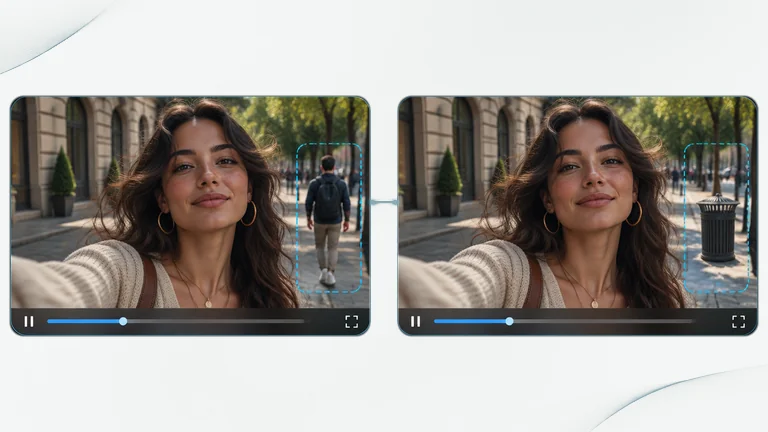
Porta un video e descrivi il contenuto che desideri modificare. Aggiungi riferimenti a immagini, video o audio quando la modalità selezionata lo richiede.
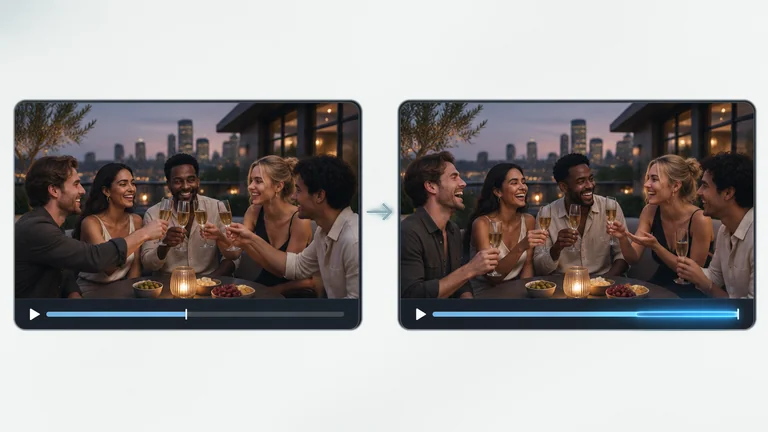
Quando un momento utile finisce troppo presto, inizia con quella clip e descrivi come vuoi che l'azione continui.
Genera discorso dal testo, riutilizza una voce addestrata o crea audio con un brief scritto e riferimenti facoltativi.
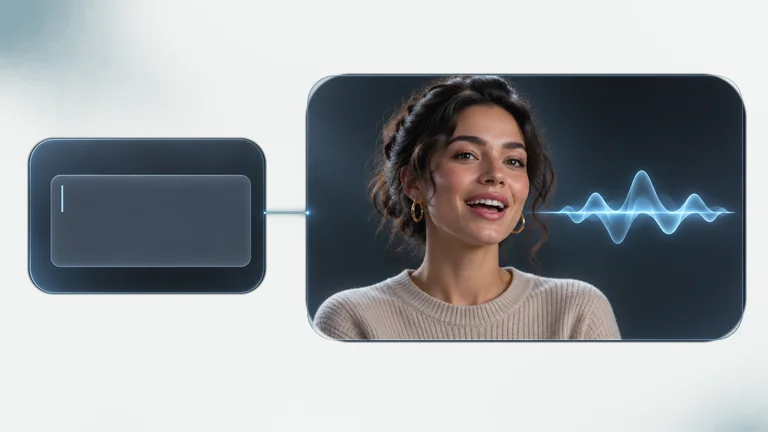
Inserisci un dialogo o una narrazione, visualizza l'anteprima di una voce e regola il modo in cui viene pronunciato il testo.
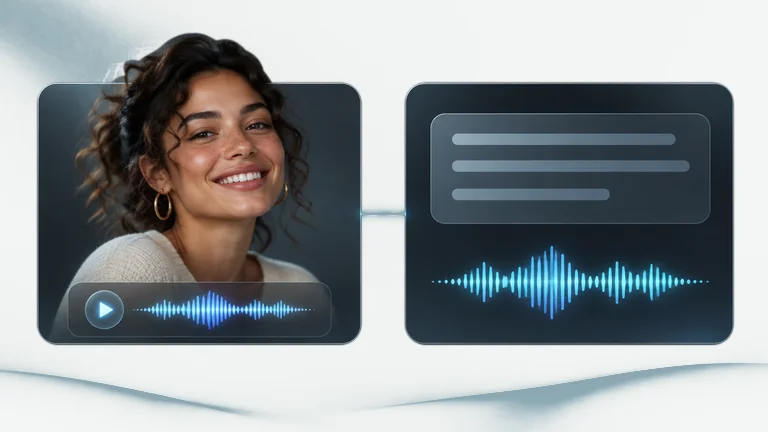
Scegli una voce addestrata con successo e inserisci il prossimo pezzo di dialogo. Questo strumento utilizza la tua voce preparata per generare un nuovo discorso.
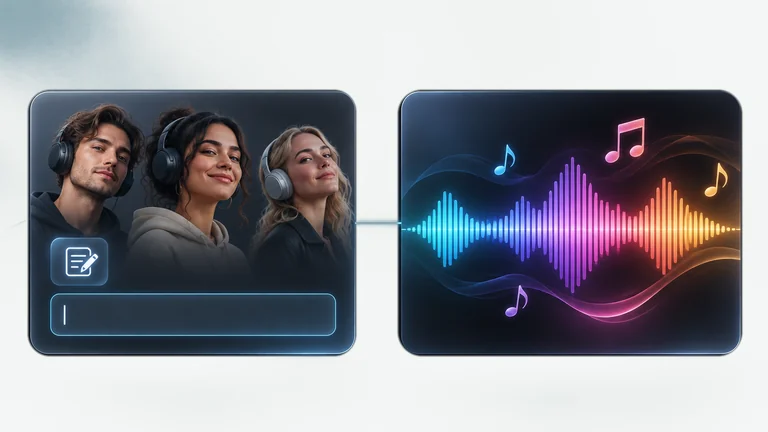
Inizia con un brief audio scritto. Aggiungi un'immagine o riferimenti audio quando ti aiutano a spiegare la tua direzione.
Porta l'immagine, il videoclip o il dialogo su cui vuoi lavorare.
Contrassegna un'area, scegli una direzione, descrivi un'azione o seleziona una voce. Ogni strumento ha i propri controlli.
Confronta il risultato generato con il tuo personaggio, ambientazione e storia prima di utilizzarlo nella produzione.
Scegli lo strumento e le impostazioni adatte al tuo materiale.
No. Puoi iniziare con un'immagine esistente, un video clip o un testo per la sintesi vocale. Scegli uno strumento per quell'attività specifica.
L'editing video AI genera modifiche ai contenuti video dalle tue istruzioni e riferimenti. La modifica della timeline organizza le clip, ne riduce la durata e regola la sequenza e il ritmo.
La clonazione della voce qui ti consente di selezionare una voce che è già stata addestrata con successo e inserire un nuovo testo. Preparare la voce addestrata prima di utilizzare questo strumento.
Controlla lo strumento selezionato e le impostazioni di generazione per il costo del credito applicabile prima dell'invio. La modifica gratuita della timeline non significa che la generazione dell'intelligenza artificiale sia gratuita.
Rivedilo prima. Controlla la continuità visiva, il movimento o la pronuncia, a seconda dei casi, quindi scegli i risultati adatti come riferimenti o materiale per la fase di produzione successiva.
Scegli uno strumento per la tua attività relativa a immagini, video o audio.