Prepara una nuova versione linguistica
Usa la storia e le scene esistenti come riferimento, poi verifica se i nuovi dialoghi mantengono ogni relazione e momento chiave della storia.
Carica un video esistente o un breve drama. Panco organizza i suoi personaggi, le location, gli oggetti di scena e le inquadrature così puoi esplorare un nuovo aspetto del cast o una nuova lingua mantenendo la storia in vista.
Ogni passaggio risponde a una domanda pratica: cosa stai cambiando, cosa deve rimanere riconoscibile e dove dovresti controllare il risultato?
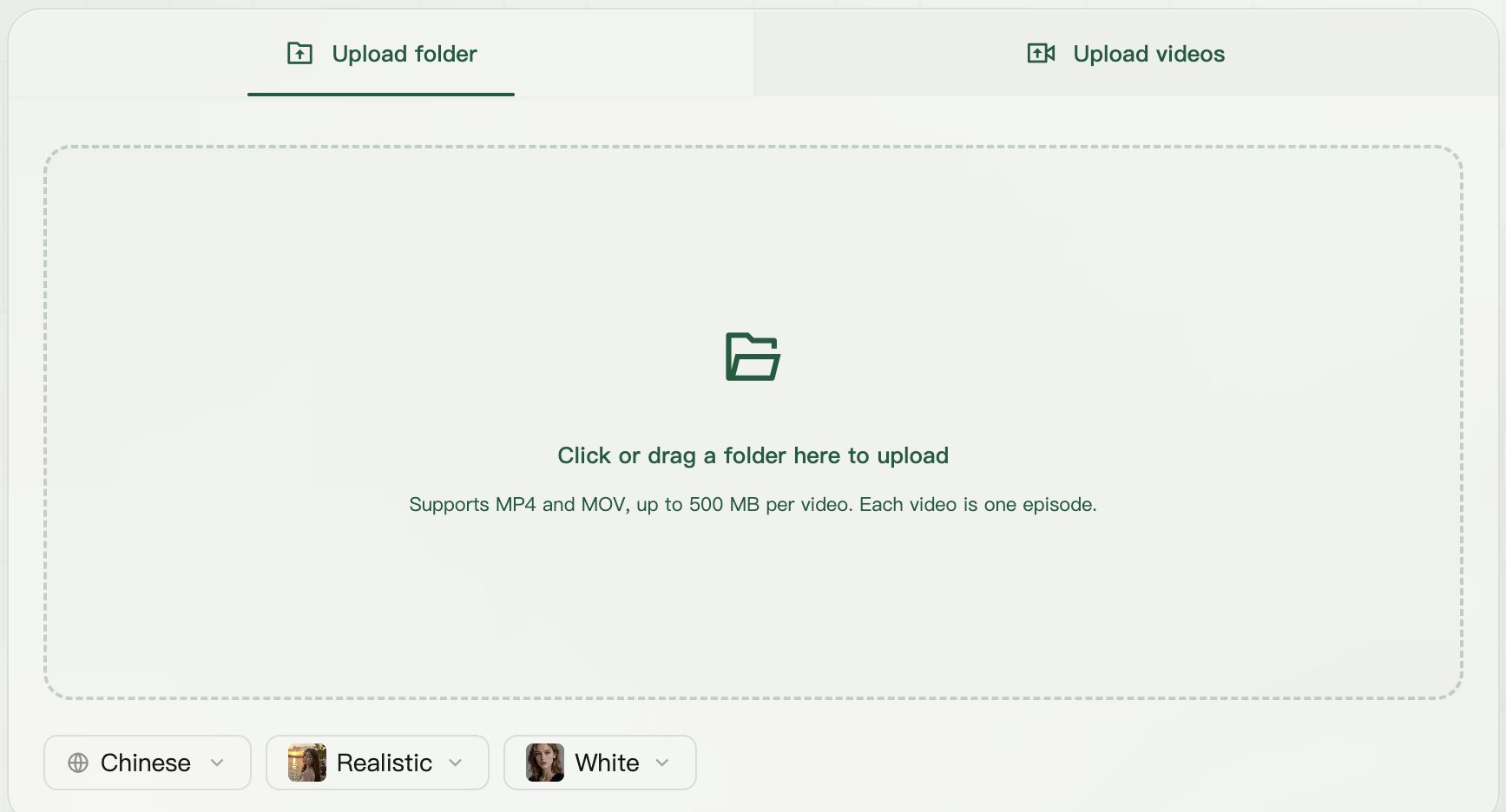
Importa un video o una cartella. Ogni video diventa un episodio.
Verifica personaggi, luoghi e oggetti prima di generare.
Cambia l'aspetto o la lingua dei personaggi, poi definisci le voci dei personaggi o mantieni il dialogo originale.
Collega le risorse, descrivi le azioni e genera un'inquadratura o un batch.
Guarda il materiale originale e quello nuovo su linee temporali sincronizzate.
Carica file MP4 o MOV, oppure una cartella di video. Ogni video è trattato come un episodio, quindi i suoi asset, scene e anteprime restano insieme.
Inizi con l'azione, il tempo e le relazioni già presenti nelle riprese.
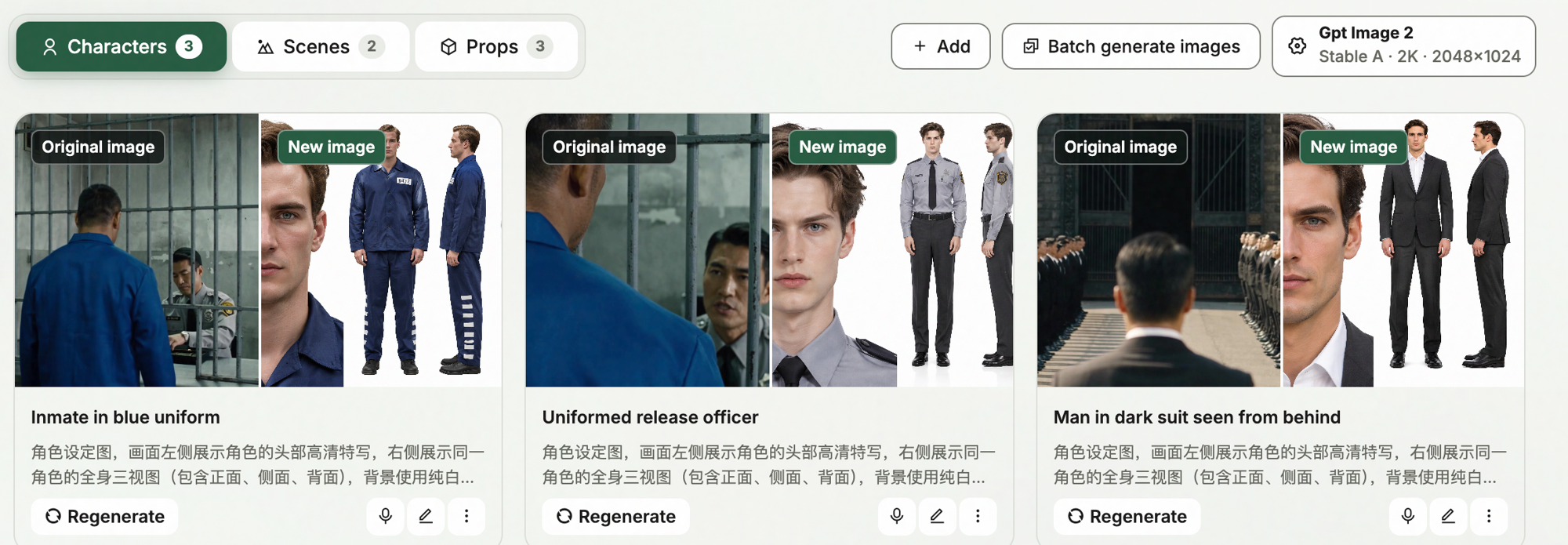
Panco organizza personaggi, luoghi e oggetti della fonte. Confronta l'immagine originale con quella nuova prima di generare le inquadrature.
Un nuovo aspetto può comunque svolgere lo stesso ruolo nella storia.
Scegli una lingua di destinazione quando ne hai bisogno, definisci una voce e assegnala a ciascun personaggio, oppure mantieni il dialogo originale quando si adatta già alla scena. Puoi anche creare un nuovo doppiaggio.
La battuta, l’azione e la reazione continuano ad avere senso insieme.
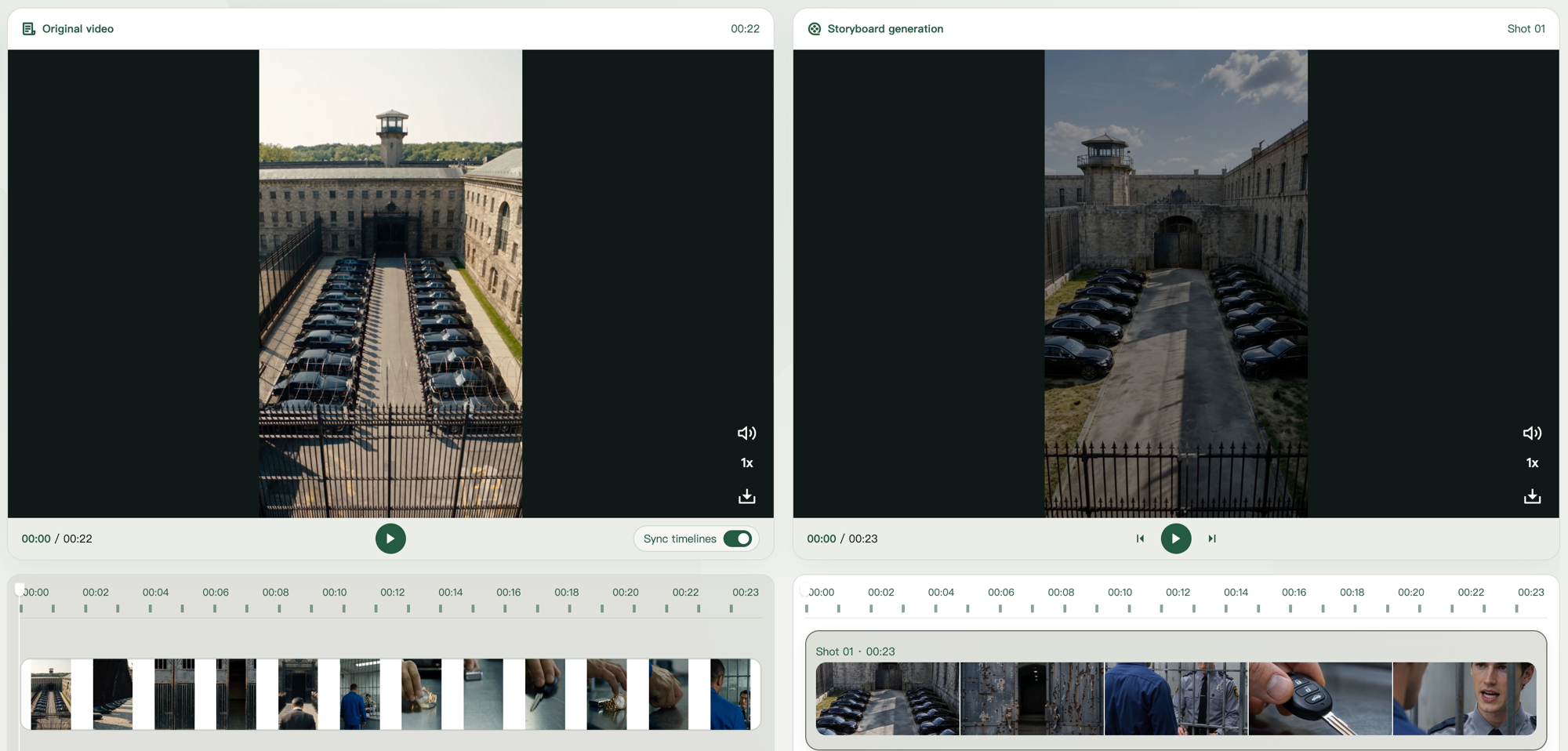
La vista storyboard riunisce personaggi collegati, luoghi, oggetti di scena, voci, descrizioni visive e impostazioni di generazione in un unico posto.
Quando una scena ha bisogno di lavoro, puoi identificare il riferimento mancante o l'azione poco chiara.
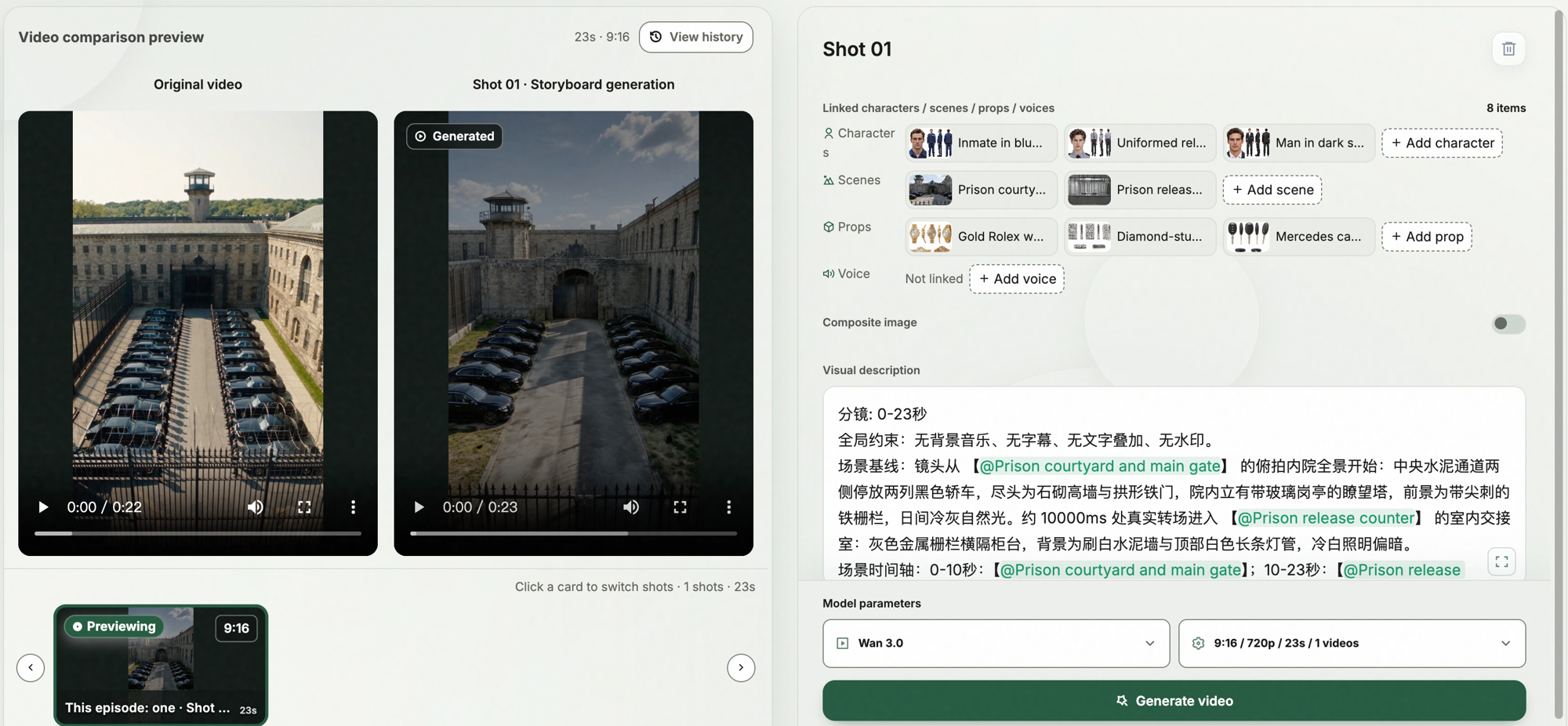
Visualizza a confronto il materiale originale e quello generato con timeline sincronizzate. Controlla lo stesso avvenimento della storia in entrambe le versioni prima di decidere cosa mantenere.
Una nota di revisione utile indica il problema che puoi risolvere, come “la chiave passa di mano dopo che la porta si apre”.
Usa la storia e le scene esistenti come riferimento, poi verifica se i nuovi dialoghi mantengono ogni relazione e momento chiave della storia.
Confronta i nuovi asset dei personaggi prima della generazione in modo che vestiti, ruoli e oggetti importanti restino leggibili.
Scegli filmati con un’azione chiara e una conseguenza. Usa quello che impari lì per pianificare gli episodi restanti.
Inizia con una scena che conosci bene. Una volta che i personaggi sono riconoscibili, le azioni chiare e i dialoghi funzionano nel contesto, usa quella direzione per gli episodi restanti.
Il flusso di lavoro mantiene generazione e revisione insieme così puoi prendere una decisione a ogni passo.
Il ridisegno con un clic unisce analisi, preparazione delle risorse, generazione delle scene e anteprima in un unico flusso di lavoro. Puoi regolare le risorse e le scene, poi rivedere il risultato prima di decidere cosa utilizzare.
Sono supportati file MP4 e MOV. Ogni video può essere fino a 500 MB. Puoi caricare video singoli o una cartella, e ogni video diventa un episodio.
Sì. Scegli tra le impostazioni dei caratteri e delle lingue disponibili nello spazio di lavoro, poi controlla le risorse e le riprese generate.
Sì. Definisci una voce per ogni personaggio e assegnala nel flusso di lavoro. Se il dialogo originale va già bene, puoi mantenerlo così com'è; per una nuova lingua, crea un nuovo doppiaggio.
Il ridisegno con un clic parte da filmati esistenti. Se stai iniziando da una sceneggiatura scritta, dai prima un'occhiata al Flusso di Lavoro della Sceneggiatura.
Scegli i personaggi e la lingua con cui vuoi lavorare, poi genera, confronta e affina il filmato.