시퀀스의 명확한 목적
한 장면이나 감정적 전환에 대해 청중이 필요로 하는 행동과 정보를 식별합니다.
이야기를 움직이는 순간을 간직하세요.
영상이 많은데도 이야기가 잘리지 않나요? 기존 카메라 샷 및 참조에서 작업합니다. 유지하고 싶은 스토리 비트와 속도를 설명하고 제안된 시각적 방향을 검토하세요.
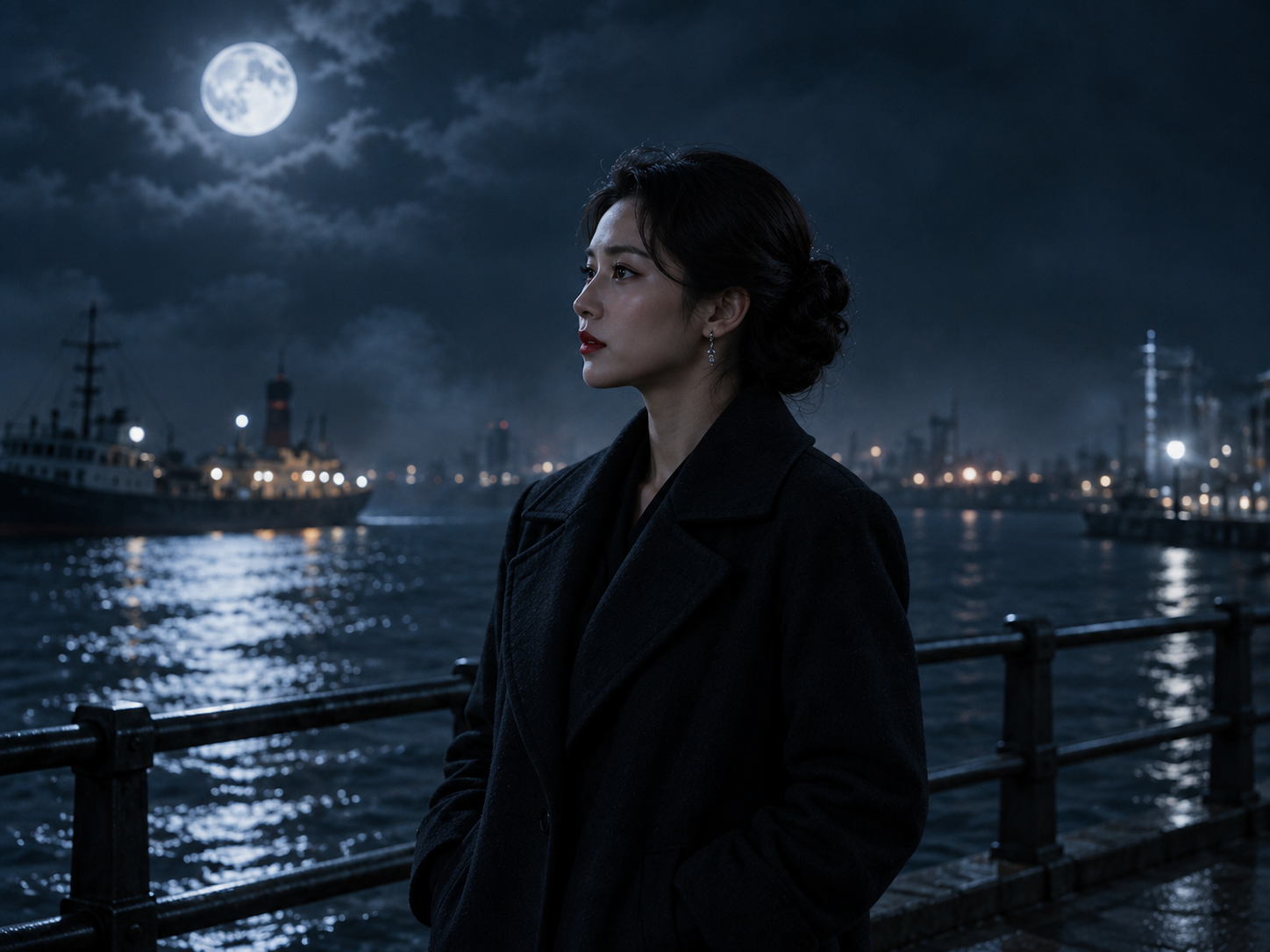
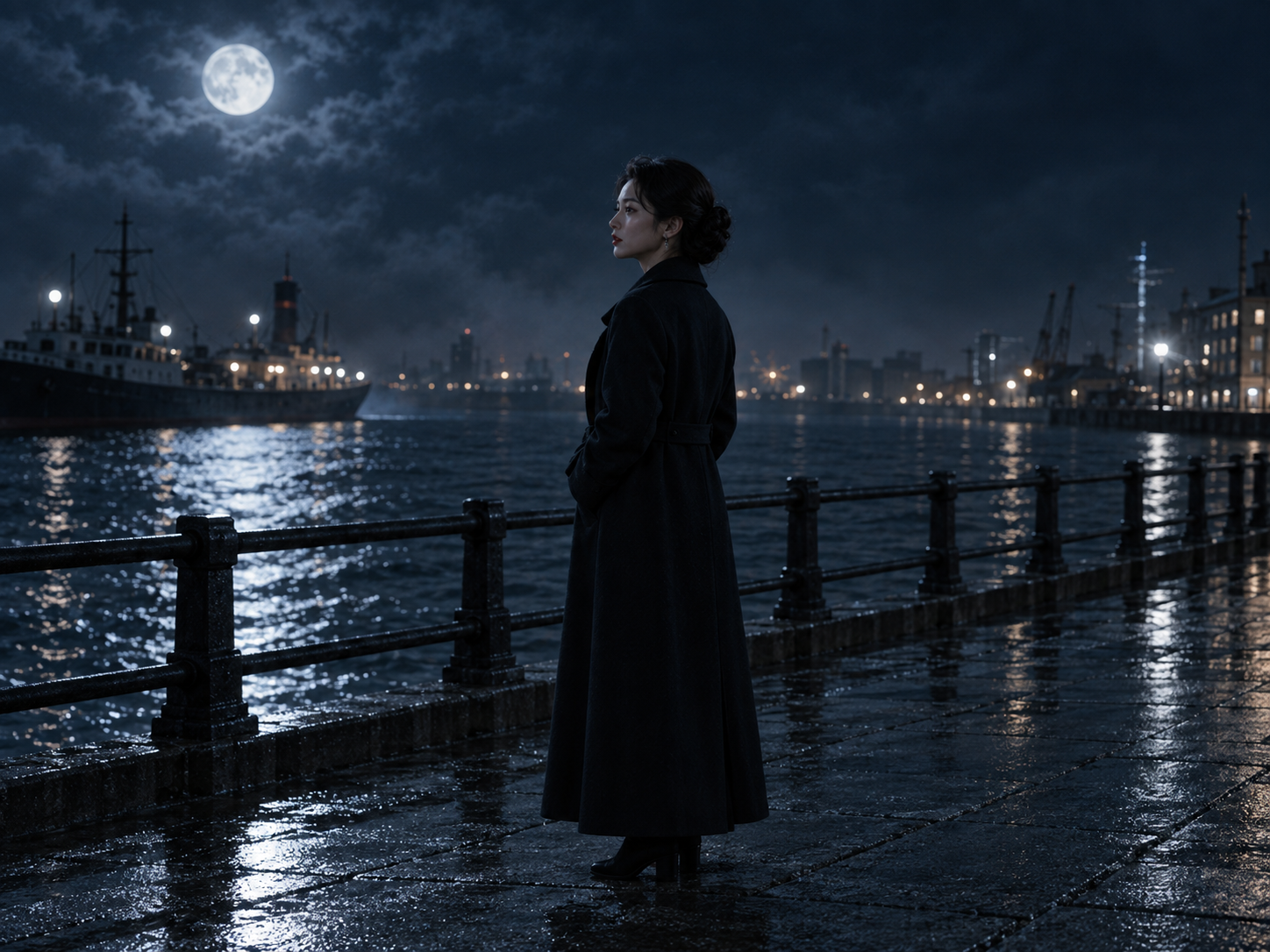 01 / 배경 보여 주기02 / 행동 전개
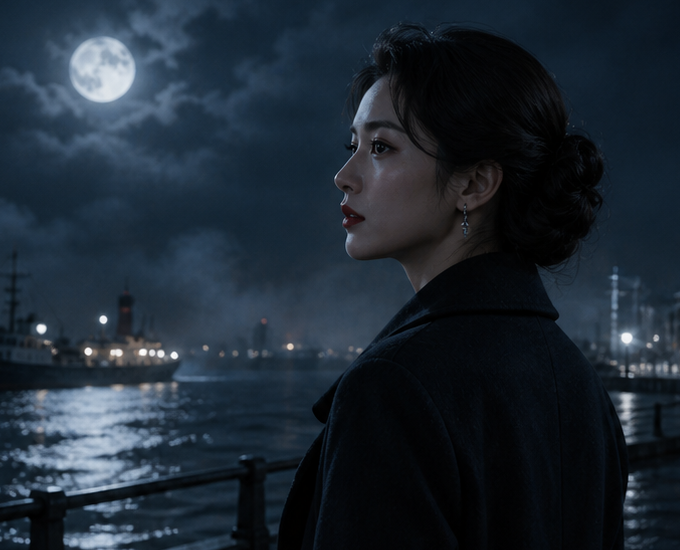 03 / 캐릭터 반응
무엇을 유지할지, 감정이 전환되는 지점을 선택하기 전에 시퀀스에서 무엇을 말해야 할지 결정하세요.
01 / 배경 보여 주기02 / 행동 전개03 / 캐릭터 반응영상이 제작된 순서보다는 스토리를 중심으로 편집 시각적 방향을 구축하세요.
한 장면이나 감정적 전환에 대해 청중이 필요로 하는 행동과 정보를 식별합니다.
배경을 먼저 보여줄지, 동작을 보여줄지, 아니면 리액션으로 시작할지 설명하세요.
어디에서 일시 정지할지, 무엇을 줄일지, 감정 전환은 언제 이루어져야 할지 설명하세요.
사건과 그 감정적 효과를 모두 검토하여 장면이 연결되어 있다고 느끼도록 하세요.
시각적 방향을 다듬기 전에 데모 미리보기 및 작업 상태를 내러티브 목표와 비교하세요.
관련 버전을 쉽게 찾을 수 있도록 시각적 방향, 참조 및 미리 보기를 함께 보관하세요.
전체 시리즈를 매핑할 필요는 없습니다. 의미 있는 다음 단계를 진행하세요.
Studio 항목은 광고 소재 설명, 프로젝트 참조 및 매개변수를 허용하고 데모 미리보기 및 작업 상태를 표시합니다. 이 페이지의 타임라인은 사용 가능한 전체 비디오 편집기가 아닌 제품 컨셉입니다.
유지할 동작, 샷 순서, 속도, 감정 전환을 지정하세요. 캐릭터의 반응이 나오기 전에 항구의 전경을 설정하는 것이 '기분 좋게 만들어줘'보다 더 명확한 지시를 제공합니다.
이 페이지에서는 편집 시각적 방향 개념을 보여줍니다. 현재 항목은 설명, 프로젝트 참조 및 데모 미리보기에 중점을 두고 있습니다. 사용 가능한 입력 방법 및 편집 도구는 Studio에 표시됩니다.
이미지는 샘플 스토리가 포함된 제품 컨셉으로, 생산 소재가 어떻게 연관되어 있는지 보여줍니다. "편집 연출 방향 살펴보기"는 현재 Studio 데모를 엽니다. 사용 가능한 도구와 실제 인터페이스가 작업 공간에 표시됩니다.
기존 카메라 샷 및 참조에서 작업합니다. 유지하고 싶은 스토리 비트와 속도를 설명하고 제안된 시각적 방향을 검토하세요.