Exporteer een MP4 uit Panco: kies Aanbevolen en download
Op deze pagina
Je clips worden gerangschikt op de Panco-tijdlijn. Verander ze nu in een MP4 die je op je computer kunt openen: Opslaan → Exporteren → Video → Aanbevolen → Video exporteren → Downloaden. Het bewerken en exporteren van Panco is volledig gratis en je hoeft de beelden niet naar een andere applicatie te verplaatsen. Volg het onderstaande exportvenster om elke stap te voltooien.
01Open je bewerking en klik vervolgens op Opslaan en exporteren
Ga naar Clips in de zijbalk van het project en open de bewerking waaraan je werkte. Zorg ervoor dat er video op de tijdlijn staat. Klik op Opslaan in de bovenste balk en klik vervolgens op Exporteren ernaast.
Met Opslaan wordt geen video gedownload; het houdt het project bewerkbaar. In het exportvenster wordt de MP4 gemaakt. Als de tijdlijn leeg is, sleep je er eerst een video uit de mediabibliotheek naartoe.
02Kies Video en klik vervolgens op Aanbevolen
Kies onder Exporttype Video. De optie Audio produceert geluid zonder beeld. Klik vervolgens op de aanbevolen voorinstelling aan de rechterkant. Het stelt het formaat, de codec, de kwaliteit en de resolutie samen.
Gebruik voor je eerste export de onderstaande instellingen. De schermafbeelding toont een 1920×1080-project. In een verticaal project volgt Hetzelfde als project de afmetingen van dat project.
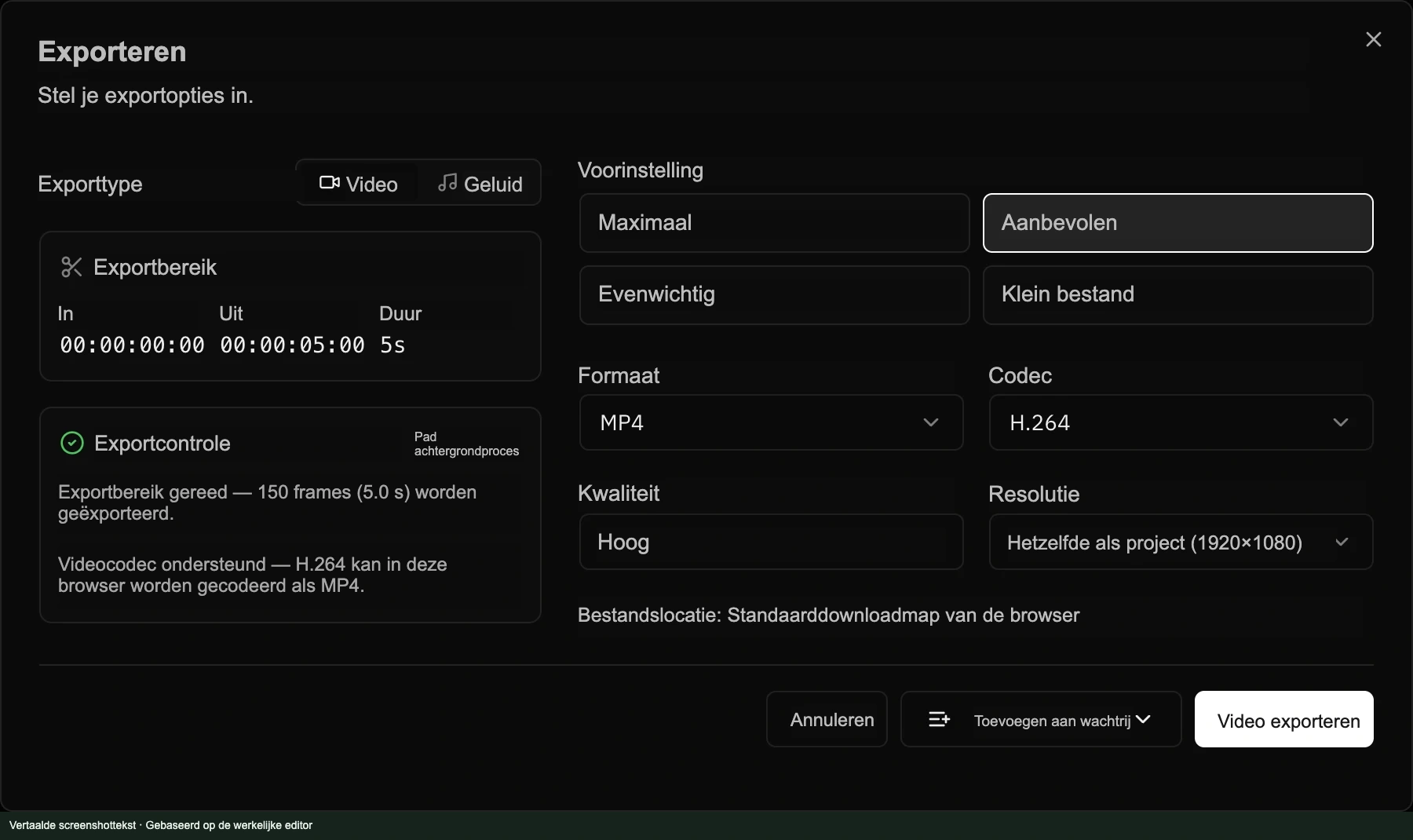
| Instelling | Kies | Resultaat |
|---|---|---|
| Exporttype | Video | Een videobestand met beeld en geluid |
| Voorinstelling | Aanbevolen | Stelt de volgende vier opties samen |
| Formaat | MP4 | Een gedownload bestand dat eindigt op .mp4 |
| Codec | H.264 | De videocodec die door deze voorinstelling wordt gebruikt |
| Kwaliteit | Hoog | De kwaliteitsinstelling van de aanbevolen voorinstelling |
| Resolutie | Hetzelfde als project | Behoudt de afmetingen van het bewerkingsproject |
03Controleer of de duur de hele bewerking bestrijkt
Kijk naar In, Uit en Duur onder Exportbereik. De schermafbeelding toont In om 00:00:00:00, Uit om 00:00:05:00 en een duur van 5 seconden: deze vijf seconden worden vanaf het begin geëxporteerd. Voor je drama moet deze duur overeenkomen met de inhoud die je wilt exporteren.
Als je eerder een kleiner bereik hebt gemarkeerd, wordt in het venster de optie Render het hele project weergegeven. Schakel het in om de volledige bewerking te exporteren en controleer vervolgens de duur opnieuw. Wanneer er geen deelbereik is ingesteld, hoef je niet naar deze schakelaar te zoeken.
04Klik op Video exporteren en vervolgens op Downloaden als het klaar is
Controleer of de exportcontrole geen fout meldt die de export blokkeert. Klik dan rechtsonder op Video exporteren. Zodra de export klaar is, verschijnt Downloaden. Klik daarop om de MP4 in de downloadmap van je browser op te slaan.
Open de downloadlijst van de browser, zoek de .mp4 en dubbelklik erop om af te spelen. De tijdlijnfragmenten moeten in volgorde met hun bestaande geluid worden afgespeeld. Je kunt het daadwerkelijk gedownloade bestand uit de onderstaande vijf seconden durende oefening afspelen.
05Als je later iets wilt wijzigen, open je dezelfde bewerking opnieuw
Gebruik de MP4 om het resultaat te bekijken en te delen. Wil je een zin verwijderen of een clip vervangen, open dan de opgeslagen montage in de Clips-lijst van het project. Pas de montage aan, sla op, exporteer en download opnieuw.
Je kunt video’s genereren in Panco, daar verder monteren en de afgemonteerde film downloaden. Je hoeft geen bronclips naar een andere toepassing over te zetten, en bewerken en exporteren zijn gratis. Open je montage en exporteer met de stappen hierboven je eerste versie.
Moet je de tijdlijn nog bouwen? Begin hierBreng het dialoogvolume in evenwicht voordat je exporteertOntdek de bewerkingstools van Panco06Als je vastloopt
Waarom is er geen MP4 nadat ik op Opslaan heb geklikt?
Opslaan bewaart alleen het bewerkbare project. Klik op Exporteren, kies Video en Aanbevolen, klik op Video exporteren en klik vervolgens op Downloaden als het klaar is.
Waarom is de gedownloade video korter dan mijn bewerking?
Open het exportvenster opnieuw en controleer het Exportbereik. Verschijnt de schakelaar Render het hele project, zet die dan aan. Controleer of de duur overeenkomt met de volledige montage en exporteer opnieuw.
Wordt de export apart van de gratis bewerking in rekening gebracht?
Nee. Bewerken en exporteren in Panco zijn allebei gratis. Kijk op de relevante pagina's voor de kosten van het genereren van video's en andere generatiefuncties.


