Monteer AI-video’s gratis tot een kort drama in Panco
Op deze pagina
Je video's staan al in Panco. Je kunt in hetzelfde project blijven werken: open Clips, plaats de video's in verhaalvolgorde en exporteer één voltooid bestand. Het is niet nodig om elke bronclip te downloaden en naar een andere editor te uploaden. De bewerkingstools van Panco zijn volledig gratis. Deze gids neemt je mee van projectvideo's naar een eerste versie die je kunt downloaden.
01Wat je kunt voltooien in de Panco-editor
Om van gegenereerde video's een kort drama te maken, moet je meestal de scènes rangschikken, ongewenste pauzes verwijderen, het geluid in balans brengen en één videobestand produceren. Je kunt ze alle vier doen in Panco, zonder afzonderlijke bewerkings- of exportkosten.
Kies de versies die je in één project wilt gebruiken. Als dit je eerste bewerking is, begin dan met één video om de besturing te leren, en voeg er vervolgens meer toe. Als je nog beeldmateriaal nodig hebt, volg dan eerst de volledige productiehandleiding.
Maak je script, personages, storyboard en video's02Maak een bewerking in het project dat je video's bevat
Open het project en kies Clips → Nieuwe clip in de zijbalk. Geef de montage een herkenbare naam, zoals “Aflevering 1 — eerste montage”.
Kies 1080×1920 voor verticale video of 1920×1080 voor liggend beeld. Voor een eerste oefening kun je 30 fps gebruiken. Klik op Project maken om de mediabibliotheek, het voorbeeld en de tijdlijn te openen. Gebruik idealiter dezelfde beeldverhouding die je hebt gekozen bij het genereren van je video's.
03Selecteer je gegenereerde video's rechtstreeks vanuit het project
Klik links bij Media op Selecteren uit project. Kies de gewenste videominiaturen en bevestig je keuze. De video’s verschijnen in de mediabibliotheek, zonder dat je ze hoeft te downloaden en naar een ander programma te uploaden.
Sleep de eerste video uit de bibliotheek helemaal links op de tijdlijn hieronder. De afbeelding zou nu in het centrale voorbeeld moeten verschijnen. Een video die alleen in de bibliotheek staat, maakt nog geen deel uit van je film.
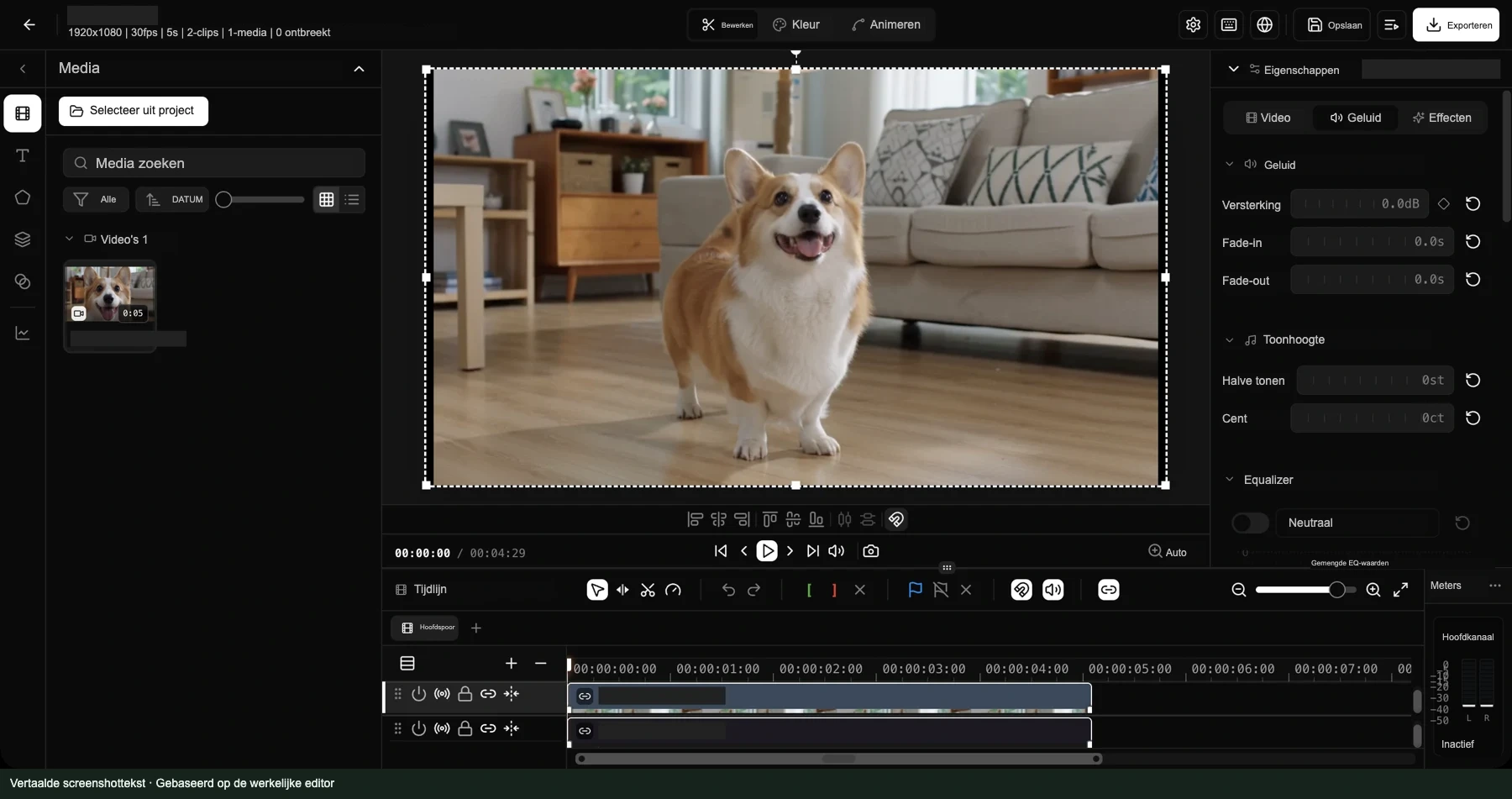
04Voeg de volgende clip toe en verwijder vervolgens de onderdelen die je niet nodig hebt
Sleep de tweede video direct achter de eerste en de derde achter de tweede. Een afscheidsscène kan deze volgorde hebben: de moeder geeft advies, de zoon knikt en daarna vertrekt hij. Druk op de spatiebalk om de reeks te bekijken.
Als het te lang duurt voordat een clip zijn actie bereikt, selecteer je deze en sleep je de linkerrand naar rechts. Om een pauze na de actie te verwijderen, sleep je de rechterrand ervan naar links. Verplaats de volgende clip tegen het nieuwe uiteinde, zodat er geen zwarte opening is.
Een video met geluid kan verschijnen als gekoppelde afbeeldings- en audio-items. Zorg ervoor dat ze samen bewegen, zodat de stem bij het beeld blijft. De volgende gids doorloopt een specifiek arrangement met drie clips.
Oefen met het trimmen en samenvoegen van drie clips05Als een fragment te luid klinkt, pas je dat fragment aan
Speel twee aangrenzende clips af. Als de tweede merkbaar luider is, selecteer je het audio-item, open je Eigenschappen → Audio aan de rechterkant en verlaag je Gain iets. Luister opnieuw vanaf het einde van de vorige clip.
Dit verandert het bestaande geluid; je hoeft de video niet opnieuw te genereren. Gebruik Fade In of Fade Out als het geluid abrupt begint of eindigt. De audiogids geeft je waarden die je kunt invoeren om te oefenen.
Probeer specifieke volume- en fade-instellingen06Sla je bewerking op en exporteer gratis een MP4
Klik op Opslaan in de bovenste balk om een bewerkbaar project te behouden. Klik vervolgens op Exporteren, kies Video en de voorinstelling Aanbevolen, controleer of de duur de hele reeks bestrijkt en klik op Video exporteren. Wanneer het klaar is, klik je op Downloaden om de MP4 te downloaden.
Je afzonderlijke projectclips kunnen nu als één bestand worden afgespeeld. Om een scène later te vervangen, open je dezelfde bewerking vanuit de Clips-lijst van het project. Je kunt blijven herzien zonder je bronmateriaal tussen tools te verplaatsen.
Volg de exportinstellingen en downloadstappenOntdek de bewerkingstools van Panco07Vóór je eerste bewerking
Betekent gratis bewerken ook gratis videogeneratie?
Bewerken en exporteren in Panco zijn gratis. Het genereren van video's, afbeeldingen of nieuwe audio is een aparte functie; kijk op de generatiepagina voor de toepasselijke kosten.
Moet ik eerst projectvideo's downloaden?
Nee. Open de editor in hetzelfde project en gebruik Selecteren uit project om de gegenereerde video's binnen te halen.
Heb ik een hele aflevering nodig voordat ik begin?
Nee. Begin met één video om te oefenen met het gebruik van de tijdlijn, het opslaan en exporteren. Voeg de andere clips uit je scène toe zodra je de bedieningselementen kent.


