Jak utrzymać klarowność krótkiego dramatu przy zmianie jego postaci i języka
Na tej stronie
Kiedy nadajesz istniejącemu krótkiego dramatowi inną wygląd postaci lub język dialogu, najpierw sprawdź, czy widzowie nadal rozumieją scenę.
Postać może wyglądać inaczej, a zdanie może być sformułowane w innym języku. Kto przekazuje klucz, kto wywiera presję i co widzowie odkrywają, wciąż decyduje o tym, czy scena działa.
Poniższa fikcyjna scena wyjaśnia, co należy sprawdzić. Zrzuty ekranu z oddzielnego wideo pokazują, gdzie przesyłać materiał, przeglądać zasoby, dopracowywać ujęcia i porównywać wyniki.
01Zapisz trzy wydarzenia, które scena musi przekazać
- Klucz zmienia właściciela zanim Lin wejdzie
- Dziesięciominutowy limit zmienia tempo Lin
- Otwarta koperta zmienia kierunek śledztwa
Wyobraź sobie, że Lin wraca do swojego starego domu, aby odebrać list zostawiony przez matkę. Właściciel wręcza jej klucz i mówi: „Masz dziesięć minut.” Lin otwiera drzwi i zauważa, że koperta na stole już została otwarta.
Przynajmniej trzy fakty muszą przetrwać zmianę: klucz przechodzi od właściciela do Lin zanim ona wejdzie, limit czasu wywiera na niej presję, a otwarta koperta rodzi pytanie, kto czytał list. Wykorzystaj te fakty, aby ocenić każde nowe pojawienie się lub język.
02Zobacz przepływ zanim zaczniesz
Prześlij źródło
Dodaj wideo lub folder. Każde wideo staje się odcinkiem.
Przejrzyj zasoby
Sprawdź, czy postacie, lokalizacje i rekwizyty nadal pasują do historii.
Określ głosy
Przypisz głosy do postaci albo zachowaj oryginalne dialogi, jeśli pasują.
Dopracuj ujęcia
Połącz odniesienia, opisz akcję, a następnie wygeneruj jeden ujęcie lub serię.
Porównaj wersje
Użyj zsynchronizowanych osi czasu, aby sprawdzić ludzi, akcje, dialogi i reakcje.
Przegląd przepływu pracy: sprawdź zasoby i głosy przed wygenerowaniem ujęć. Porównaj wynik, a następnie wróć do odpowiedniego kroku, aby go poprawić.
03Zacznij od sceny źródłowej, która ma akcję i konsekwencję
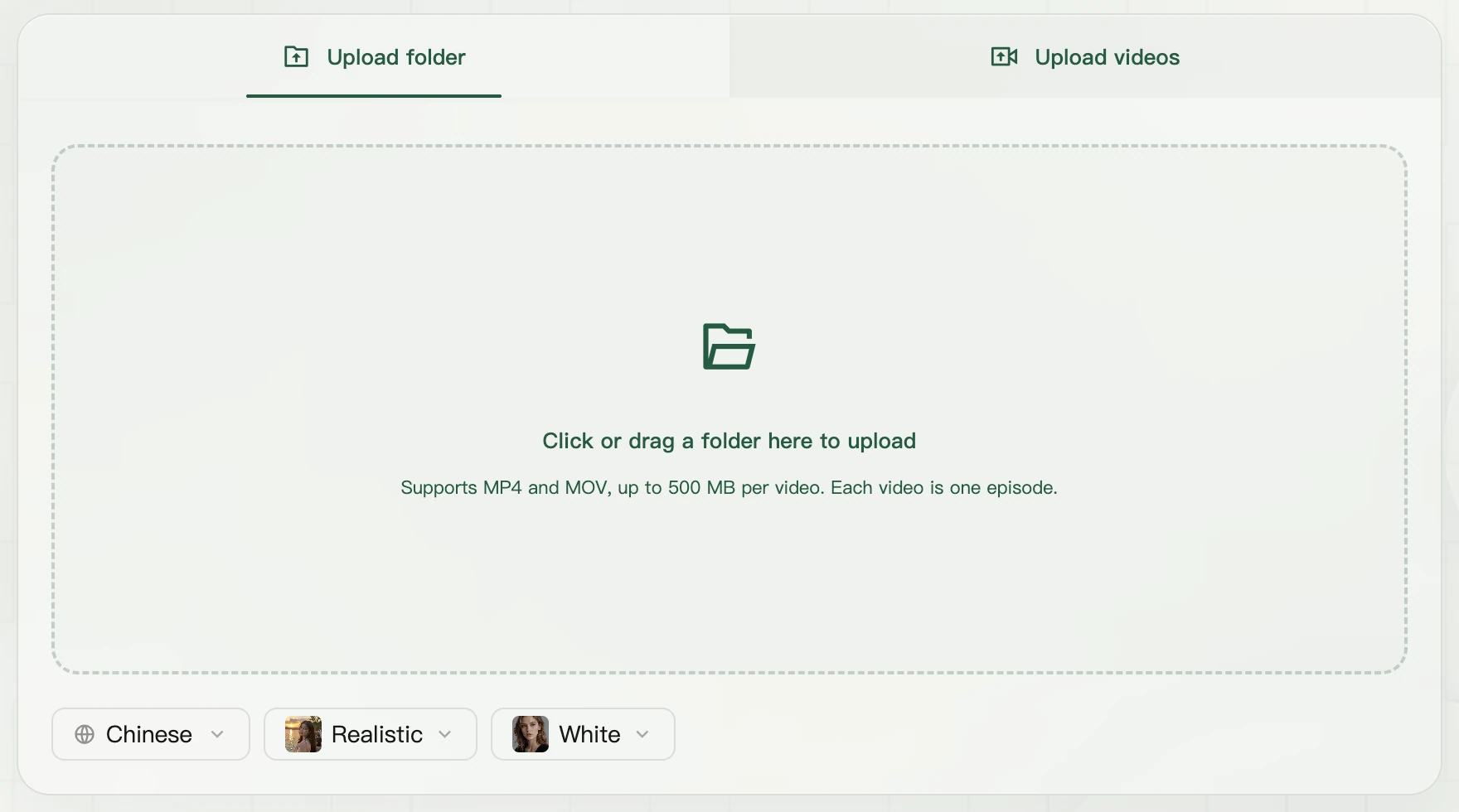
W trybie jednokrotnego przerysowania możesz przesyłać pliki MP4 lub MOV albo cały folder. Wideo może mieć maksymalnie 500 MB, a każde wideo staje się odcinkiem z jego zasobami, ujęciami i podglądami zorganizowanymi razem.
Nie musisz najpierw przetwarzać całego serialu. Wybierz scenę z wyraźną akcją postaci, rekwizytem i kwestią, aby szybko ocenić nową wersję.
04Przejrzyj postacie i rekwizyty przed wygenerowaniem ujęć
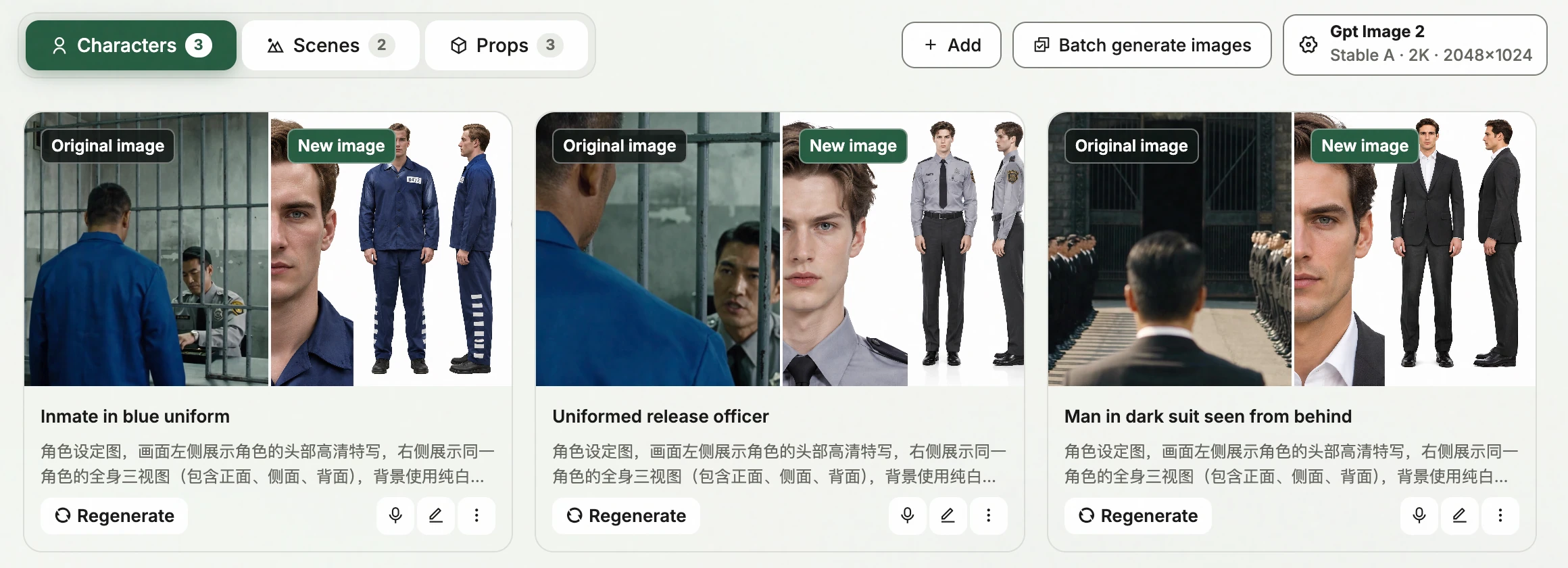
Widok zasobów zbiera postacie, lokalizacje i rekwizyty i umieszcza oryginalne oraz nowe obrazy obok siebie. Sprawdź, czy nowy wygląd Lin pasuje do jej roli, czy ona i właściciel są łatwi do rozróżnienia oraz czy klucz, drzwi i koperta nadal mają jasno określone funkcje.
Atrakcyjny obraz postaci nie jest gotowy, jeśli nie może pełnić swojej roli w kolejnych ujęciach. Edytuj lub wygeneruj zasób ponownie, zanim przejdziesz do storyboardu.
05Określ głos każdej postaci lub zostaw oryginalny dialog
Ustaw cele dialogu i głosu
Kto mówi, z jaką postawą i w jakim języku? Skorzystaj ze sceny, aby kierować wyborem głosu.
Wybierz, czego ta scena potrzebuje
Zdefiniuj głosy postaci
Zdefiniuj i przypisz głos każdej postaci. Jeśli potrzebujesz też innego języka, wybierz język docelowy i stwórz nowe dubbingowanie.
Zachowaj oryginalny dialog
Gdy oryginalny dialog już pasuje, zachowaj go i sprawdź, czy odpowiada mówcy, akcji i reakcji w nowym materiale.
Porównaj głosy w kontekście materiału wideo
Sprawdź mówcę, nastawienie, pauzy i jak akcja łączy się z reakcją.
Możesz definiować głosy dla poszczególnych postaci bez zmiany języka.
Funkcja jednokrotnego przerysowania pozwala przypisać głos każdej postaci w workflow. Dla nowej wersji językowej wybierz głosy postaci; gdy oryginalny dialog pasuje już do sceny, zachowaj dialog bez zmian. „Masz dziesięć minut” wywiera presję; to nie jest przyjazne wyjaśnienie godzin otwarcia.
Podczas sprawdzania dubbingu zwracaj uwagę na mówiącego, jego postawę, pauzy i reakcję Lin. Zostaw miejsce na istotne dźwięki, jak przekręcanie zamka czy zamykanie drzwi.
06Opisz działania w kolejności, którą możesz sprawdzić
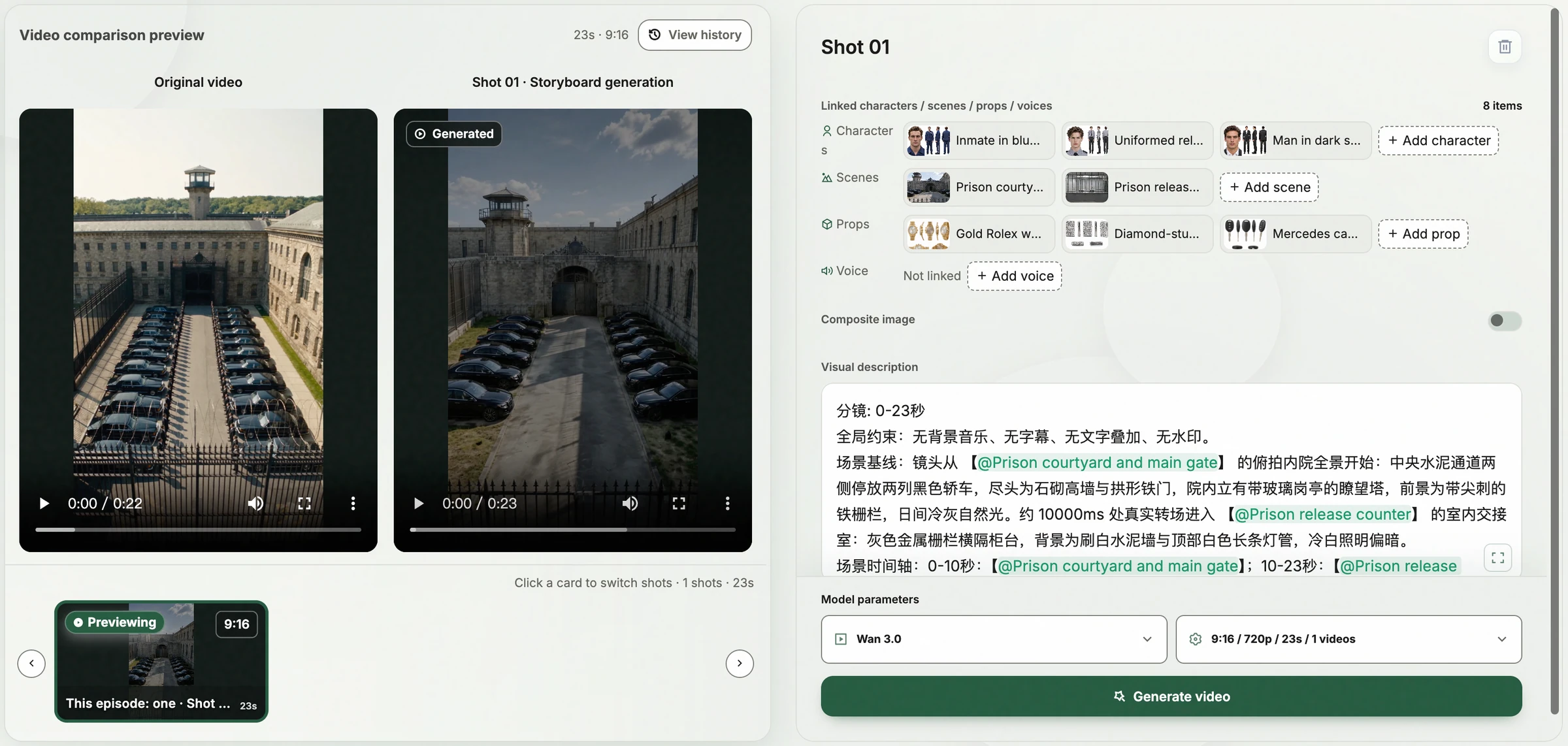
Widok storyboardu pokazuje powiązane postacie, lokalizacje, rekwizyty, głosy, opis wizualny i ustawienia generowania. Zamiast pisać „zachowaj oryginalną fabułę”, opisz kluczową akcję: właściciel stoi przy drzwiach i podaje klucz Lin; Lin go bierze, odwraca się w stronę drzwi i wkłada do zamka.
Wygeneruj jedno ważne ujęcie przed przejściem do partii. Jeśli klucz zniknie lub trzyma go niewłaściwa osoba, nazwij brakujący element odniesienia lub akcję, aby wiedzieć, co poprawić.
07Najpierw porównaj historię, potem ludzi, rekwizyty i dźwięk
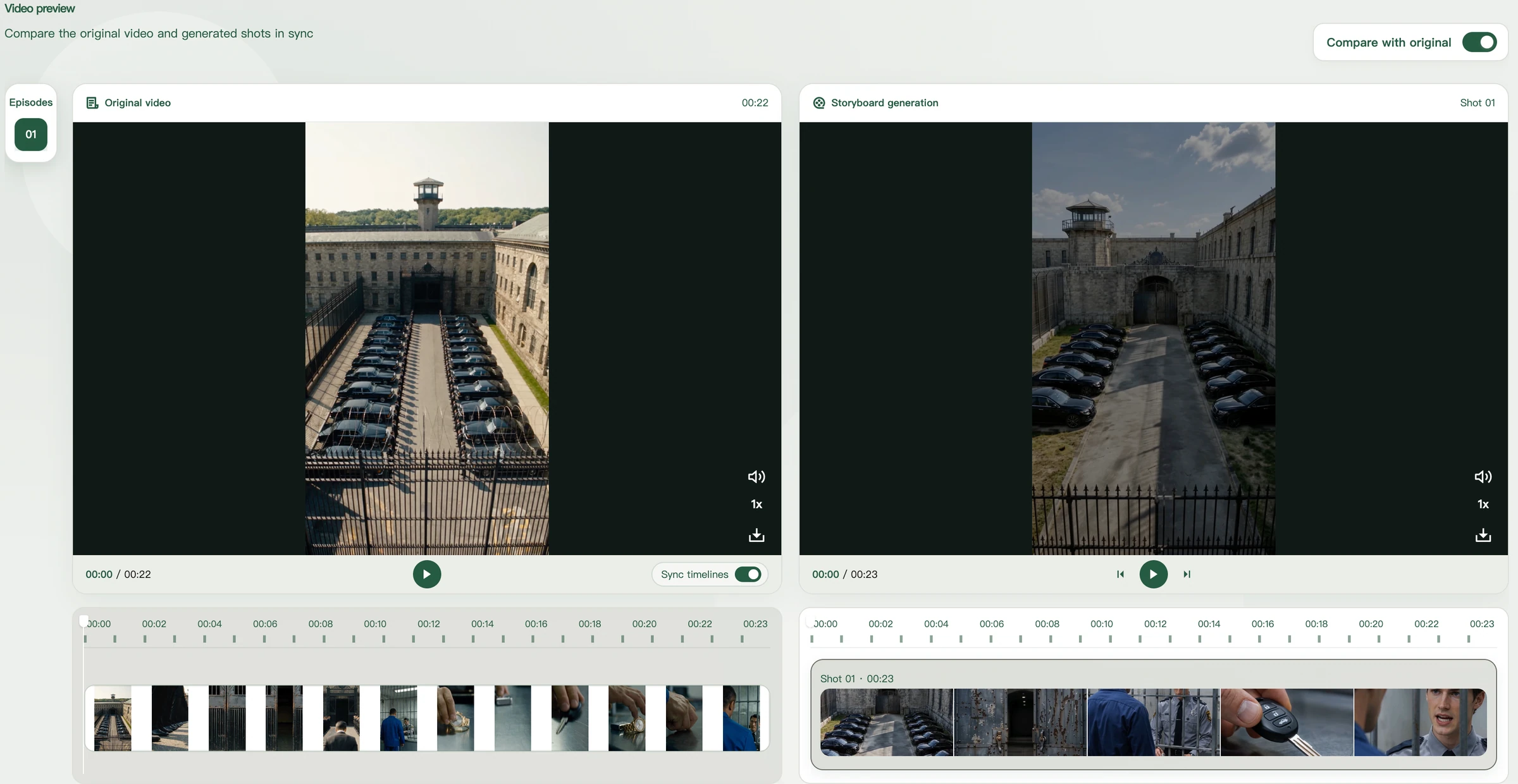
Podgląd pokazuje oryginalne i wygenerowane nagranie obok siebie z zsynchronizowanymi osiami czasu. Przy pierwszym oglądaniu obejrzyj cały segment: czy Lin otrzymuje klucz przed wejściem, czy presja czasu jest wyraźna i czy koperta jest widocznie otwarta?
Przy drugim oglądaniu śledź postacie i rekwizyty. Przy trzecim, słuchaj. „Ta wersja wymaga pracy” jest mniej pomocne niż „właściciel nadal trzyma klucz, gdy Lin otwiera drzwi” lub „linia kończy się zanim Lin zdąży zareagować”.
08Najczęściej zadawane pytania
Czy pojedyncze kliknięcie w funkcję przerysowania generuje gotowy film bez potrzeby przeglądu?
Łączy analizę wideo, przygotowanie materiałów, generowanie ujęć i podgląd w jednym przepływie pracy. Nadal powinieneś sprawdzić materiały, akcje i dźwięk przed wyborem wersji.
Co jeśli mam tylko scenariusz?
Jednoklikowe przerysowanie zaczyna się od istniejącego materiału. Jeśli masz tylko scenariusz, zacznij od przepływu pracy ze scenariuszem.
09Przenieś kontrole sceny do następnego odcinka
Gdy postacie są już rozpoznawalne, kluczowe działania jasne, a dialog zachowuje relacje, użyj tych sprawdzeń do pozostałych odcinków. Każdy odcinek nadal potrzebuje własnego przeglądu rekwizytów, lokalizacji i dźwięku.
Twoja następna historia zaczyna się od Ciebie.
Zamień inspirację w swoje pierwsze ujęcie.
Zacznij tworzyć

