
Retusz wybranego obszaru
Zmień kostium, nie zaczynając od pustego obrazu
Odniesienie do postaci jest bliskie, ale ubranie lub rekwizyt wymaga zmiany. Zaznacz część, którą chcesz zastąpić i opisz nową zawartość.
Detal kostiumu do zmiany, klip do przedłużenia, kwestia głosu. Znajdź narzędzie do materiału, nad którym pracujesz i rozwijaj swój krótki dramat.
Wybierz zadanie, aby zobaczyć, jak działa, a następnie otwórz odpowiednie narzędzie.
Zmień szczegół, usuń rozproszenie lub spójrz pod innym kątem. Zacznij od referencji, którą już wybrałeś.
Poznaj edycję obrazuOdniesienie do postaci jest bliskie, ale ubranie lub rekwizyt wymaga zmiany. Zaznacz część, którą chcesz zastąpić i opisz nową zawartość.

Bezpański przedmiot na stole lub rozpraszający obiekt w tle może odwrócić uwagę od sceny. Wybierz go do usunięcia i wypełnienia tła.

Odniesienie jest przydatne, ale obiekt znajduje się zbyt blisko krawędzi. Rozciągnij obraz w potrzebnych kierunkach, aby stworzyć więcej otaczającej przestrzeni.

Następna scena może wymagać widoku z boku lub innej odległości oglądania. Zacznij od obrazu referencyjnego i dostosuj punkt widzenia.

Wypróbuj obróbkę anime istniejącego obrazu, gdy decydujesz, jak powinna wyglądać postać lub sceneria.

Zanim wybierzesz kierunek produkcji, sprawdź, jak narysowana postać mogłaby wyglądać w realistycznym stylu wizualnym.
Edycja wideo zmienia zawartość klipu. Rozszerzenie wideo rozpoczyna się od istniejącego klipu, aby wygenerować to, co będzie dalej. Użyj edycji osi czasu, aby uporządkować i przyciąć wybrany materiał.
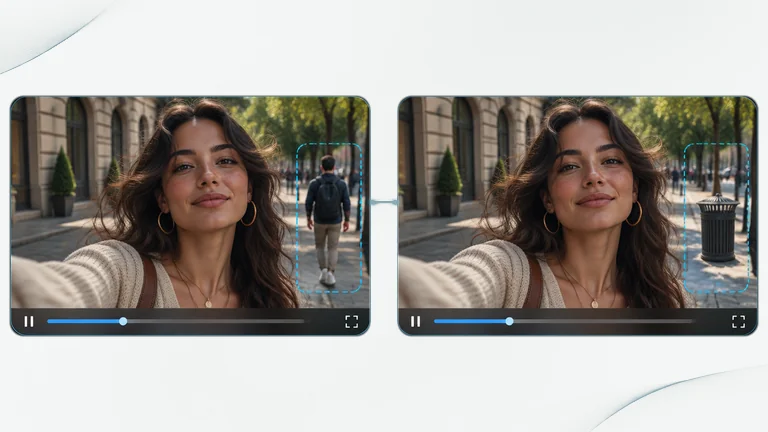
Przynieś film i opisz treść, którą chcesz zmienić. Dodaj odniesienia do obrazów, filmów lub plików audio, gdy wymaga tego wybrany tryb.
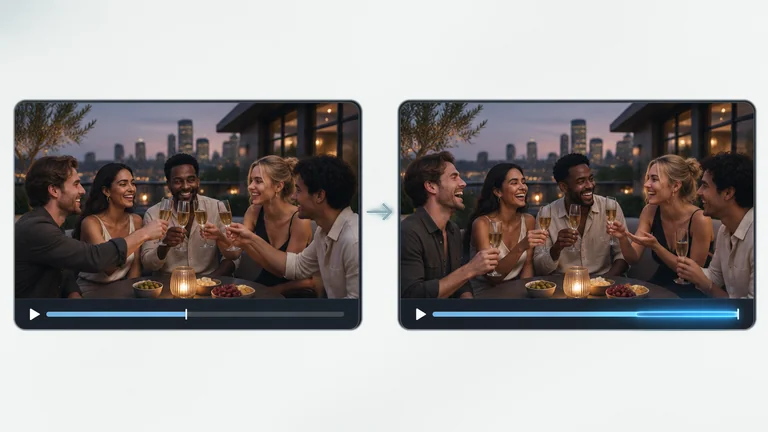
Kiedy przydatny moment zakończy się zbyt szybko, zacznij od tego klipu i opisz, jak chcesz kontynuować akcję.
Generuj mowę z tekstu, ponownie użyj wyszkolonego głosu lub utwórz dźwięk z pisemnym briefem i opcjonalnymi odniesieniami.
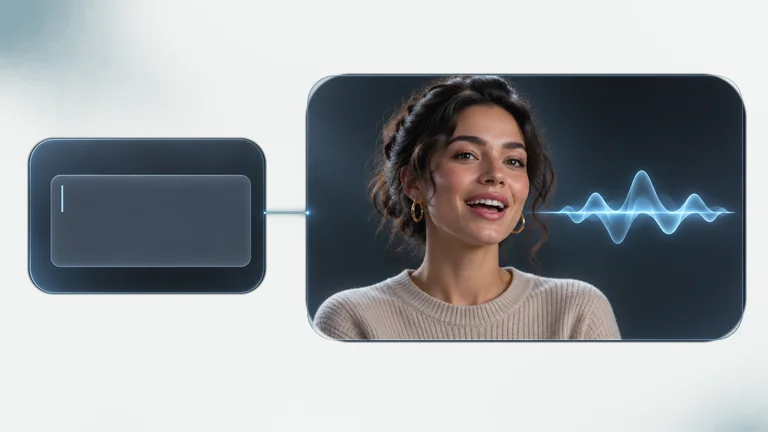
Wprowadź dialog lub narrację, wyświetl podgląd głosu i dostosuj sposób mówienia tekstu.
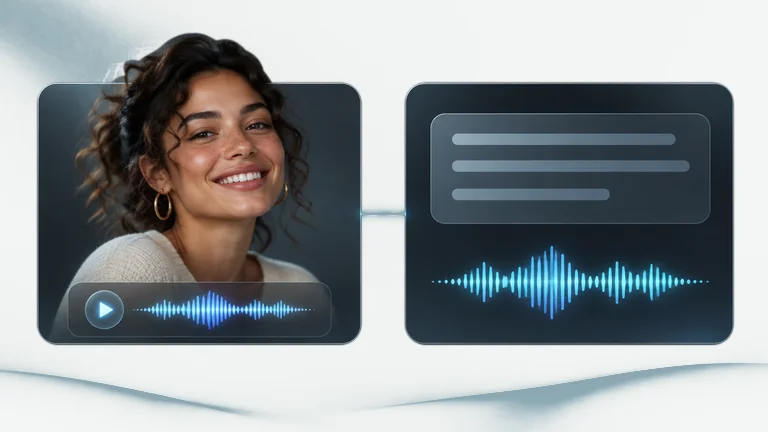
Wybierz pomyślnie wytrenowany głos i przejdź do kolejnego fragmentu dialogu. To narzędzie wykorzystuje przygotowany głos do generowania nowej mowy.
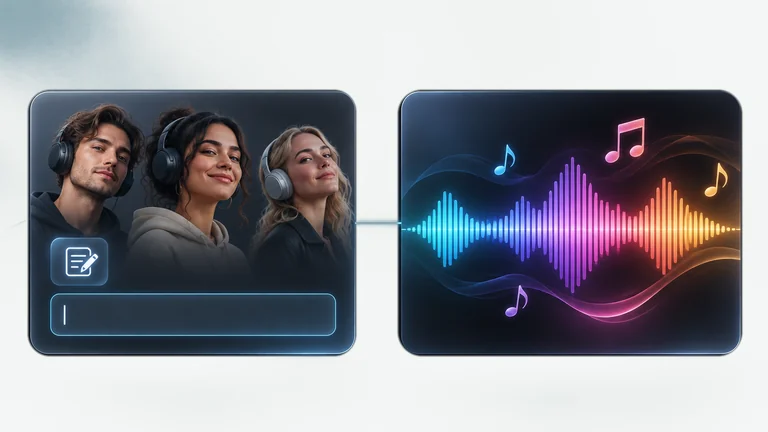
Zacznij od pisemnego briefu audio. Dodaj odniesienia do obrazu lub dźwięku, jeśli pomogą one wyjaśnić Twój kierunek.
Przynieś obraz, klip wideo lub dialog, nad którym chcesz popracować.
Zaznacz obszar, wybierz kierunek, opisz akcję lub wybierz głos. Każde narzędzie ma swoje własne elementy sterujące.
Przed użyciem w produkcji porównaj wygenerowany wynik ze swoją postacią, scenerią i historią.
Wybierz narzędzie i ustawienia pasujące do Twojego materiału.
Nie. Możesz zacząć od istniejącego obrazu, klipu wideo lub tekstu mowy. Wybierz narzędzie do tego konkretnego zadania.
Edycja wideo AI generuje zmiany w treści wideo na podstawie Twoich instrukcji i referencji. Edycja osi czasu porządkuje klipy, przycina ich czas trwania oraz dostosowuje kolejność i tempo.
Klonowanie głosu umożliwia wybranie głosu, który został już pomyślnie wytrenowany, i wprowadzenie nowego tekstu. Przygotuj wyszkolony głos przed użyciem tego narzędzia.
Przed przesłaniem sprawdź wybrane ustawienia narzędzia i generacji pod kątem odpowiedniego kosztu kredytu. Darmowa edycja osi czasu nie oznacza, że generowanie sztucznej inteligencji jest bezpłatne.
Najpierw to przejrzyj. Sprawdź odpowiednio ciągłość wizualną, ruch lub wymowę, a następnie wybierz odpowiednie wyniki jako odniesienia lub materiał na następny etap produkcji.
Wybierz narzędzie do zadania dotyczącego obrazu, wideo lub dźwięku.