Przygotuj nową wersję językową
Użyj istniejącej historii i ujęć jako odniesienia, a następnie sprawdź, czy nowe dialogi zachowują każdą relację i punkt fabuły.
Prześlij istniejące wideo lub krótki dramat. Panco organizuje jego postacie, lokacje, rekwizyty i ujęcia, dzięki czemu możesz odkrywać nowe wyglądy postaci lub język, zachowując przy tym fabułę w polu widzenia.
Każdy krok odpowiada na praktyczne pytanie: co zmieniasz, co musi pozostać rozpoznawalne i gdzie powinieneś sprawdzić efekt?
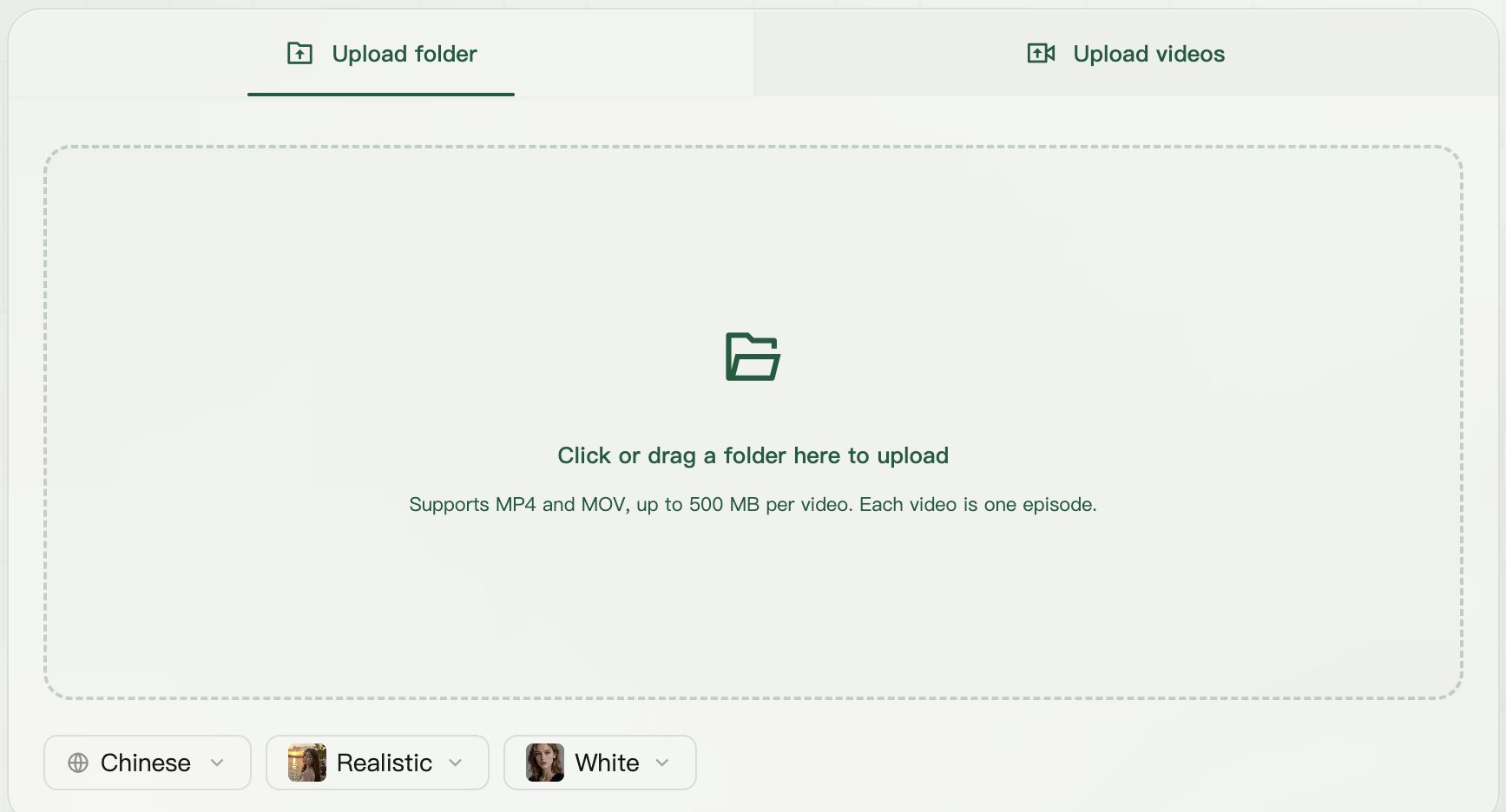
Dodaj wideo lub folder. Każde wideo staje się odcinkiem.
Sprawdź postacie, lokacje i rekwizyty przed generowaniem.
Zmień wygląd postaci lub język, a potem określ głosy dla postaci lub zachowaj oryginalny dialog.
Połącz zasoby, opisz akcje i wygeneruj jedno ujęcie lub całą serię.
Oglądaj oryginalne i nowe nagranie na zsynchronizowanych osi czasu.
Prześlij pliki MP4 lub MOV albo folder z filmami. Każdy film traktowany jest jak odcinek, więc jego zasoby, ujęcia i podglądy pozostają razem.
Zaczynasz od akcji, czasu i relacji już obecnych w nagraniach.
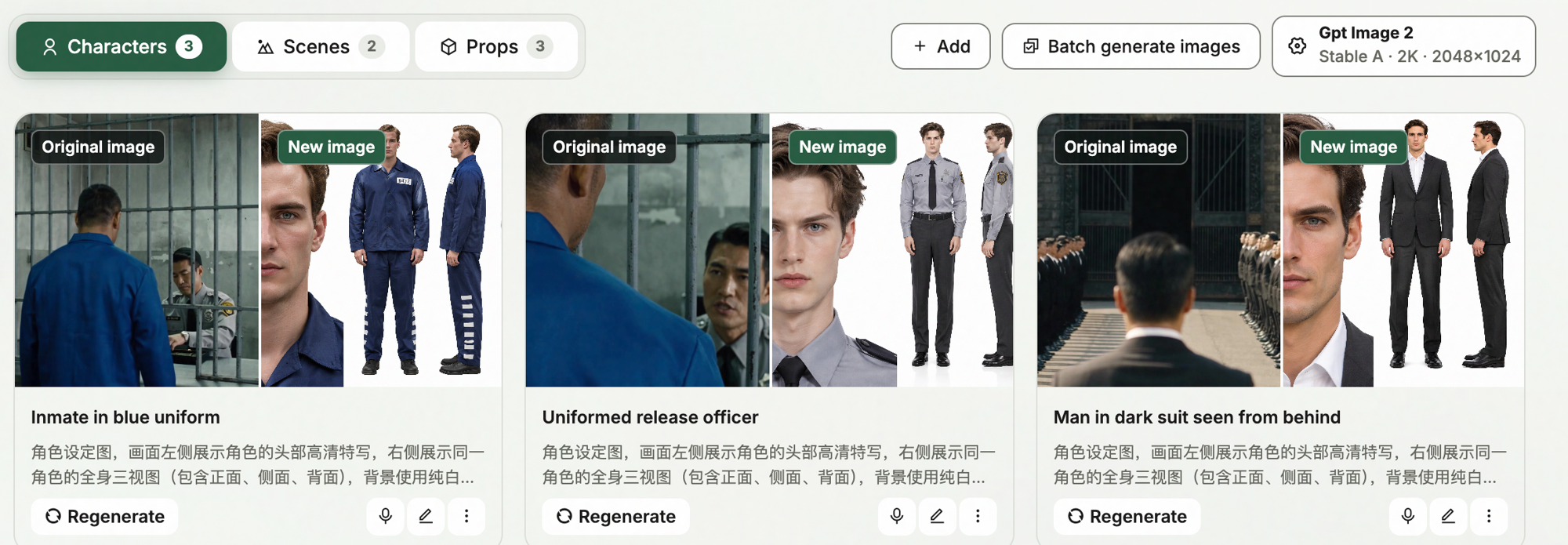
Panco organizuje postacie, lokacje i rekwizyty ze źródła. Porównaj oryginalny obraz z nowym obrazem zanim wygenerujesz ujęcia.
Nowy wygląd może nadal pełnić tę samą rolę w historii.
Wybierz język docelowy, gdy go potrzebujesz, zdefiniuj głos i przypisz go każdej postaci, albo zachowaj oryginalny dialog, jeśli już pasuje do sceny. Możesz też stworzyć nowe dubbingi.
Dialog, działanie i reakcja nadal tworzą spójną całość.
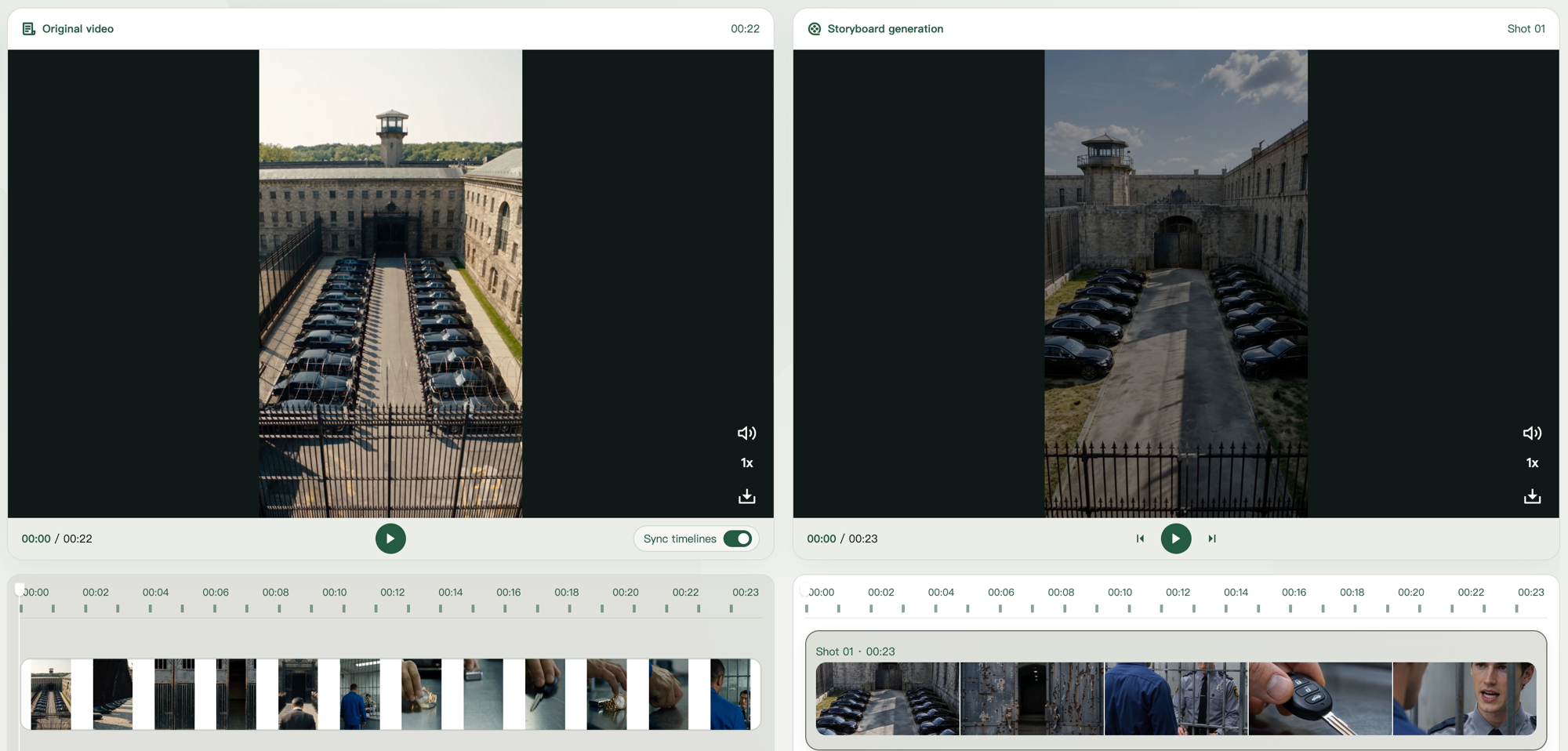
Widok storyboardu łączy powiązane postacie, miejsca, rekwizyty, głosy, opisy wizualne i ustawienia generowania w jednym miejscu.
Gdy ujęcie wymaga poprawek, możesz zidentyfikować brakujący odniesienie lub niejasną akcję.
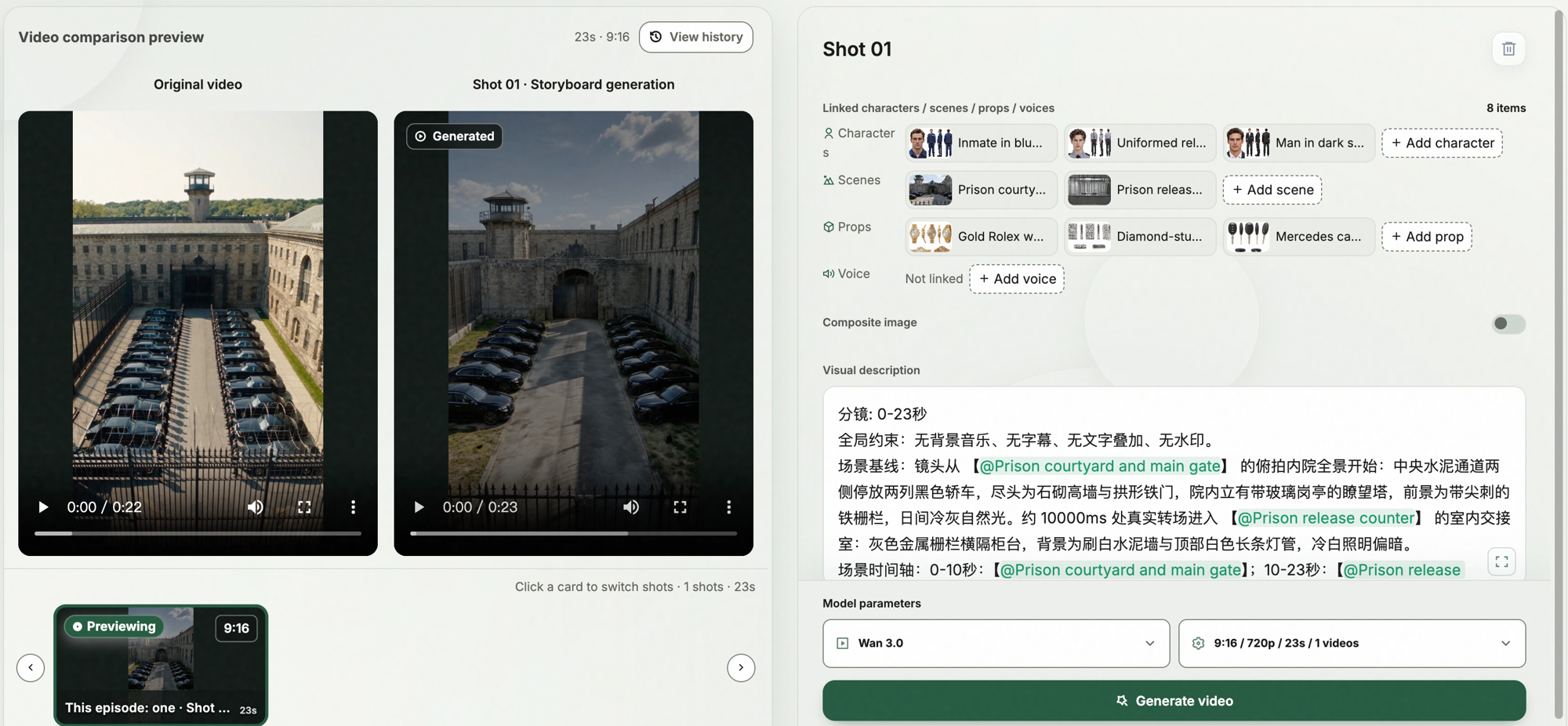
Podejrzyj materiał źródłowy i wygenerowany obok siebie z zsynchronizowanymi osiami czasu. Przejrzyj tę samą wydarzenie w obu wersjach zanim zdecydujesz, co zostawić.
Przydatna notatka recenzencka wskazuje problem, który możesz naprawić, np. „klucz zmienia właściciela po otwarciu drzwi”.
Użyj istniejącej historii i ujęć jako odniesienia, a następnie sprawdź, czy nowe dialogi zachowują każdą relację i punkt fabuły.
Porównaj nowe zasoby postaci przed generowaniem, aby ubrania, role i ważne rekwizyty były czytelne.
Wybierz materiał wideo z jasną akcją i konsekwencją. Wykorzystaj to, czego się tam nauczysz, do zaplanowania pozostałych odcinków.
Zacznij od sceny, którą dobrze znasz. Gdy postacie są rozpoznawalne, akcje jasne, a dialog pasuje w kontekście, użyj tego kierunku dla pozostałych odcinków.
Workflow łączy generowanie i przegląd, dzięki czemu możesz podejmować decyzje na każdym kroku.
Funkcja jednokrotnego przerysowania łączy analizę, przygotowanie zasobów, generowanie ujęć i podgląd w jednym procesie. Możesz dostosować zasoby i ujęcia, a potem przejrzeć wynik, zanim zdecydujesz, czego użyć.
Obsługiwane są pliki MP4 i MOV. Każde wideo może mieć maksymalnie 500 MB. Możesz przesłać pojedyncze wideo lub cały folder, a każde wideo stanie się odcinkiem.
Tak. Wybierz z ustawień postaci i języka dostępnych w przestrzeni roboczej, a następnie sprawdź wygenerowane zasoby i nagrania.
Tak. Zdefiniuj głos dla każdej postaci i przypisz go w przepływie pracy. Jeśli oryginalny dialog pasuje, możesz go zachować; dla nowego języka stwórz nowy dubbing.
Jednoklikowe przerysowanie zaczyna się od istniejącego materiału wideo. Jeśli zaczynasz od napisanego scenariusza, najpierw sprawdź Workflow scenariusza.
Wybierz postacie i język, z którymi chcesz pracować, a następnie generuj, porównuj i dopracowuj materiał wideo.