Ajuste gratuitamente o volume e os fades de diálogo no Panco
Nesta página
Uma fala está bem audível, mas o próximo clipe de repente fica muito alto. Você não precisa gerar o vídeo novamente. O editor gratuito do Panco permite alterar o ganho, fade-in e fade-out do som existente. Comece com o item de áudio e tente -3.0 dB e 0.2 segundos para saber o que cada controle muda.
01Selecione o item de áudio e encontre os três valores
Abra sua edição e selecione, na linha do tempo, o clipe de áudio que está alto demais. À direita, abra Propriedades → Áudio. Se os controles não aparecerem, confirme que selecionou um clipe com áudio, e não um espaço vazio ou uma imagem estática.
Localize Ganho, Fade In e Fade Out. O ganho é medido em dB e altera o volume. Fade In faz o som aumentar gradualmente no início; Fade Out faz o som diminuir no final. A duração desses dois efeitos é medida em segundos.
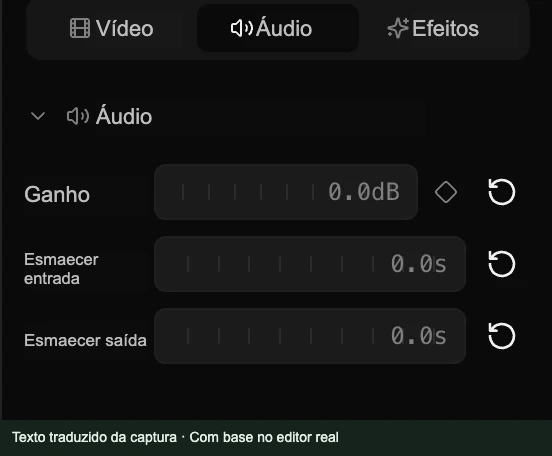
02Se o próximo clipe estiver muito alto, tente alterar o ganho de 0 para -3
Clique no valor de ganho, digite -3 e pressione Enter. Você também pode clicar duas vezes na área do controle deslizante para inserir um valor. Quando a leitura for -3.0 dB, coloque o indicador de reprodução próximo ao final do clipe anterior e ouça o corte.
Se ainda estiver muito mais alto, tente -6. Se ficar muito baixo, mova o valor para mais perto de 0. Em 0 dB, nenhum ganho extra é aplicado; valores negativos reduzem o nível e valores positivos o aumentam. A configuração -3 é um ponto de partida para a prática, não uma configuração obrigatória para cada clipe.
03Para um início ou fim abrupto, tente um fade curto
Se o som entrar abruptamente, clique em Fade In, digite 0.2 e pressione Enter. O som agora entra nos primeiros 0.2 segundos. Para suavizar o final, insira 0.2 em Fade Out também.
Reproduza desde antes do início da fala até depois do fim. Se a primeira ou a última palavra ficar difícil de ouvir, volte o fade correspondente para 0 ou use a seta circular para redefini-lo. A fala inteira precisa continuar audível.
04Escolha um controle para o problema que você ouve
Altere uma configuração de cada vez usando a tabela abaixo. Após cada alteração, ouça os clipes vizinhos juntos antes de prosseguir.
| O que você ouve | O que tentar primeiro | O que ouvir |
|---|---|---|
| A fala inteira está mais alta que o clipe anterior | Experimente o ganho em -3.0 dB | As vozes têm nível próximo sem alterar o volume do player |
| O som começa abruptamente | Experimente Fade In em 0.2 segundos | O início é mais suave e a primeira palavra permanece completa |
| O som para abruptamente | Experimente Fade Out em 0.2 segundos | O final suaviza e a última palavra permanece completa |
05Salve e ouça o arquivo exportado
Clique em Salvar. Abra Exportar, escolha Vídeo e Recomendado e clique em Exportar Vídeo. Baixe o MP4 finalizado e reproduza o corte que você alterou. A edição e a exportação são gratuitas; esses ajustes não exigem a mudança para outro aplicativo de áudio.
Este guia altera o som que já está no seu vídeo. O ganho aumenta ou diminui o diálogo, a música e o ambiente juntos no áudio selecionado. Se a música estiver cobrindo o diálogo no mesmo áudio, diminuir o ganho não irá separá-los.
Exporte e baixe o MP4 passo a passoRetorne ao guia completo de edição gratuita06Perguntas ao ajustar o som
Como faço para redefinir um valor?
Clique na seta circular à direita desse valor. O ganho é redefinido para 0 dB e Fade In ou Fade Out é redefinido para 0 segundos. Reproduza o trecho novamente para verificá-la.
A redução do ganho pode remover apenas a música de fundo?
Não. O ganho altera todo o áudio selecionado. Quando o diálogo e a música são misturados, ambos ficam mais silenciosos.
Por que a última palavra desapareceu depois que adicionei um fade-out?
O fade se sobrepõe ao diálogo. Encurte-o ou defina-o novamente como 0 para que a fala inteira permaneça audível.
Sua próxima história começa com você.
Transforme a sua inspiração no seu primeiro plano.
Começar a criar

