Exporte um MP4 do Panco: escolha Recomendado e baixe
Nesta página
Seus clipes são organizados na linha do tempo Panco. Agora transforme-os em um MP4 que você pode abrir no seu computador: Salvar → Exportar → Vídeo → Recomendado → Exportar vídeo → Baixar. A edição e exportação do Panco são totalmente gratuitas e você não precisa mover a filmagem para outro aplicativo. Siga a janela de exportação abaixo para finalizar cada etapa.
01Abra sua edição e clique em Salvar e exportar
Vá para Clipes na barra lateral do projeto e abra a edição em que você estava trabalhando. Certifique-se de que haja vídeo na linha do tempo. Clique em Salvar na barra superior e clique em Exportar ao lado.
Salvar não baixa um vídeo; mantém o projeto editável. A janela Exportar cria o MP4. Se a linha do tempo estiver vazia, primeiro arraste um vídeo da biblioteca de mídia para ela.
02Escolha Vídeo e clique em Recomendado
Em Tipo de exportação, escolha Vídeo. A opção Áudio produz som sem imagem. Em seguida, clique na predefinição recomendada à direita. Ele define formato, codec, qualidade e resolução juntos.
Para sua primeira exportação, use as configurações abaixo. A captura de tela mostra um projeto de 1920×1080. Em um projeto vertical, Igual ao projeto segue as dimensões desse projeto.
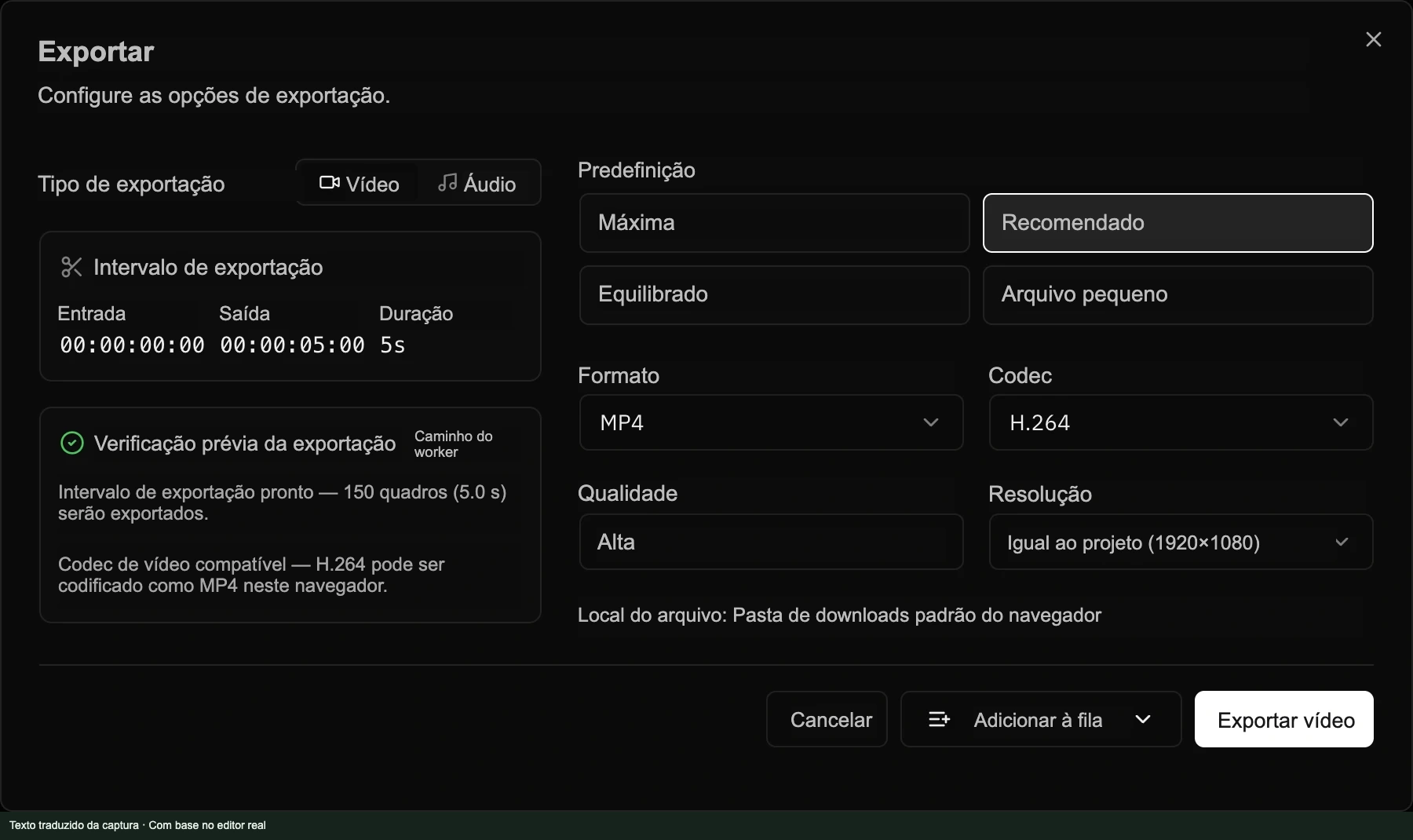
| Configuração | Escolha | Resultado |
|---|---|---|
| Tipo de exportação | Vídeo | Um arquivo de vídeo contendo imagem e som |
| Predefinição | Recomendado | Define as quatro opções a seguir juntas |
| Formato | MP4 | Um arquivo baixado terminando em .mp4 |
| Codec | H.264 | O codec de vídeo usado por esta predefinição |
| Qualidade | Alta | A configuração de qualidade da predefinição recomendada |
| Resolução | Igual ao projeto | Mantém as dimensões do projeto de edição |
03Verifique se a duração cobre toda a edição
Veja Entrada, Saída e Duração em Faixa de exportação. A captura de tela mostra Entrada às 00:00:00:00, Saída às 00:00:05:00 e uma duração de 5 segundos: exportará esses cinco segundos desde o início. Para o seu drama, essa duração deve corresponder ao conteúdo que você pretende exportar.
Se você marcou anteriormente um intervalo menor, a janela mostrará uma opção Renderizar o projeto inteiro. Ative-o para exportar a edição completa e verifique a duração novamente. Quando nenhuma faixa parcial estiver definida, você não precisará procurar essa opção.
04Clique em Exportar vídeo e em Baixar quando terminar
Confira se a verificação antes da exportação não aponta um problema que impeça o processo. Clique em Exportar vídeo no canto inferior direito. Quando terminar, clique em Baixar para salvar o MP4 na pasta de downloads do navegador.
Abra a lista de downloads do navegador, encontre o .mp4 e clique duas vezes nele para reproduzir. Os clipes da linha do tempo devem ser reproduzidos em ordem com o som existente. Você pode reproduzir o arquivo baixado do treino de cinco segundos abaixo.
05Para alterar algo mais tarde, reabra a mesma edição
Use o MP4 para visualizar e compartilhar. Para remover uma fala ou substituir um clipe, retorne à lista de clipes do projeto e abra a edição que você salvou. Faça a alteração, salve, exporte e baixe novamente.
Você pode gerar vídeos no Panco, continuar editando lá e baixar o filme finalizado. Não há necessidade de transferir todos os clipes de origem para outro aplicativo e nenhuma taxa separada de edição ou exportação. Abra sua linha do tempo organizada e siga as etapas acima para exportar sua primeira versão.
Ainda precisa construir a linha do tempo? Comece aquiEquilibre o volume do diálogo antes de exportarExplore as ferramentas de edição do Panco06Se você ficar preso
Por que não há MP4 depois de clicar em Salvar?
Salvar mantém apenas o projeto editável. Clique em Exportar, escolha Vídeo e Recomendado, clique em Exportar vídeo e clique em Baixar quando terminar.
Por que o vídeo baixado é mais curto que a minha edição?
Abra novamente a janela de exportação e confira o intervalo. Se aparecer Renderizar o projeto inteiro, ative essa opção. Verifique se a duração corresponde à edição completa e exporte de novo.
A exportação é cobrada separadamente da edição gratuita?
A edição e exportação do Panco são gratuitas. Verifique as páginas relevantes para saber o custo de geração de vídeo e outros recursos de geração.
Sua próxima história começa com você.
Transforme a sua inspiração no seu primeiro plano.
Começar a criar

